Як активувати режим кіоску в Windows 10

Режим кіоску в Windows 10 — це режим для використання лише 1 програми або доступу лише до 1 веб-сайту з гостьовими користувачами.
Якщо вам потрібно скопіювати велику кількість файлів на інший диск, Robocopy може пришвидшити процес за допомогою функції багатопоточності. Давайте приєднаємося до Tips.BlogCafeIT, щоб дізнатися, як використовувати функцію багатопотокового Robocopy для прискорення копіювання файлів у Windows 10 у цій статті!
Щоб скопіювати файли на інший диск, ви зазвичай використовуєте стандартний процес вибору, копіювання та вставки. Хоча цей процес працює добре, швидкість стає вузьким місцем, коли ви намагаєтеся передати багато файлів, і це може зайняти багато часу.
Натомість багато технічно підкованих користувачів використовують Robocopy (надійне копіювання файлів), інструмент командного рядка, вбудований у Windows 10, який пропонує більше функцій для швидшого переміщення даних в інше місце.
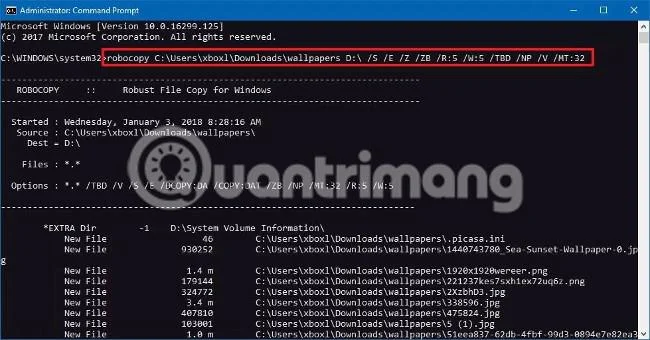
Однією з особливостей Robocopy є її багатопотокова функція , яка дозволяє копіювати декілька файлів одночасно . Замість копіювання кожного файлу скористайтеся функцією копіювання, вбудованою у Провідник.
У цьому підручнику ви дізнаєтеся, як використовувати функцію багатопоточності в Robocopy, щоб прискорити процес перенесення файлів і папок на інший диск у Windows 10.
Як використовувати багатопотоковість з Robocopy
Якщо ви збираєтеся скопіювати великий набір файлів і папок на інший диск, скористайтеся цими кроками, щоб отримати функцію багатопотокового Robocopy для надзвичайно швидкого копіювання даних.
1. Відкрийте Пуск .
2. Знайдіть командний рядок , клацніть правою кнопкою миші результат і виберіть Запуск від імені адміністратора .
3. Введіть таку команду, щоб скопіювати файли та папки на інший диск, і натисніть Enter :
robocopy C:\source\folder\path\ D:\destination\folder\path\ /S /E /Z /ZB /R:5 /W:5 /TBD /NP /V /MT:32
Наприклад:
robocopy C:\Users\admin\Documents D:\Users\admin\Documents /S /E /Z /ZB /R:5 /W:5 /TBD /NP /V /MT:32
У наведеній вище команді переконайтеся, що ви змінили шляхи джерела та призначення відповідно до вашої конфігурації.
Проблема з командою Robocopy
Robocopy має багато функцій, і в цій показаній команді ми використовуємо такі перемикачі для надійного та швидкого копіювання.
Найважливішим перемикачем, на якому слід зосередитися у наведеній вище команді, є /MT , це перемикач, який дозволяє Robocopy копіювати файли в багатопоточному режимі. Якщо ви не встановите число біля перемикача /MT , число за замовчуванням буде 8 , що означає, що Robocopy спробує скопіювати 8 файлів одночасно. Однак Robocopy підтримує від 1 до 128 потоків .
У цій команді ми використовуємо 32 потоки, але ви можете встановити більшу кількість. Примітка : чим більше число, тим більше системних ресурсів і пропускної здатності буде використано. Якщо у вас старіший процесор, використання великої їх кількості вплине на продуктивність, тому обов’язково перевіряйте, перш ніж виконувати команди з великою кількістю потоків.
Виконавши ці кроки, ви помітите, що копіювання файлів і папок займає менше часу.
У вас є можливість не тільки копіювати файли та папки на зовнішній або внутрішній диск, але й переміщувати файли по мережі.
Якщо вам потрібна додаткова допомога щодо роботи Robocopy, надішліть нам запитання в коментарях нижче!
Зверніться до інших статей:
Веселитися!
Режим кіоску в Windows 10 — це режим для використання лише 1 програми або доступу лише до 1 веб-сайту з гостьовими користувачами.
Цей посібник покаже вам, як змінити або відновити стандартне розташування папки Camera Roll у Windows 10.
Редагування файлу hosts може призвести до того, що ви не зможете отримати доступ до Інтернету, якщо файл змінено неправильно. Наступна стаття допоможе вам редагувати файл hosts у Windows 10.
Зменшення розміру та місткості фотографій полегшить вам обмін або надсилання ними будь-кому. Зокрема, у Windows 10 ви можете пакетно змінювати розмір фотографій за допомогою кількох простих кроків.
Якщо вам не потрібно відображати нещодавно відвідані елементи та місця з міркувань безпеки чи конфіденційності, ви можете легко вимкнути це.
Microsoft щойно випустила ювілейне оновлення Windows 10 із багатьма вдосконаленнями та новими функціями. У цьому новому оновленні ви побачите багато змін. Від підтримки стилуса Windows Ink до підтримки розширень браузера Microsoft Edge, меню «Пуск» і Cortana також були значно покращені.
Одне місце для керування багатьма операціями прямо на панелі завдань.
У Windows 10 ви можете завантажити та встановити шаблони групової політики для керування параметрами Microsoft Edge, і цей посібник покаже вам процес.
Темний режим — це інтерфейс із темним фоном у Windows 10, який допомагає комп’ютеру економити заряд акумулятора та зменшує вплив на очі користувача.
Панель завдань має обмежений простір, і якщо ви регулярно працюєте з кількома програмами, у вас може швидко закінчитися місце, щоб закріпити більше ваших улюблених програм.








