Як активувати режим кіоску в Windows 10

Режим кіоску в Windows 10 — це режим для використання лише 1 програми або доступу лише до 1 веб-сайту з гостьовими користувачами.
Якщо програма не працює, ви можете скористатися програмою «Параметри», щоб виправити помилку замість використання «Диспетчера завдань». Давайте дізнаємося з Tips.BlogCafeIT, як виправити помилку «Не відповідає» у Windows 10 у цій статті! В
операційній системі Windows 10 іноді ви зустрічаєте програми, які щойно почали працювати та перестали відповідати. Зазвичай ви помічаєте це, оскільки в рядку заголовка програми написано «Не відповідає» — помилка, через яку ви не можете закрити програму та спричиняє зависання пристрою. Можливо, вам доведеться зачекати деякий час, перш ніж ви зможете закрити програму. Ця стаття поділиться з вами рішенням для вирішення цієї проблеми.
Раніше ви могли використовувати диспетчер завдань лише для закриття програм, але тепер, коли всі налаштування Windows 10 об’єднані в одному місці, програма «Параметри» тепер містить опцію закриття програм у програмах для встановлення.
У цьому посібнику ви дізнаєтесь, як швидко закрити програму, яка не відповідає, у Windows 10 за допомогою програм «Параметри » та «Диспетчер завдань» .
Використовуйте налаштування, щоб виправити помилку «Не відповідає» у Windows 10
Якщо у вас виникли проблеми з програмою Microsoft Store, ви можете швидко закрити програму та пов’язані процеси за допомогою програми «Налаштування».
1. Відкрийте Налаштування .
2. Натисніть Програми .
3. Натисніть Програми та функції .
4. Виберіть активну програму та натисніть посилання Додаткові параметри .
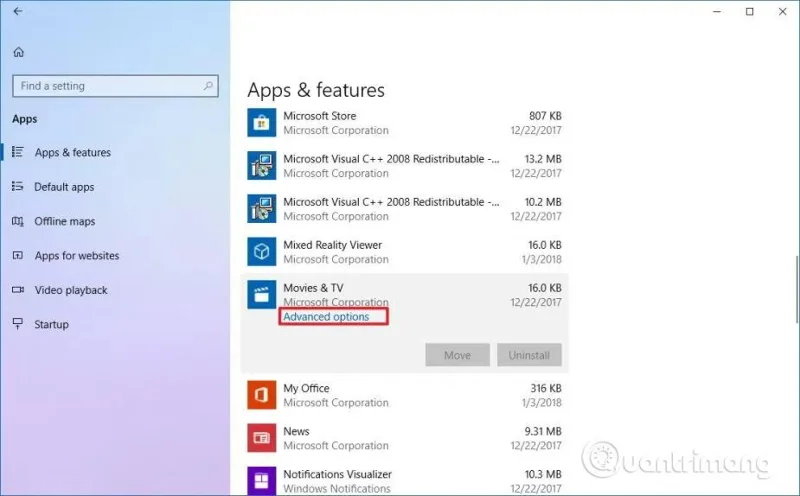
5. Натисніть кнопку Завершити .
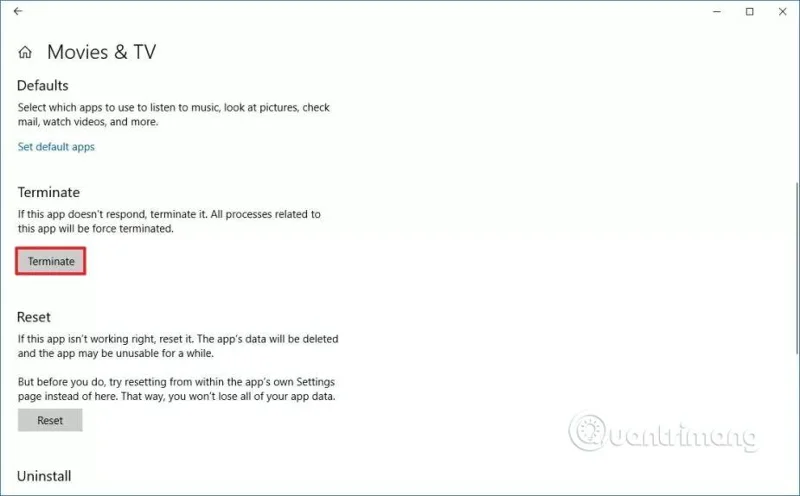
Після виконання цих кроків проблемна програма та пов’язані з нею процеси закриються. Потім ви можете знову відкрити його та почати користуватися додатком, але цього разу (сподіваюся) без проблем.
Крім того, ви можете клацнути правою кнопкою миші Live Tile програми в меню «Пуск», вибрати «Більше » та клацнути «Параметри програми» , щоб швидко перейти на сторінку налаштувань певної програми.
Використовуйте диспетчер завдань, щоб виправити помилку «Не відповідає» у Windows 10
Якщо проблема пов’язана зі звичайним настільним додатком, ви все одно можете використовувати диспетчер завдань , щоб закрити додаток і завершити пов’язані процеси вручну (за потреби).
1. Клацніть правою кнопкою миші на панелі завдань і виберіть Диспетчер завдань .
2. Виберіть програму, яка не відповідає.
3. Натисніть кнопку Завершити завдання .
Після виконання кроків проблемна програма закриється, і ви зможете без проблем перезапустити програму. Крім того, ви можете швидко відкрити диспетчер завдань за допомогою комбінації клавіш Ctrl + Shift + Esc .
Однак ще один швидкий спосіб закрити програму, яка не відповідає, — це використовувати комбінацію клавіш Alt + F4 під час запуску програми.
Якщо ви не бачите цю опцію на сторінці налаштувань програми, це може бути тому, що ви не використовуєте Windows 10 версії 1803 (Redstone 4), випущеної в 2018 році. Ваша можливість закривати програми та пов’язані процеси Microsoft Store просувається до Windows 10, починаючи зі збірки 17063.
Зверніться до інших статей:
Веселитися!
Режим кіоску в Windows 10 — це режим для використання лише 1 програми або доступу лише до 1 веб-сайту з гостьовими користувачами.
Цей посібник покаже вам, як змінити або відновити стандартне розташування папки Camera Roll у Windows 10.
Редагування файлу hosts може призвести до того, що ви не зможете отримати доступ до Інтернету, якщо файл змінено неправильно. Наступна стаття допоможе вам редагувати файл hosts у Windows 10.
Зменшення розміру та місткості фотографій полегшить вам обмін або надсилання ними будь-кому. Зокрема, у Windows 10 ви можете пакетно змінювати розмір фотографій за допомогою кількох простих кроків.
Якщо вам не потрібно відображати нещодавно відвідані елементи та місця з міркувань безпеки чи конфіденційності, ви можете легко вимкнути це.
Microsoft щойно випустила ювілейне оновлення Windows 10 із багатьма вдосконаленнями та новими функціями. У цьому новому оновленні ви побачите багато змін. Від підтримки стилуса Windows Ink до підтримки розширень браузера Microsoft Edge, меню «Пуск» і Cortana також були значно покращені.
Одне місце для керування багатьма операціями прямо на панелі завдань.
У Windows 10 ви можете завантажити та встановити шаблони групової політики для керування параметрами Microsoft Edge, і цей посібник покаже вам процес.
Темний режим — це інтерфейс із темним фоном у Windows 10, який допомагає комп’ютеру економити заряд акумулятора та зменшує вплив на очі користувача.
Панель завдань має обмежений простір, і якщо ви регулярно працюєте з кількома програмами, у вас може швидко закінчитися місце, щоб закріпити більше ваших улюблених програм.








