Як активувати режим кіоску в Windows 10

Режим кіоску в Windows 10 — це режим для використання лише 1 програми або доступу лише до 1 веб-сайту з гостьовими користувачами.
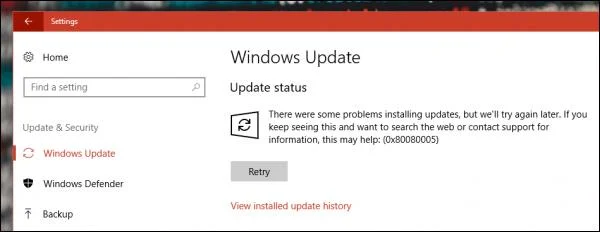
Windows Update — це процес оновлення Windows 10, але іноді виникають помилки, які перешкоджають виконанню оновлень на комп’ютері. Деякі поширені помилки Windows Update під час оновлення Windows 10: помилка 0x80080005. Якщо ми оновимо комп’ютер до версій Windows 10 із помилкою 0x80080005, на екрані з’явиться повідомлення про помилку, яке повідомить користувача, а також код помилки. Отже, як виправити помилку 0x80080005 в Windows Update, помилку оновлення в Windows 10?
Способи виправлення помилки оновлення 0x80080005 Windows 10
Помилка 0x80080005 у Windows Update під час оновлення виглядатиме так, як показано на зображенні нижче.
1. Видаліть сторонню програму безпеки
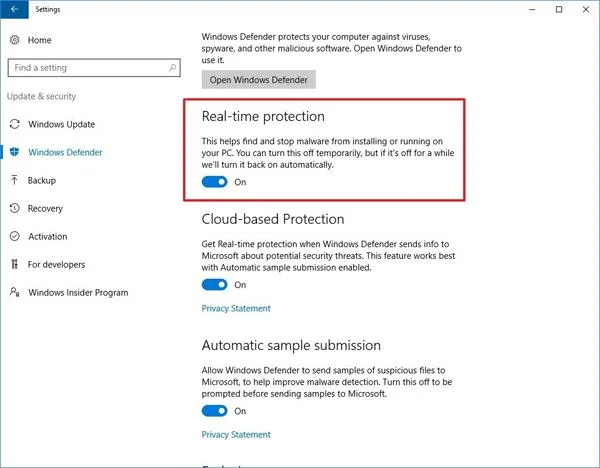
На додаток до програми безпеки Windows Defender, доступної на комп’ютерах з Windows 10, користувачі часто встановлюють додаткові зовнішні програми безпеки, такі як антивірус , програмне забезпечення для виявлення програм-вимагачів тощо. Це може бути причиною проблеми. Помилка 0x80080005 виникає через конфлікт між програмним забезпеченням і система.
Якщо після встановлення програмного забезпечення безпеки виникає помилка, вам слід видалити програми безпеки або інші програми з такою ж функцією в системі.
2. Перезапустіть Windows Update
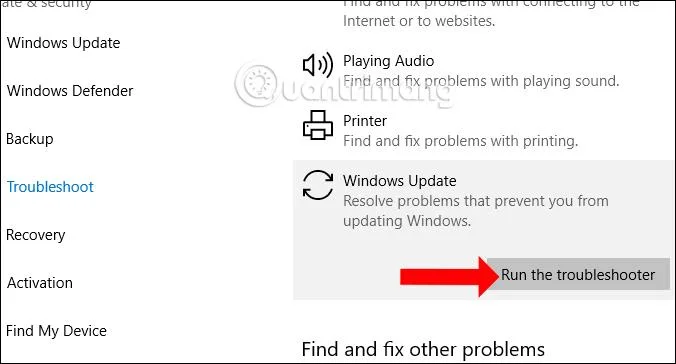
Коли Windows Update має проблеми, ми можемо скористатися Windows Troubleshoot, інструментом пошуку та виправлення помилок, доступним у системі, щоб нам не потрібно було видаляти поточне встановлене програмне забезпечення безпеки.
Крок 1:
Ви отримуєте доступ до шляху Параметри > Оновлення та безпека > Усунення несправностей . Подивіться праворуч, щоб знайти Windows Update і натисніть Запустити засіб усунення несправностей .
крок 2:
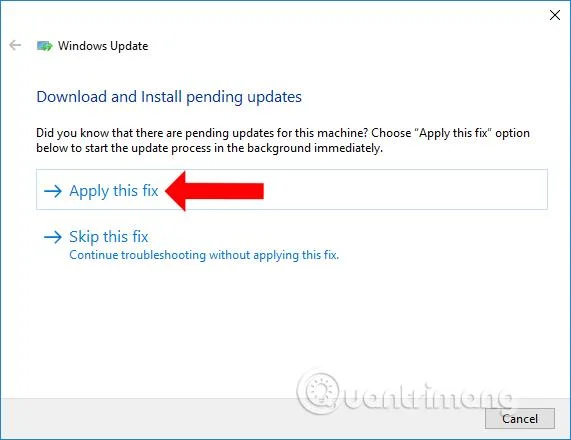
Інструмент негайно виявить помилки в Windows Update.
Коли буде виявлено помилку, інструмент надасть вам можливість виправити помилку Застосувати це виправлення або проігнорувати помилку Пропустити це виправлення без необхідності ремонту. Натисніть Застосувати це виправлення , щоб виправити помилки в Windows Update.
3. Надайте контроль над інформацією про системний том
Крок 1:
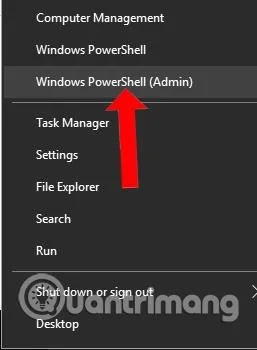
Натисніть комбінацію клавіш Windows + X і виберіть командний рядок (адміністратор) або Windows PowerShell (адміністратор).
крок 2:
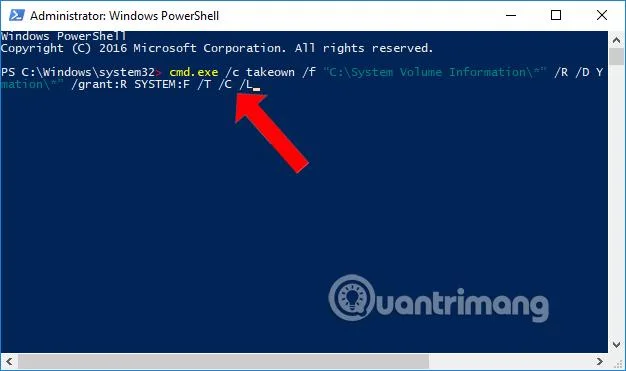
Потім користувач вставляє команду cmd.exe /c takeown /f “C:\System Volume Information\*” /R /DY && icacls “C:\System Volume Information\*” /grant:R SYSTEM:F /T / C /L в інтерфейс і натисніть Enter для виконання. Потім перезавантажте комп'ютер.
4. Скиньте дескриптор безпеки служби BITS
Служба BITS — це служба фонової інтелектуальної передачі в системі. Якщо служба BITS дає збій або видаляється із системи, Windows не може перевірити або завантажити нові оновлення в систему. Тому, коли Windows оновлюється або перевіряє наявність нових версій, вона також отримуватиме помилки.
Крок 1:
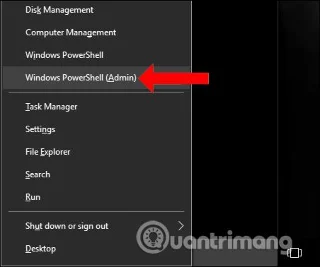
Також натисніт�� комбінацію клавіш Windows + X і виберіть командний рядок (адміністратор) .
крок 2:
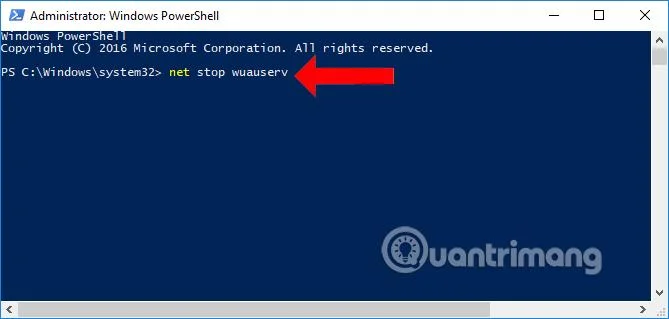
Далі ми будемо вводити наведені нижче команди в інтерфейс одна за одною. Після кожної команди натисніть Enter для виконання. Ви чекаєте кілька секунд, щоб виконати стару команду, а потім вводите нову команду в інтерфейс.
net stop wuauserv
net stop cryptSvc
чисті стоп-біти
net stop msiserver
ren C:\Windows\SoftwareDistribution SoftwareDistribution.old
ren C:\Windows\System32\catroot2 catroot2.old
net start wuauserv
net start cryptSvc
чисті початкові біти
чистий запуск msiserver
пауза, пауза
крок 3:
Після введення всіх команд перезавантажуємо комп'ютер, щоб виправити помилку Windows Update в системі.
Вище наведено кілька способів виправлення помилки 0x80080005 у Windows Update, помилка оновлення до нової версії для комп’ютерів з Windows 10. Оновлення Windows до нової версії допоможе комп’ютеру подолати помилки, що залишилися в старій версії, допоможе користувачам отримати нові функції.
Побачити більше:
Бажаю успіхів!
Режим кіоску в Windows 10 — це режим для використання лише 1 програми або доступу лише до 1 веб-сайту з гостьовими користувачами.
Цей посібник покаже вам, як змінити або відновити стандартне розташування папки Camera Roll у Windows 10.
Редагування файлу hosts може призвести до того, що ви не зможете отримати доступ до Інтернету, якщо файл змінено неправильно. Наступна стаття допоможе вам редагувати файл hosts у Windows 10.
Зменшення розміру та місткості фотографій полегшить вам обмін або надсилання ними будь-кому. Зокрема, у Windows 10 ви можете пакетно змінювати розмір фотографій за допомогою кількох простих кроків.
Якщо вам не потрібно відображати нещодавно відвідані елементи та місця з міркувань безпеки чи конфіденційності, ви можете легко вимкнути це.
Microsoft щойно випустила ювілейне оновлення Windows 10 із багатьма вдосконаленнями та новими функціями. У цьому новому оновленні ви побачите багато змін. Від підтримки стилуса Windows Ink до підтримки розширень браузера Microsoft Edge, меню «Пуск» і Cortana також були значно покращені.
Одне місце для керування багатьма операціями прямо на панелі завдань.
У Windows 10 ви можете завантажити та встановити шаблони групової політики для керування параметрами Microsoft Edge, і цей посібник покаже вам процес.
Темний режим — це інтерфейс із темним фоном у Windows 10, який допомагає комп’ютеру економити заряд акумулятора та зменшує вплив на очі користувача.
Панель завдань має обмежений простір, і якщо ви регулярно працюєте з кількома програмами, у вас може швидко закінчитися місце, щоб закріпити більше ваших улюблених програм.








