Як активувати режим кіоску в Windows 10

Режим кіоску в Windows 10 — це режим для використання лише 1 програми або доступу лише до 1 веб-сайту з гостьовими користувачами.
Ви використовуєте Windows 10 і регулярно встановлюєте та використовуєте програми з Windows Store. Але раптом одного разу ви ніде не можете знайти Windows Store, тоді скористайтеся одним із наведених нижче способів, щоб вирішити цю проблему.
Спосіб 1. Скористайтеся інструментом усунення неполадок Windows Store від Microsoft
По-перше, вам потрібно завантажити засіб усунення несправностей програми Windows Store на свій пристрій. Запустіть інсталяційний файл, натисніть «Далі» та дотримуйтеся вказівок інструменту.
Посилання для завантаження: http://aka.ms/diag_apps10
Спосіб 2: Створення нового користувача в Windows
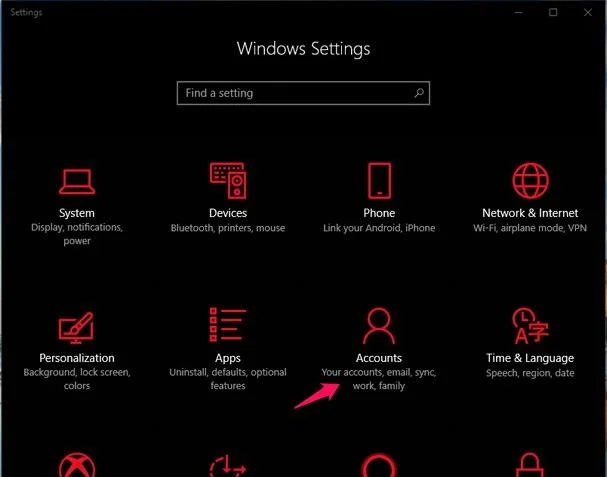
Спочатку перейдіть до Налаштування -> натисніть папку Облікові записи .
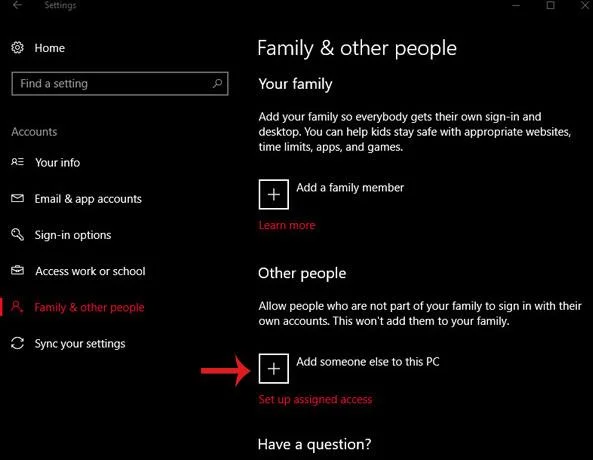
Відкрийте вкладку «Сім’я та інші люди» -> виберіть «Додати когось іншого до цього ПК ».
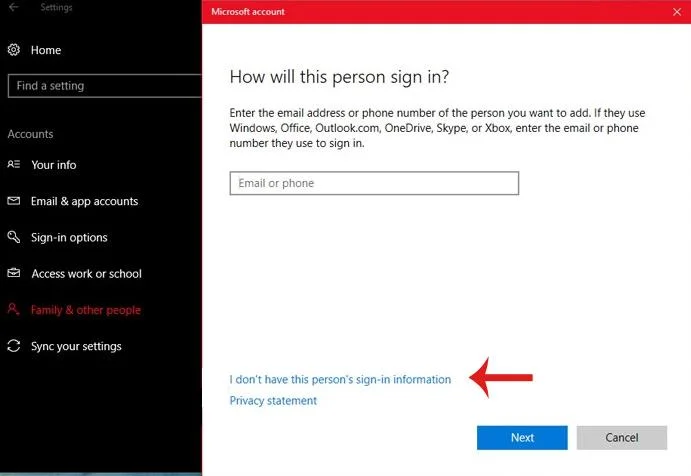
У новому вікні, що з’явиться, клацніть слова У мене немає даних для входу цієї особи -> натисніть Далі .
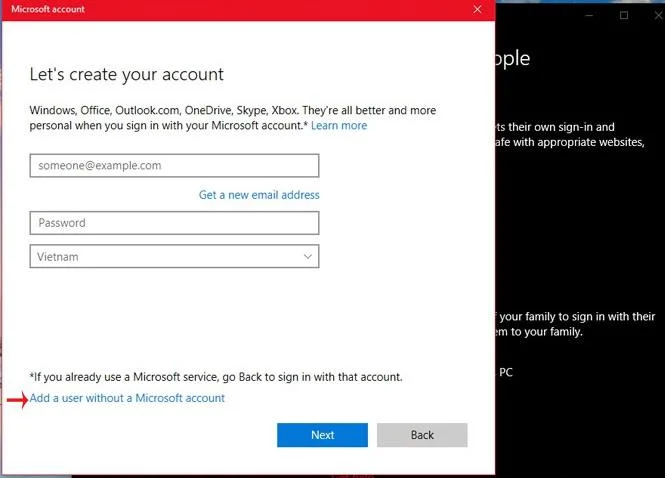
У новому вікні вам не потрібно вводити жодну інформацію, просто натисніть на слова Додати користувача без облікового запису Microsoft -> потім натисніть Далі .
Введіть ім’я та пароль, які ви хочете створити -> натисніть «Далі» , щоб продовжити.
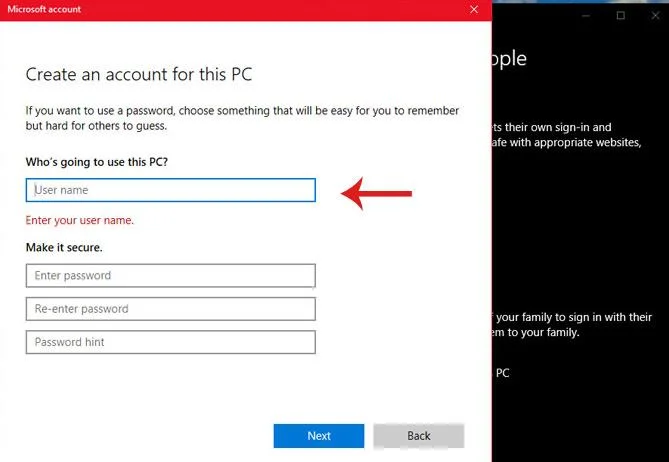
Якщо цей метод успішний, використовуйте це нове ім’я для входу під час наступного входу!
Спосіб 3: скиньте кеш магазину Windows
Використовуйте комбінацію клавіш Windows + R, щоб відкрити діалогове вікно «Виконати» -> введіть wsreset.exe -> введіть Enter .
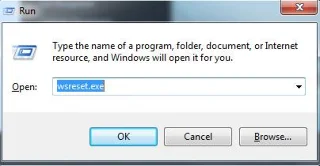
Після цього перезапустіть пристрій, а потім знову перевірте магазин Windows.
Або користувачі можуть переглянути статтю Інструкції щодо скидання програм Windows Store у Windows 10 .
Спосіб 4. Переінсталюйте Windows Store
Побачити більше:
Режим кіоску в Windows 10 — це режим для використання лише 1 програми або доступу лише до 1 веб-сайту з гостьовими користувачами.
Цей посібник покаже вам, як змінити або відновити стандартне розташування папки Camera Roll у Windows 10.
Редагування файлу hosts може призвести до того, що ви не зможете отримати доступ до Інтернету, якщо файл змінено неправильно. Наступна стаття допоможе вам редагувати файл hosts у Windows 10.
Зменшення розміру та місткості фотографій полегшить вам обмін або надсилання ними будь-кому. Зокрема, у Windows 10 ви можете пакетно змінювати розмір фотографій за допомогою кількох простих кроків.
Якщо вам не потрібно відображати нещодавно відвідані елементи та місця з міркувань безпеки чи конфіденційності, ви можете легко вимкнути це.
Microsoft щойно випустила ювілейне оновлення Windows 10 із багатьма вдосконаленнями та новими функціями. У цьому новому оновленні ви побачите багато змін. Від підтримки стилуса Windows Ink до підтримки розширень браузера Microsoft Edge, меню «Пуск» і Cortana також були значно покращені.
Одне місце для керування багатьма операціями прямо на панелі завдань.
У Windows 10 ви можете завантажити та встановити шаблони групової політики для керування параметрами Microsoft Edge, і цей посібник покаже вам процес.
Темний режим — це інтерфейс із темним фоном у Windows 10, який допомагає комп’ютеру економити заряд акумулятора та зменшує вплив на очі користувача.
Панель завдань має обмежений простір, і якщо ви регулярно працюєте з кількома програмами, у вас може швидко закінчитися місце, щоб закріпити більше ваших улюблених програм.








