Як активувати режим кіоску в Windows 10

Режим кіоску в Windows 10 — це режим для використання лише 1 програми або доступу лише до 1 веб-сайту з гостьовими користувачами.
Останнє оновлення Windows 10 від Microsoft, Windows 10 April 2018 Update, було офіційно випущено. Прямо зараз користувачі можуть завантажити оновлення Windows 10 April 2018 Update 1803 , щоб відчути себе. Але спочатку давайте поглянемо на всі помітні нові функції в цій новій оновленій версії з Tips.BlogCafeIT!
1. Інтерфейс шкали часу
Завдяки квітневому оновленню Windows 10 Microsoft повністю змінила сферу, забезпечивши набагато більше позитивного та кращого досвіду завдяки розташуванню вікон на часовій шкалі. Ця функція, по суті, є доповненням до перегляду завдань, вона показуватиме час завдань, які ви виконуєте, у певний день. Звідти це допоможе вам легко відновити відкриті документи, посилання, які ви переглядаєте, або електронні листи, на які ви відповіли,...
Не лише додавши функції, перегляд завдань також було перероблено за допомогою нового значка, але позиція все ще розміщена праворуч від віртуального помічника Cortana на панелі завдань.
2. Вимкніть звук на вкладці браузера Microsoft Edge
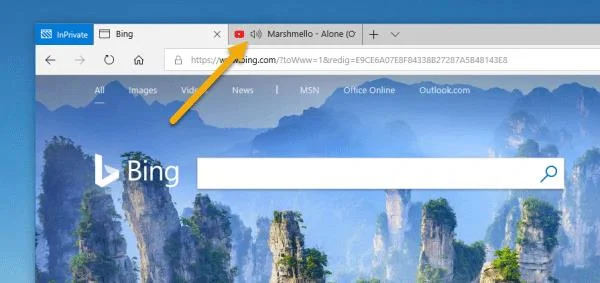
Чудово, що квітневе оновлення Windows 10 дозволяє користувачам швидко вимикати звук відкритих вкладок у таких браузерах, як Chrome і Firefox. Хоча це невелике, але надзвичайно корисне доповнення, вам не потрібно відкривати та закривати вкладку, ви можете зробити це прямо на вкладці браузера.
Вимкнути звук відкритої вкладки дуже просто, просто клацніть значок гучності цієї вкладки, і все готово. Якщо ви хочете знову відкрити звук для вкладки, зробіть те саме.
3. Обмежте пропускну здатність завантаження для Windows Update
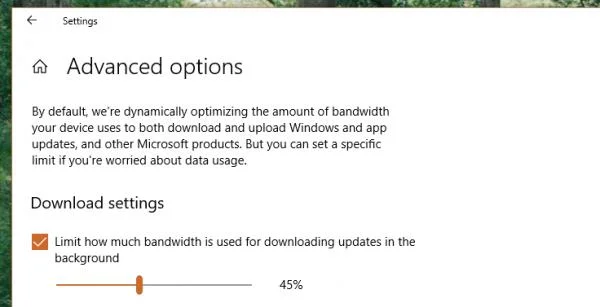
Насправді функція обмеження пропускної здатності завантаження для Windows Update була доступна з Fall Creators Update, а Windows 10 April Update продовжує успадковувати цю корисну функцію. Це допомагає обмежити пропускну здатність Windows Update під час завантаження оновлень, щоб не впливати на загальну швидкість підключення до Інтернету вашого комп’ютера. Для використання виконайте такі дії:
4. Поруч
Функція Nearby Sharing дозволяє користувачам обмінюватися файлами з сусідніми комп’ютерами з тією ж версією Windows 10. Ця функція працює через Bluetooth і потребує перевірки кожного разу, коли ви підключаєтесь і обмінюєтеся файлами один з одним.
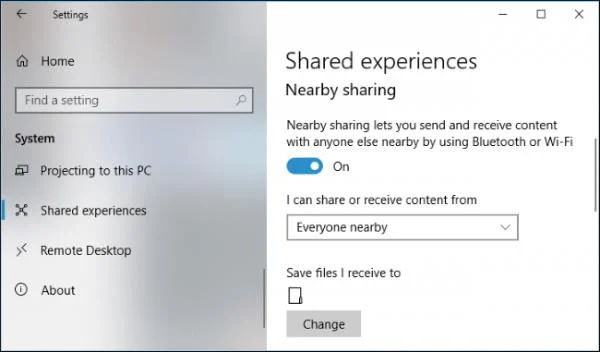
Перейдіть у «Параметри» > «Система» > «Спільні можливості» > «Увімкнути передачу поблизу» > виберіть «Усі поруч», щоб обмінюватися файлами та отримувати файли з пристроїв поблизу вашого місцезнаходження.
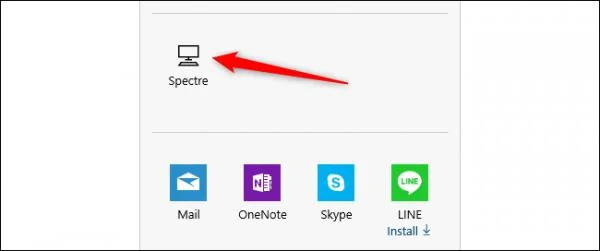
Щоб поділитися, клацніть правою кнопкою миші на файлі > виберіть «Поділитися» > виберіть назву пристрою. Одразу розпочнеться процес спільного доступу. Ви можете ділитися не лише файлами, а й посиланнями на веб-сторінку, яку ви переглядаєте, у Microsoft Edge або будь-якому браузері (якщо підтримується).
5. Керуйте встановленими шрифтами
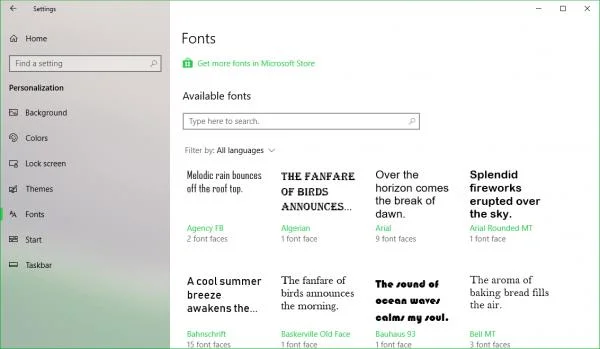
Оновіть Windows 10 April Update, тепер ви можете встановлювати нові шрифти в Microsoft Store, а також керувати ними та налаштовувати їх у налаштуваннях.
6. Допомога при фокусуванні
Focus Assist — це нова назва функції «Не турбувати» у Windows 10. Функція запобігання відволіканню, яка автоматично блокує всі сповіщення. Однак у квітневому оновленні Windows 10 його було оновлено додатковими правилами, щоб зробити функції більш гнучкими.
Під час переходу до «Налаштування» > «Система» > «Допомога при фокусуванні» ви все ще матимете 3 варіанти:
Нижче додано новий розділ Автоматичні правила , у якому наведено правила, для яких сповіщення будуть приховані в певних випадках.
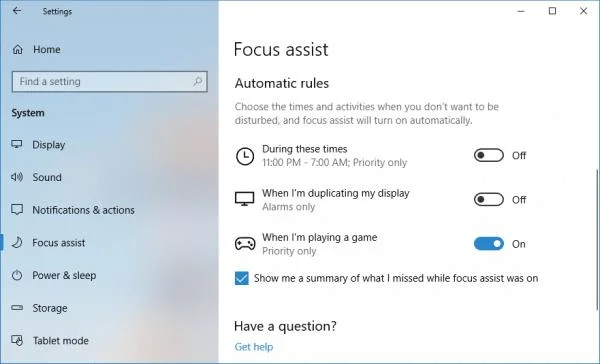
Таким чином, з кожним правилом ви можете налаштувати отримання сповіщень із режиму пріоритету для важливих програм/контактів (лише пріоритет) або лише отримання сповіщень (лише тривоги).
7. Перегляд діагностичних даних Windows
Ця функція має на меті допомогти корпорації Майкрософт бути більш прозорою під час збору даних Windows (головним чином для покращення операційної системи), які можна декодувати за допомогою засобу перегляду діагностичних даних Windows.
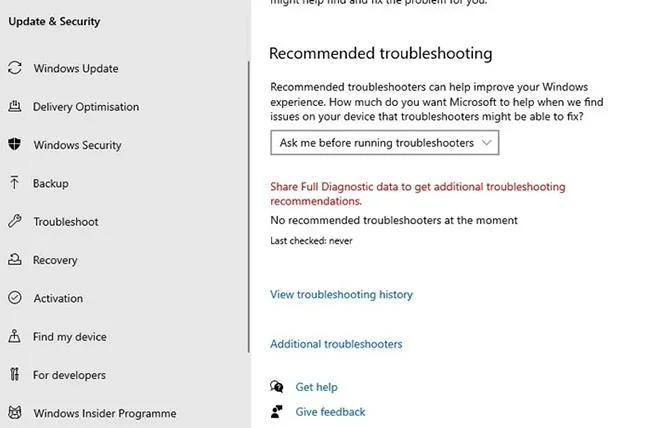
Ви повинні активувати його та встановити програму Diagnostic Data Viewer, перш ніж використовувати її.
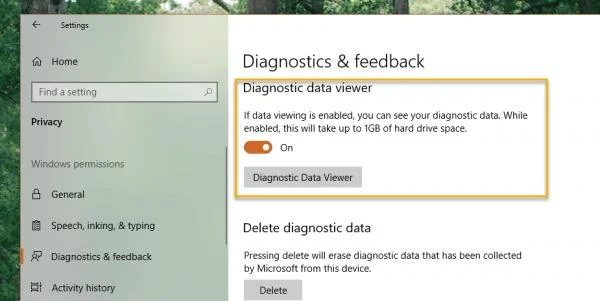
Далі ви відкриваєте засіб перегляду діагностичних даних і бачите всі дані, надіслані на сервер Microsoft. Слід також зазначити, що функція перегляду діагностичних даних під час роботи займатиме 1 ГБ місця на жорсткому диску інсталяції Windows.
8. Налаштування кількох GPU
Це функція, яка допомагає підвищити продуктивність програм, які потрібно встановити пріоритет у системі, не покладаючись на допомогу зовнішніх інструментів.
Перейдіть до Налаштування > Система > Дисплей > Кілька дисплеїв (праворуч) > Натисніть Параметри графіки.
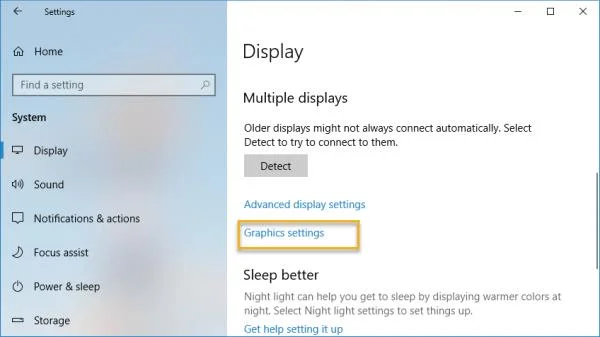
Тепер виберіть класичну програму : встановлене програмне забезпечення (exe, msi,...) або універсальну програму : програму UWP, встановлену в Microsoft Store. Потім виберіть програму або виконуваний файл програмного забезпечення, якому потрібно надати пріоритет, у розділі «Огляд/Вибір програми» > виберіть «Додати».
 Нарешті, установіть пріоритетний режим використання, перейшовши до Програми > Параметри.
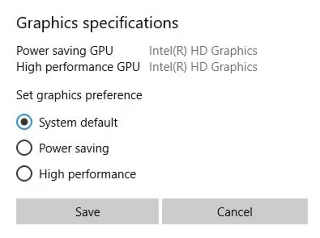
Таким чином, відтепер із вибраним програмним забезпеченням і додатками UWP система автоматично визначатиме пріоритетність ресурсів для запуску й таким чином допомагатиме їм працювати швидше та плавніше.
9. Інструмент диктування
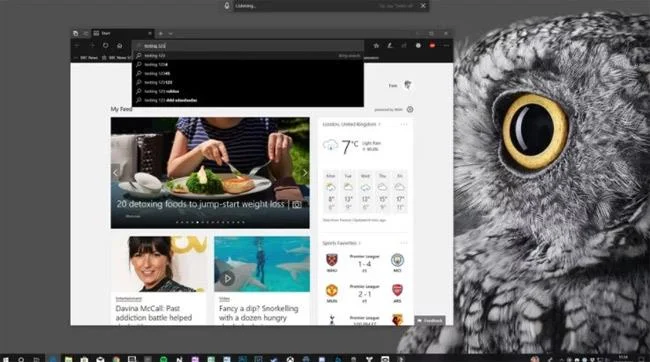
З додаванням інструменту «Диктант» під час оновлення до Windows 10 квітня 2018 року ви можете легко створювати нотатки або текстові документи голосом.
10. Автоматично правильна роздільна здатність
Якщо ввімкнути цю функцію, ваш пристрій автоматично вибере сумісну роздільну здатність для кожної програми.
11. Налаштуйте звук кожного програмного забезпечення
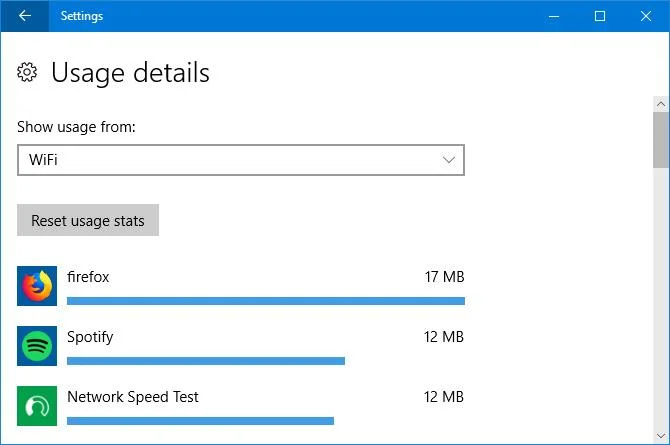
Корпорація Майкрософт додає кілька чудових нових аудіофункцій у квітневому оновленні Windows 10. Зазвичай ця функція дозволяє редагувати аудіо вхід і вихід кожної програми. Наприклад, ви можете налаштувати максимальну гучність для музичних плеєрів і зменшити максимальну гучність для активного браузера.
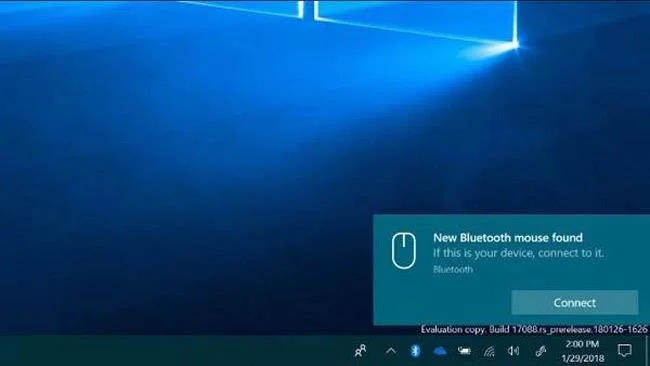
12. Швидке сполучення Bluetooth
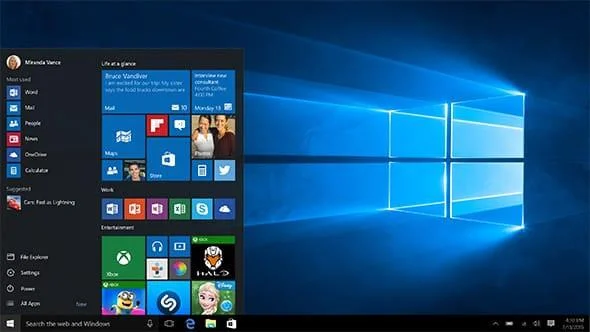
Це останнє оновлення Windows 10 покращило підключення Bluetooth. Зокрема, Windows 10 створить сповіщення для швидкого підключення до периферійного пристрою Bluetooth і створення пари.
13. Збільште ігровий досвід
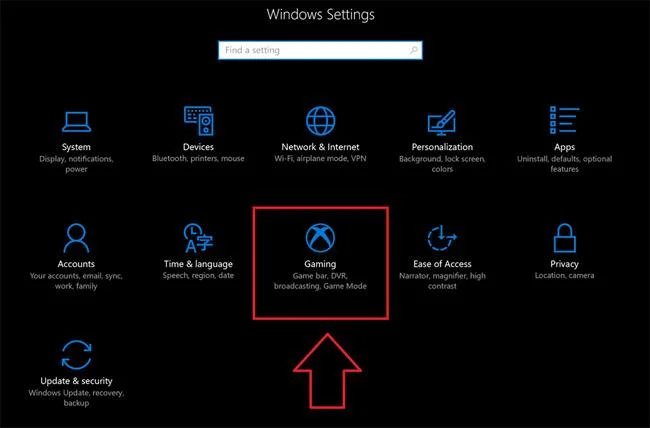
Остання нова функція оновлення Windows 10 за квітень 2018 р. — допомогти користувачам покращити свій ігровий досвід. Тепер ви можете налаштувати графічну продуктивність для кожної гри, ви можете вибрати високу продуктивність або енергозбереження. Ця нова функція доступна в розділі «Налаштування графіки» в головній програмі налаштувань.
Сподіваємося, що нові функції нещодавно випущеного оновлення Windows 10 краще відповідатимуть вашим потребам і досвіду.
Побачити більше:
Режим кіоску в Windows 10 — це режим для використання лише 1 програми або доступу лише до 1 веб-сайту з гостьовими користувачами.
Цей посібник покаже вам, як змінити або відновити стандартне розташування папки Camera Roll у Windows 10.
Редагування файлу hosts може призвести до того, що ви не зможете отримати доступ до Інтернету, якщо файл змінено неправильно. Наступна стаття допоможе вам редагувати файл hosts у Windows 10.
Зменшення розміру та місткості фотографій полегшить вам обмін або надсилання ними будь-кому. Зокрема, у Windows 10 ви можете пакетно змінювати розмір фотографій за допомогою кількох простих кроків.
Якщо вам не потрібно відображати нещодавно відвідані елементи та місця з міркувань безпеки чи конфіденційності, ви можете легко вимкнути це.
Microsoft щойно випустила ювілейне оновлення Windows 10 із багатьма вдосконаленнями та новими функціями. У цьому новому оновленні ви побачите багато змін. Від підтримки стилуса Windows Ink до підтримки розширень браузера Microsoft Edge, меню «Пуск» і Cortana також були значно покращені.
Одне місце для керування багатьма операціями прямо на панелі завдань.
У Windows 10 ви можете завантажити та встановити шаблони групової політики для керування параметрами Microsoft Edge, і цей посібник покаже вам процес.
Темний режим — це інтерфейс із темним фоном у Windows 10, який допомагає комп’ютеру економити заряд акумулятора та зменшує вплив на очі користувача.
Панель завдань має обмежений простір, і якщо ви регулярно працюєте з кількома програмами, у вас може швидко закінчитися місце, щоб закріпити більше ваших улюблених програм.








