Як активувати режим кіоску в Windows 10

Режим кіоску в Windows 10 — це режим для використання лише 1 програми або доступу лише до 1 веб-сайту з гостьовими користувачами.
Сенсорні панелі на ноутбуках (тачпади) давно стали невід'ємною частиною комп'ютерів Windows. Але тільки в Windows 10 Microsoft спростила зміну жестів і керування ними. Останні ноутбуки були оснащені високоточним сенсорним панелем, тому ви можете використовувати жести замість комбінацій клавіш у Windows 10, якщо у вас є такий комп’ютер. Серед багатьох варіантів ви можете налаштувати жести, підключити ярлики до проведення або торкання або налаштувати сенсорну панель у Windows 10 .
Пов’яжіть комбінації клавіш із жестами в Windows 10
Відкрийте програму «Налаштування» та перейдіть до групи налаштувань «Пристрої» . Виберіть вкладку Сенсорна панель . Щоб переконатися, подивіться на верхню частину цього екрана. З’явиться повідомлення про те, що ви використовуєте високоточну сенсорну панель. Якщо на вашому комп’ютері його немає, це діалогове вікно не з’явиться.
Прокрутіть униз або подивіться на праву частину цього екрана, щоб знайти опцію « Розширена конфігурація жестів ». У розділі «Розширена конфігурація жестів» ви побачите параметри налаштування для торкань трьома та чотирма пальцями та проведення. Витягніть меню за допомогою жесту, який ви хочете використовувати замість комбінації клавіш, і виберіть із параметрів « Спеціальний ярлик ».
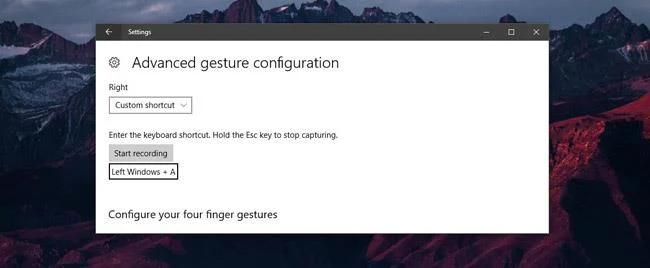
Після вашої дії з’явиться невелике діалогове вікно з кнопкою « Почати запис » у верхній частині. Натисніть на нього та введіть комбінацію клавіш, яку ви хочете призначити своєму жесту. Після завершення натисніть « Зупинити запис ». Це все, що вам потрібно зробити. Кожного разу, коли ви робите жест, комп’ютер у свою чергу виконує ярлик, який ви йому призначили.
Важливе зауваження
Ви можете призначити конкретні або глобальні комбінації клавіш за допомогою пальця або торкання.
Однак немає обмежень на призначення певних комбінацій клавіш для жестів пальця. Це може вплинути на глобальні комбінації клавіш або інші програми.
Вплив тут не означає, що він призведе до припинення роботи інших програм або функцій у Windows 10 . Якщо ви проводите пальцем у програмі, і ця програма розпізнає ярлик, пов’язаний із цією програмою, програма виконується.
Наприклад, якщо ви призначите комбінацію клавіш Ctrl+N для натискання трьома пальцями, воно працюватиме як ярлик у Chrome , MS Word, навіть як ярлик у Photoshop та будь-якій іншій програмі, яка підтримує це ярлик. Якщо ви призначите загальне сполучення клавіш для жесту, у вас менше шансів зіткнутися з проблемами під час його використання. Просто пам’ятайте, що комбінації клавіш можуть і будуть виконуватися незалежно від програми, яку ви використовуєте.
Побачити більше:
Режим кіоску в Windows 10 — це режим для використання лише 1 програми або доступу лише до 1 веб-сайту з гостьовими користувачами.
Цей посібник покаже вам, як змінити або відновити стандартне розташування папки Camera Roll у Windows 10.
Редагування файлу hosts може призвести до того, що ви не зможете отримати доступ до Інтернету, якщо файл змінено неправильно. Наступна стаття допоможе вам редагувати файл hosts у Windows 10.
Зменшення розміру та місткості фотографій полегшить вам обмін або надсилання ними будь-кому. Зокрема, у Windows 10 ви можете пакетно змінювати розмір фотографій за допомогою кількох простих кроків.
Якщо вам не потрібно відображати нещодавно відвідані елементи та місця з міркувань безпеки чи конфіденційності, ви можете легко вимкнути це.
Microsoft щойно випустила ювілейне оновлення Windows 10 із багатьма вдосконаленнями та новими функціями. У цьому новому оновленні ви побачите багато змін. Від підтримки стилуса Windows Ink до підтримки розширень браузера Microsoft Edge, меню «Пуск» і Cortana також були значно покращені.
Одне місце для керування багатьма операціями прямо на панелі завдань.
У Windows 10 ви можете завантажити та встановити шаблони групової політики для керування параметрами Microsoft Edge, і цей посібник покаже вам процес.
Темний режим — це інтерфейс із темним фоном у Windows 10, який допомагає комп’ютеру економити заряд акумулятора та зменшує вплив на очі користувача.
Панель завдань має обмежений простір, і якщо ви регулярно працюєте з кількома програмами, у вас може швидко закінчитися місце, щоб закріпити більше ваших улюблених програм.








