Як активувати режим кіоску в Windows 10

Режим кіоску в Windows 10 — це режим для використання лише 1 програми або доступу лише до 1 веб-сайту з гостьовими користувачами.
З Windows 10 версії 1803 Microsoft тепер дозволяє OEM-виробникам (виробникам оригінального обладнання) розглядати Windows 10 S як режим і постачати власні версії Windows 10 разом із Windows 10 у режимі S.
Хоча домашні користувачі не можуть легко перетворити комп’ютери Windows на пристрої Windows 10 у S-Mode. Ви можете змінити файл образу Windows (ISO), якщо ви використовуєте Windows 10 версії 1803 або пізнішої версії або Windows 10 Home або Pro, щоб перетворити його на активовану версію Windows 10 S.
Природно, якщо вам не байдужі ISO, DISM і XML, ви можете скористатися налаштуваннями Windows, щоб відтворити досвід S-Mode на комп’ютері з Windows 10, обмеживши встановлення програми лише Microsoft Store.
Якщо ні, читайте далі.
Що таке Windows 10 S-Mode?
Windows 10 S-Mode — це конфігурація операційної системи Windows 10, яка, за словами Microsoft, здатна «забезпечувати передбачувану продуктивність і якість». Однак пристрій із увімкненим S-Mode може запускати лише програми, завантажені з Microsoft Store.
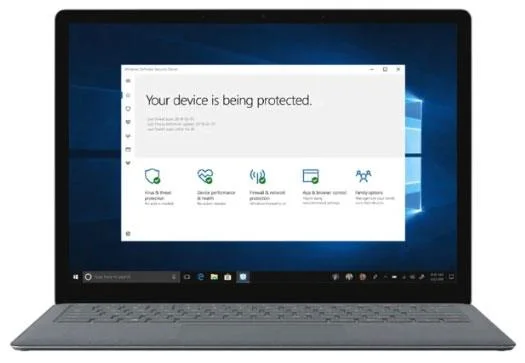
Windows 10 S-Mode – це конфігурація операційної системи Windows 10
Переваги Windows 10 S-Mode
Microsoft також підкреслює, що S-Mode забезпечить вам кращу безпеку. Це пояснюється тим, що програми в Microsoft Store перевірені, тобто Microsoft гарантує, що вони не містять зловмисного програмного забезпечення чи помилок, які можуть зашкодити вашому комп’ютеру.
Однак це не означає, що S-Mode повністю захистить вас від вірусів і шкідливих програм. Корпорація Майкрософт все одно рекомендує використовувати Центр безпеки Windows Defender або іншу сумісну антивірусну програму для захисту ваших даних.
Швидко переглянувши Microsoft Store, ви побачите, що існує стільки чудових програм, якими можна користуватися на комп’ютері в режимі S. Коли вперше був випущений S-Mode, Microsoft Store виглядав не дуже привабливо. Але все інакше. Тепер у вас є багато варіантів, незалежно від того, чи шукаєте ви програми для підвищення продуктивності чи розваги. Є деякі програми преміум-класу, за використання яких потрібно платити, але є також багато безкоштовних програм.
Недоліки Windows 10 S-Mode
У S-режимі ви можете лише встановити Edge як браузер за замовчуванням і Bing як пошукову систему за замовчуванням. Крім того, деякі периферійні пристрої, як-от принтери та клавіатури, можуть ще не працювати з S-Mode.
Отже, якщо ви хочете використовувати інший браузер (наприклад, Chrome або Firefox) або завантажити програму, якої немає в Microsoft Store, ви можете вийти з режиму S-Mode. Запустити стандартну конфігурацію Windows 10 на вашому комп’ютері можна безкоштовно та легко. Але спочатку ви повинні перевірити, чи S-Mode увімкнено на вашому пристрої.
Ви ввімкнули Windows 10 S-Mode?
Дізнайтеся, виконавши наведені нижче дії.
1. Відкрийте меню «Пуск».
2. Потім натисніть Налаштування.
3. У вікні налаштувань виберіть Система.
4. Потім натисніть «Про програму» на лівій бічній панелі.
5. Ви знайдете доступний режим Windows у розділі специфікації Windows.
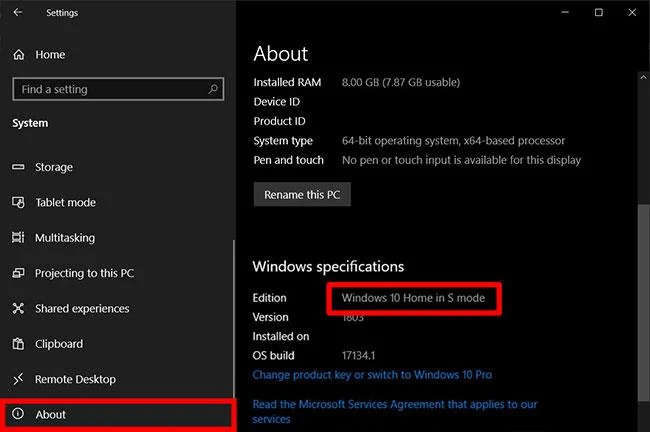
Перевірте активацію S-Mode
Як вимкнути Windows 10 S-Mode
Якщо ви хочете вимкнути S-Mode, виконайте наведені нижче інструкції.
1. Перейдіть до Налаштування.
2. Потім виберіть Оновлення та безпека .
3. На лівій бічній панелі натисніть Активація.
4. Потім натисніть Перейти до магазину . Ви побачите цей параметр у розділі «Перейти на Windows 10 Home/Pro» .

Ви побачите цю опцію в розділі «Перейти на Windows 10 Home/Pro».
5. Натисніть кнопку «Отримати» в розділі «Вийти з режиму S» і дочекайтеся завершення процесу.
Як конвертувати зображення Windows 10 Home або Pro у S-Mode
перший
5. Збережіть файл відповідей у папці Windows\Panther підключеного образу як unattend.xml .
6. Використовуйте DISM (інструмент розгортання та керування зображеннями), щоб застосувати файл автоматичного керування та ввімкнути режим S: dism /image:C:\mount\windows /apply-unattend:C:\mount\windows\ windows\panther\unattend.xml
Коли для налаштування комп’ютера використовується образ Windows, він завантажуватиметься з увімкненою Windows 10 у режимі S.
Побачити більше:
Режим кіоску в Windows 10 — це режим для використання лише 1 програми або доступу лише до 1 веб-сайту з гостьовими користувачами.
Цей посібник покаже вам, як змінити або відновити стандартне розташування папки Camera Roll у Windows 10.
Редагування файлу hosts може призвести до того, що ви не зможете отримати доступ до Інтернету, якщо файл змінено неправильно. Наступна стаття допоможе вам редагувати файл hosts у Windows 10.
Зменшення розміру та місткості фотографій полегшить вам обмін або надсилання ними будь-кому. Зокрема, у Windows 10 ви можете пакетно змінювати розмір фотографій за допомогою кількох простих кроків.
Якщо вам не потрібно відображати нещодавно відвідані елементи та місця з міркувань безпеки чи конфіденційності, ви можете легко вимкнути це.
Microsoft щойно випустила ювілейне оновлення Windows 10 із багатьма вдосконаленнями та новими функціями. У цьому новому оновленні ви побачите багато змін. Від підтримки стилуса Windows Ink до підтримки розширень браузера Microsoft Edge, меню «Пуск» і Cortana також були значно покращені.
Одне місце для керування багатьма операціями прямо на панелі завдань.
У Windows 10 ви можете завантажити та встановити шаблони групової політики для керування параметрами Microsoft Edge, і цей посібник покаже вам процес.
Темний режим — це інтерфейс із темним фоном у Windows 10, який допомагає комп’ютеру економити заряд акумулятора та зменшує вплив на очі користувача.
Панель завдань має обмежений простір, і якщо ви регулярно працюєте з кількома програмами, у вас може швидко закінчитися місце, щоб закріпити більше ваших улюблених програм.








