Як активувати режим кіоску в Windows 10

Режим кіоску в Windows 10 — це режим для використання лише 1 програми або доступу лише до 1 веб-сайту з гостьовими користувачами.
Встановлюючи програмне забезпечення віртуальної машини VMware і VirtualBox у Windows 10, багато людей стикалися з випадками, коли вони все ще могли відкрити віртуальну машину та додати до неї налаштування. Однак під час запуску віртуальної машини я зіткнувся з повідомленням про помилку. Існує багато помилок, які виникають під час запуску VMware і VirtualBox у Windows 10, але зазвичай помилки пов’язані з Hyper-V, функцією віртуалізації, вбудованою в цю операційну систему. Якщо Hyper-V увімкнено:
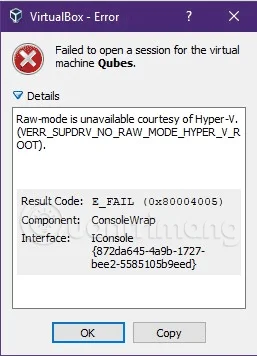
У VirtualBox ви отримаєте повідомлення про помилку: Не вдалося відкрити сеанс для віртуальної машини XXX . XXX – це назва віртуальної машини, яку ви встановили. Клацніть «Деталі», щоб отримати відомості про помилку: «Необроблений режим» недоступний завдяки Hyper-V. (VERR_SUPDRV_NO_RAW_MODE_HYPER_v_ROOT) .
Під час запуску VMware Workstation я отримую повідомлення про помилку: WMware Player і Device/Credential Guard несумісні. VMware Player можна запустити після вимкнення Device/Credential Guard. Перейдіть за посиланням, щоб дізнатися більше . І навіть якщо ви виконали вказівки за посиланням, ви все одно не можете запустити це програмне забезпечення віртуальної машини в Windows 10.
Цілком можливо, що на нових комп’ютерах Hyper-V впливає на VirtualBox, VMware, тож як можна вирішити цю проблему? Нижче наведено метод, який я спробував і вирішив проблему. Ви можете спробувати застосувати його, щоб перевірити, чи він працює.
Крок 1 : Відкрийте командний рядок з правами адміністратора .
Крок 2 : Виконайте команду bcdedit без використання аргументів.
Після виконання наведеної вище команди ви побачите, що для властивості hypervisorlaunchtype за замовчуванням встановлено значення Auto . Перегляньте знімок екрана нижче:
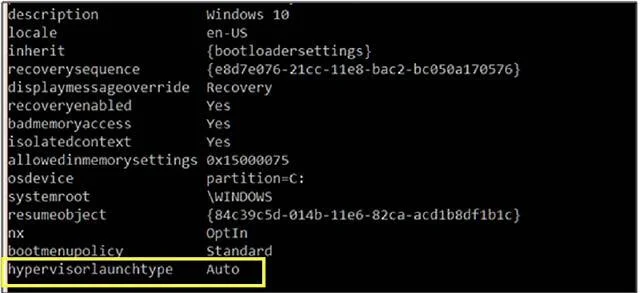
Крок 3. Тепер ви можете вимкнути Hyper-V, виконавши команду: bcdedit /set hypervisorlaunchtype off
Крок 4. Перезавантажте ПК, щоб використовувати VirtualBox, VMware.
Щоб знову ввімкнути Hyper-V, виконайте команду: bcdedit /set hypervisorlaunchtype auto
Вам також потрібно буде перезавантажити комп’ютер, щоб використовувати Hyper-V.
Відеоінструкція щодо виправлення помилок відкриття віртуальної машини на Windows 10
Удачі!
Побачити більше:
Режим кіоску в Windows 10 — це режим для використання лише 1 програми або доступу лише до 1 веб-сайту з гостьовими користувачами.
Цей посібник покаже вам, як змінити або відновити стандартне розташування папки Camera Roll у Windows 10.
Редагування файлу hosts може призвести до того, що ви не зможете отримати доступ до Інтернету, якщо файл змінено неправильно. Наступна стаття допоможе вам редагувати файл hosts у Windows 10.
Зменшення розміру та місткості фотографій полегшить вам обмін або надсилання ними будь-кому. Зокрема, у Windows 10 ви можете пакетно змінювати розмір фотографій за допомогою кількох простих кроків.
Якщо вам не потрібно відображати нещодавно відвідані елементи та місця з міркувань безпеки чи конфіденційності, ви можете легко вимкнути це.
Microsoft щойно випустила ювілейне оновлення Windows 10 із багатьма вдосконаленнями та новими функціями. У цьому новому оновленні ви побачите багато змін. Від підтримки стилуса Windows Ink до підтримки розширень браузера Microsoft Edge, меню «Пуск» і Cortana також були значно покращені.
Одне місце для керування багатьма операціями прямо на панелі завдань.
У Windows 10 ви можете завантажити та встановити шаблони групової політики для керування параметрами Microsoft Edge, і цей посібник покаже вам процес.
Темний режим — це інтерфейс із темним фоном у Windows 10, який допомагає комп’ютеру економити заряд акумулятора та зменшує вплив на очі користувача.
Панель завдань має обмежений простір, і якщо ви регулярно працюєте з кількома програмами, у вас може швидко закінчитися місце, щоб закріпити більше ваших улюблених програм.








