Як активувати режим кіоску в Windows 10

Режим кіоску в Windows 10 — це режим для використання лише 1 програми або доступу лише до 1 веб-сайту з гостьовими користувачами.
Як ми всі знаємо, досі тільки користувачі Windows 10 Professional мали можливість призупиняти оновлення Windows від Microsoft. Однак це скоро зміниться, коли Microsoft планує перенести цю функцію в Windows 10 Home, дозволяючи користувачам Windows 10 Home призупиняти оновлення до нової версії на термін до семи днів.
Microsoft заявила, що ця функція стане доступною для користувачів, коли буде завершено наступне оновлення Windows 10 (під кодовою назвою 19H1). Цю версію планується випустити приблизно в квітні 2019 року.
Звичайно, певні обмеження залишаться. Наприклад, ви можете призупинити оновлення лише на сім днів. Для цього просто перейдіть до Налаштування > Оновлення та безпека > Windows Update . У розділі Windows Update , якщо вашу Windows оновлено до версії 19H1 , буде можливість призупинити оновлення на 7 днів (дивіться малюнок нижче).
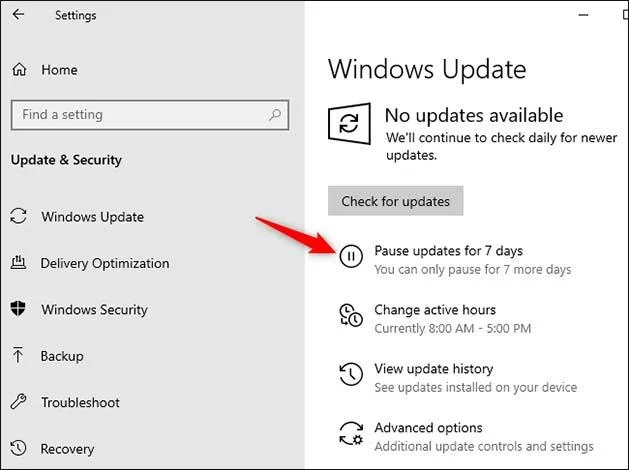
Після ввімкнення цієї опції Windows 10 не встановлюватиме автоматично оновлення протягом 7 днів. Однак якщо ви вимкнете функцію призупинення оновлень або відразу після закінчення семиденного періоду, або якщо натиснете кнопку «Відновити оновлення» , Windows негайно перевірить наявність нових доступних оновлень і встановить їх.
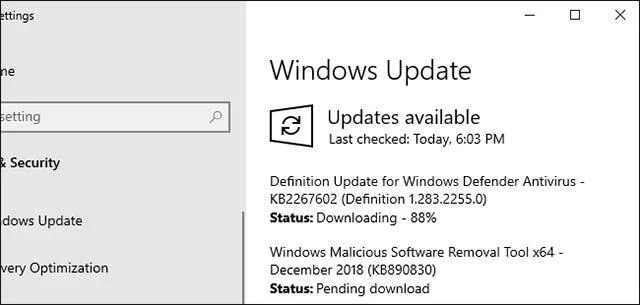
Це не спосіб назавжди «уникати» оновлень. Проте це все ще значне покращення, яке свідчить про те, що Microsoft навчилася краще слухати користувачів, функція відкладення або вимкнення оновлень Windows 10 буде особливо корисною, коли щойно випущена версія все ще містить забагато помилок.
Побачити більше:
Режим кіоску в Windows 10 — це режим для використання лише 1 програми або доступу лише до 1 веб-сайту з гостьовими користувачами.
Цей посібник покаже вам, як змінити або відновити стандартне розташування папки Camera Roll у Windows 10.
Редагування файлу hosts може призвести до того, що ви не зможете отримати доступ до Інтернету, якщо файл змінено неправильно. Наступна стаття допоможе вам редагувати файл hosts у Windows 10.
Зменшення розміру та місткості фотографій полегшить вам обмін або надсилання ними будь-кому. Зокрема, у Windows 10 ви можете пакетно змінювати розмір фотографій за допомогою кількох простих кроків.
Якщо вам не потрібно відображати нещодавно відвідані елементи та місця з міркувань безпеки чи конфіденційності, ви можете легко вимкнути це.
Microsoft щойно випустила ювілейне оновлення Windows 10 із багатьма вдосконаленнями та новими функціями. У цьому новому оновленні ви побачите багато змін. Від підтримки стилуса Windows Ink до підтримки розширень браузера Microsoft Edge, меню «Пуск» і Cortana також були значно покращені.
Одне місце для керування багатьма операціями прямо на панелі завдань.
У Windows 10 ви можете завантажити та встановити шаблони групової політики для керування параметрами Microsoft Edge, і цей посібник покаже вам процес.
Темний режим — це інтерфейс із темним фоном у Windows 10, який допомагає комп’ютеру економити заряд акумулятора та зменшує вплив на очі користувача.
Панель завдань має обмежений простір, і якщо ви регулярно працюєте з кількома програмами, у вас може швидко закінчитися місце, щоб закріпити більше ваших улюблених програм.








