Як активувати режим кіоску в Windows 10

Режим кіоску в Windows 10 — це режим для використання лише 1 програми або доступу лише до 1 веб-сайту з гостьовими користувачами.
Якщо на вашому комп’ютері встановлено кілька операційних систем, за замовчуванням у вас буде 30 секунд, щоб вибрати операційну систему для завантаження, перш ніж операційна система за замовчуванням запуститься автоматично.
Ця стаття покаже вам, як вибрати операційну систему за замовчуванням для автоматичного запуску після закінчення часу вибору в Windows 10.
Інструкції щодо встановлення операційної системи за замовчуванням у Windows 10
Вам потрібно увійти як адміністратор, щоб мати можливість вибрати операційну систему за замовчуванням.
Наприклад : екран «Виберіть операційну систему» в автозавантаженні.
Примітка. Операційна система за замовчуванням указана першою.
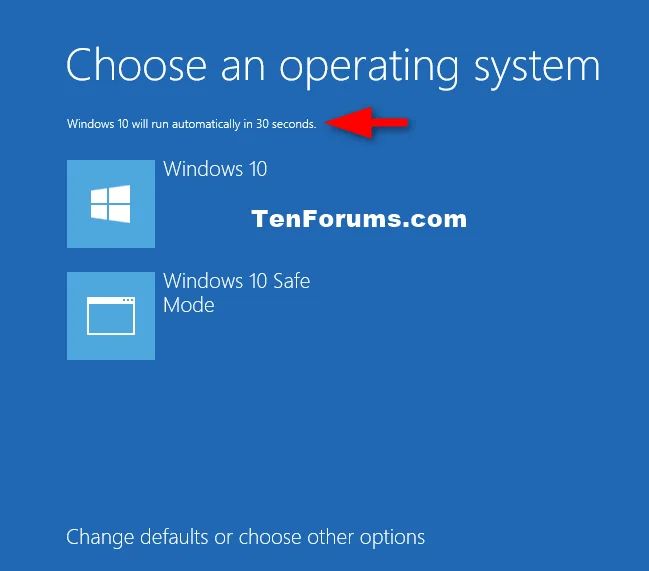
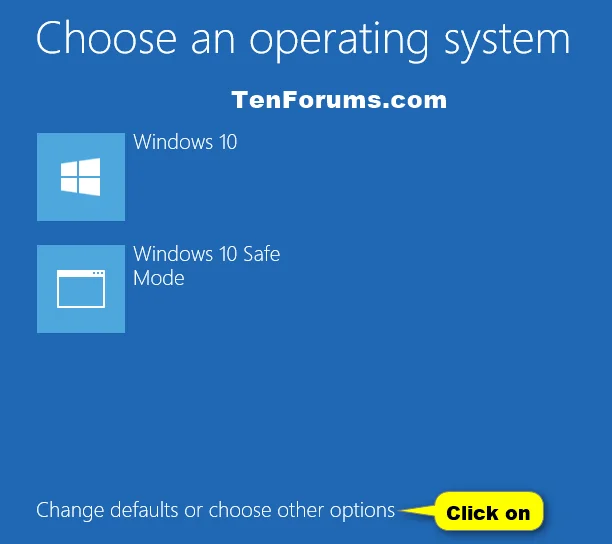
Крок 1 . Під час завантаження або після завантаження розширених параметрів завантаження натисніть наприкінці посилання Змінити параметри за замовчуванням або вибрати інші параметри .
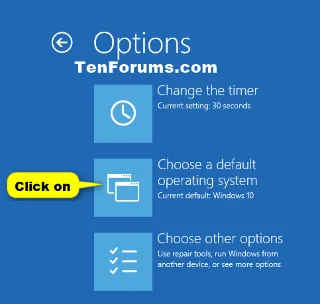
Крок 2 . Натисніть Вибрати операційну систему за замовчуванням .
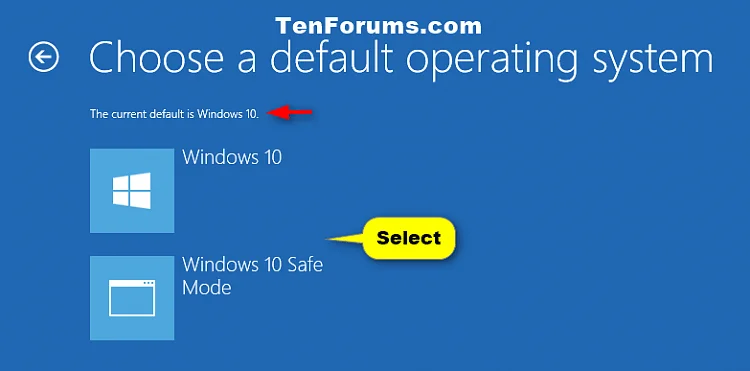
Крок 3 . Клацніть операційну систему, яку потрібно встановити як операційну систему за замовчуванням.
Крок 4 . Натисніть кнопку "Назад".
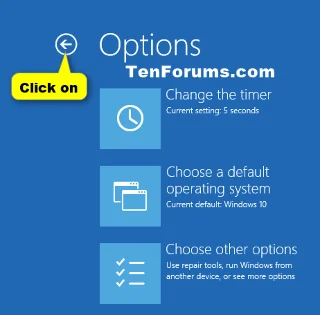
Крок 5 . Клацніть операційну систему, яку потрібно запустити.
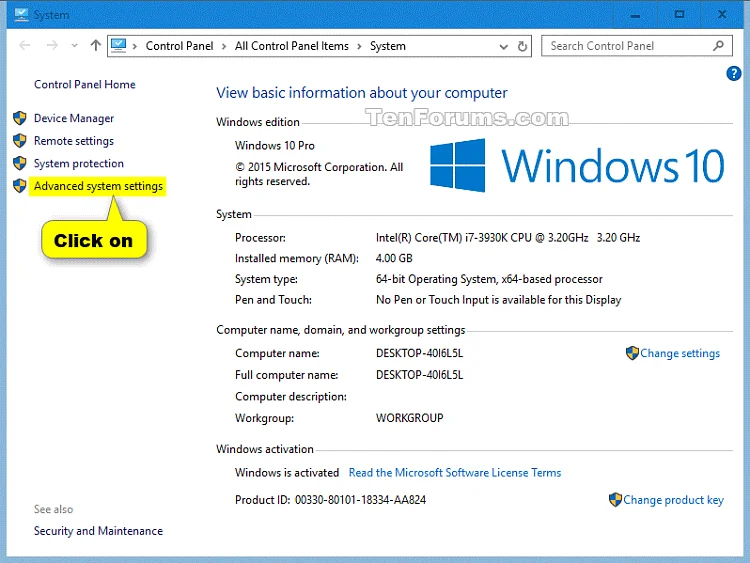
Крок 1 . Натисніть Win+ X, щоб відкрити меню завдань користувача, натисніть Система .
Крок 2 . Клацніть посилання «Додаткові параметри системи» ліворуч і закрийте вікно «Система» .
Крок 3 . Натисніть кнопку Параметри в розділі Запуск і відновлення .
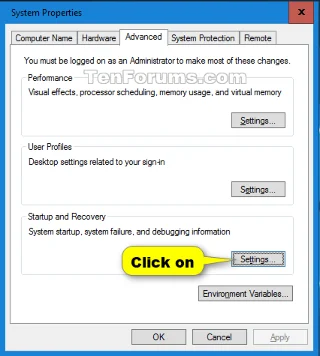
Крок 4 . Виберіть операційну систему, яку потрібно встановити як операційну систему за замовчуванням, у спадному меню Операційна система за замовчуванням і натисніть OK .
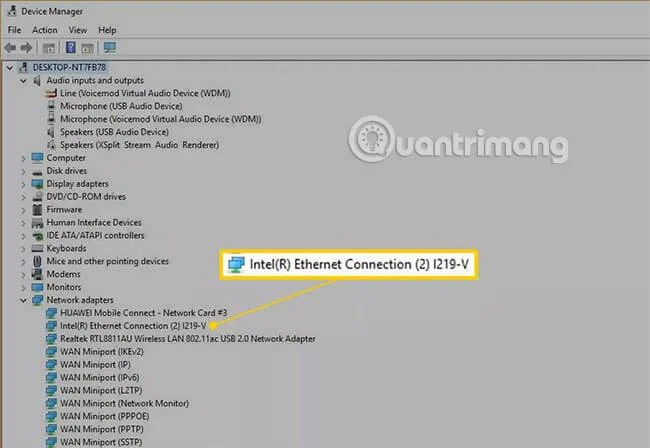
Крок 5 . Натисніть OK .
Крок 1 . Натисніть Win+ , щоб відкрити Rдіалогове вікно «Виконати» , введіть msconfig і натисніть «ОК» , щоб відкрити «Конфігурацію системи» .
Крок 2 . Клацніть вкладку «Завантаження» , виберіть операційну систему, яку потрібно зробити операційною системою за замовчуванням, натисніть «Установити за замовчуванням» і натисніть «ОК» .
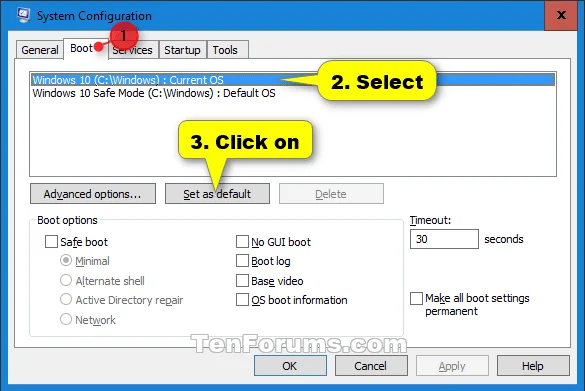
Крок 3 . Натисніть кнопку Перезапустити , щоб застосувати зміни.
Попередження : це призведе до негайного перезавантаження комп’ютера, тому вам слід зберегти та закрити все відкрите, інакше ви втратите дані.

Крок 1 . Відкрийте командний рядок від імені адміністратора .
Крок 2 . Введіть bcdedit у командному рядку та натисніть Enter .
Крок 3 . У розділі «Завантажувач Windows» знайдіть операційну систему, яку потрібно встановити як операційну систему за замовчуванням, і запам’ятайте її ідентифікатор (наприклад, поточний).
Примітка : у розділі Windows Boot Manager ідентифікатор операційної системи за замовчуванням відображатиметься праворуч від замовчування .
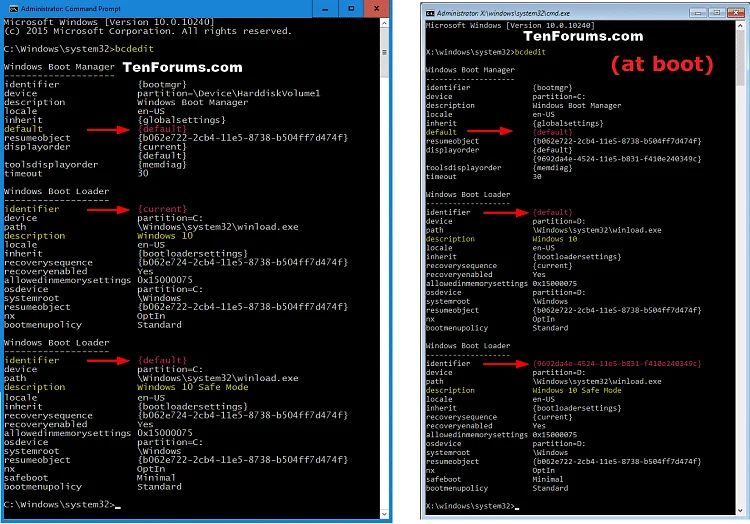
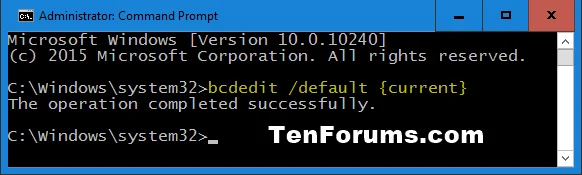
Крок 4 . Введіть наступну команду в командний рядок і натисніть Enter .
bcdedit /default {ідентифікатор}
Примітка . Замініть ідентифікатор у команді up фактичним ідентифікатором із кроку 3 операційної системи, яку потрібно встановити як операційну систему за замовчуванням.
Наприклад: bcdedit /default {current}
Бажаю успіхів!
Режим кіоску в Windows 10 — це режим для використання лише 1 програми або доступу лише до 1 веб-сайту з гостьовими користувачами.
Цей посібник покаже вам, як змінити або відновити стандартне розташування папки Camera Roll у Windows 10.
Редагування файлу hosts може призвести до того, що ви не зможете отримати доступ до Інтернету, якщо файл змінено неправильно. Наступна стаття допоможе вам редагувати файл hosts у Windows 10.
Зменшення розміру та місткості фотографій полегшить вам обмін або надсилання ними будь-кому. Зокрема, у Windows 10 ви можете пакетно змінювати розмір фотографій за допомогою кількох простих кроків.
Якщо вам не потрібно відображати нещодавно відвідані елементи та місця з міркувань безпеки чи конфіденційності, ви можете легко вимкнути це.
Microsoft щойно випустила ювілейне оновлення Windows 10 із багатьма вдосконаленнями та новими функціями. У цьому новому оновленні ви побачите багато змін. Від підтримки стилуса Windows Ink до підтримки розширень браузера Microsoft Edge, меню «Пуск» і Cortana також були значно покращені.
Одне місце для керування багатьма операціями прямо на панелі завдань.
У Windows 10 ви можете завантажити та встановити шаблони групової політики для керування параметрами Microsoft Edge, і цей посібник покаже вам процес.
Темний режим — це інтерфейс із темним фоном у Windows 10, який допомагає комп’ютеру економити заряд акумулятора та зменшує вплив на очі користувача.
Панель завдань має обмежений простір, і якщо ви регулярно працюєте з кількома програмами, у вас може швидко закінчитися місце, щоб закріпити більше ваших улюблених програм.








