Як активувати режим кіоску в Windows 10

Режим кіоску в Windows 10 — це режим для використання лише 1 програми або доступу лише до 1 веб-сайту з гостьовими користувачами.
За замовчуванням Windows використовуватиме індекс під час пошуку, щоб забезпечити швидші результати пошуку. Пошуковий індекс включає лише вибрані користувачем місця. Ці розташування можна відфільтрувати за типом файлу ( розширення файлу ), атрибутами файлу та вмістом файлу, який потрібно індексувати.
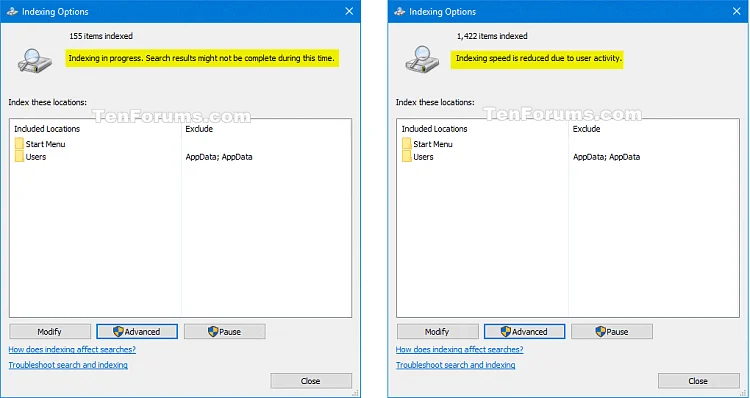
Індекс використовує службу пошуку Windows і працює як процес Searchindexer.exe у фоновому режимі. Індекс автоматично перебудує та оновить зміни у вибраних місцях з моменту перезапуску останнього індексу, щоб підвищити точність результатів пошуку. За замовчуванням прискорення індексування зменшено через активність користувача. Якщо комп’ютер не працює, швидкість індексування повернеться до максимальної швидкості для швидшого індексування.
Якщо отримані результати відсутні, недійсні або неправильні, індекс може не оновлюватися. Ви можете вручну повторно запустити індекс, щоб примусово оновити його.
Ця стаття покаже вам, як скинути та повторно запустити індекс пошуку вручну, щоб отримати точні результати пошуку в Windows 10.
Вам потрібно ввійти як адміністратор, щоб знову запустити індекс.
1. Повторно запустіть індекс пошуку в параметрах індексування
Крок 1 . Відкрийте панель керування , клацніть піктограму параметрів індексування та закрийте панель керування.
Крок 2 . Натисніть кнопку Додатково .

Крок 3. На вкладці «Параметри індексу» натисніть кнопку «Перебудувати» у розділі «Усунення несправностей».
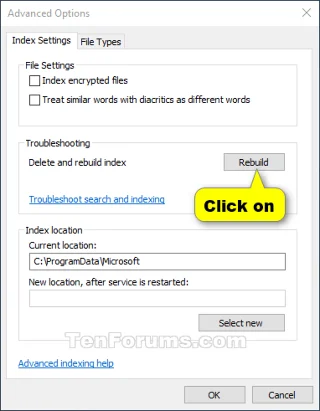
Крок 4. Натисніть OK для підтвердження.
Крок 5 . Зараз індекс виконується повторно.
Примітка. Процес повторного запуску індексу може зайняти деякий час. За потреби ви можете натиснути «Призупинити» , щоб знову припинити запуск індексу.
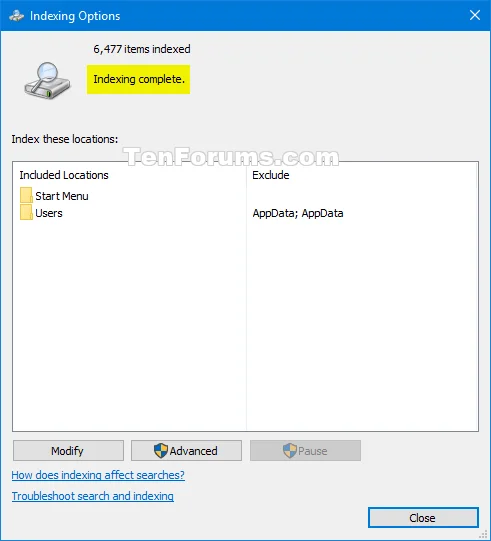
Крок 6 . Завершивши, натисніть Закрити .
2. Повторно запустіть індекс пошуку за допомогою BAT-файлу
Примітка : наведений нижче файл .bat містить ці команди, які повторно запустять індекс пошуку.
код:
@echo off
net stop wsearch
del "%ProgramData%\Microsoft\Search\Data\Applications\Windows\Windows.edb"
:wsearch
net start wsearch
IF NOT %ERRORLEVEL%==0 (goto :wsearch) ELSE goto :END
:END
Крок 1 . Завантажте файл .bat за посиланням нижче.
https://www.tenforums.com/attachments/tutorials/147615d1502120033-rebuild-search-index-windows-10-a-rebuild_search_index.batКрок 2 . Збережіть файл .bat на робочому столі.
Крок 3 . Розблокувати файли .bat.
Крок 4 . Клацніть правою кнопкою миші файл .bat і виберіть Запуск від імені адміністратора .
Крок 5 . Коли UAC підкаже , натисніть Так , щоб погодитися.
Крок 6 . Пошуковий індекс знову почне працювати у фоновому режимі.
3. Скиньте та повторно запустіть індекс пошуку за допомогою файлу .bat
Примітка. Файл .bat, наведений нижче, містить ці команди, які скинуть індексоване розташування до стандартного та повторно запустять індекс пошуку.
код:
@echo off
net stop wsearch
REG ADD "HKLM\SOFTWARE\Microsoft\Windows Search" /v SetupCompletedSuccessfully /t REG_DWORD /d 0 /f
del "%ProgramData%\Microsoft\Search\Data\Applications\Windows\Windows.edb"
:wsearch
net start wsearch
IF NOT %ERRORLEVEL%==0 (goto :wsearch) ELSE goto :END
:END
Крок 1 . Завантажте файл .bat за посиланням нижче.
https://www.tenforums.com/attachments/tutorials/147614d1502120033-rebuild-search-index-windows-10-a-reset_and_rebuild_search_index.batНаступні кроки подібні до кроків 2–6 у методі 2.
Бажаю успіхів!
Режим кіоску в Windows 10 — це режим для використання лише 1 програми або доступу лише до 1 веб-сайту з гостьовими користувачами.
Цей посібник покаже вам, як змінити або відновити стандартне розташування папки Camera Roll у Windows 10.
Редагування файлу hosts може призвести до того, що ви не зможете отримати доступ до Інтернету, якщо файл змінено неправильно. Наступна стаття допоможе вам редагувати файл hosts у Windows 10.
Зменшення розміру та місткості фотографій полегшить вам обмін або надсилання ними будь-кому. Зокрема, у Windows 10 ви можете пакетно змінювати розмір фотографій за допомогою кількох простих кроків.
Якщо вам не потрібно відображати нещодавно відвідані елементи та місця з міркувань безпеки чи конфіденційності, ви можете легко вимкнути це.
Microsoft щойно випустила ювілейне оновлення Windows 10 із багатьма вдосконаленнями та новими функціями. У цьому новому оновленні ви побачите багато змін. Від підтримки стилуса Windows Ink до підтримки розширень браузера Microsoft Edge, меню «Пуск» і Cortana також були значно покращені.
Одне місце для керування багатьма операціями прямо на панелі завдань.
У Windows 10 ви можете завантажити та встановити шаблони групової політики для керування параметрами Microsoft Edge, і цей посібник покаже вам процес.
Темний режим — це інтерфейс із темним фоном у Windows 10, який допомагає комп’ютеру економити заряд акумулятора та зменшує вплив на очі користувача.
Панель завдань має обмежений простір, і якщо ви регулярно працюєте з кількома програмами, у вас може швидко закінчитися місце, щоб закріпити більше ваших улюблених програм.








