Як активувати режим кіоску в Windows 10

Режим кіоску в Windows 10 — це режим для використання лише 1 програми або доступу лише до 1 веб-сайту з гостьовими користувачами.
Багато провайдерів надають клієнтам Інтернет-послуги через з’єднання «точка-точка» через Ethernet (PPPoE) . Щоб мати можливість використовувати цей тип підключення до Інтернету, постачальники послуг Інтернету часто надають клієнтам унікальне ім’я користувача та пароль для підключення до своєї мережі. Ця стаття допоможе вам налаштувати Windows для підключення до Інтернету через PPPoE.
Інструкція з налаштування підключення до Інтернету PPPoE
Інтернет-провайдери PPPoE призначають кожному своєму абоненту унікальне ім’я користувача та пароль PPPoE. Постачальники використовують цей мережевий протокол для керування розподілом IP-адрес і відстеження використання даних кожним клієнтом.
Протокол працює на маршрутизаторах або широкосмугових модемах. Домашня мережа ініціює запит на підключення до Інтернету, надсилає ім’я користувача та пароль PPPoE провайдеру, а у відповідь отримує публічну IP-адресу .
PPPoE використовує техніку протоколу, яка називається тунелюванням, яка, по суті, полягає в вбудовуванні повідомлень одного формату в пакети іншого формату. PPPoE працює подібно до тунельних протоколів віртуальної приватної мережі, наприклад протоколу тунелювання точка-точка .
Підтвердьте, чи використовує ваш Інтернет-сервіс PPPoE
Багато, але не всі інтернет-провайдери DSL використовують PPPoE. Провайдери кабельного та оптоволоконного Інтернету ним не користуються. Постачальники інших типів Інтернет-послуг, наприклад високошвидкісного Інтернету, можуть використовувати або не використовувати PPPoE. Уточніть у свого постачальника послуг, чи використовує компанія PPPoE.
Для належної роботи з’єднань PPPoE можуть знадобитися спеціальні налаштування MTU. Постачальники повідомлять клієнтам, чи потрібне для їхньої мережі певне значення MTU, наприклад 1492 (максимальний підтримуваний PPPoE) або популярний 1480, чи ні. Домашні маршрутизатори підтримують опцію встановлення розміру MTU вручну, коли це необхідно.
Адміністратори домашньої мережі можуть випадково видалити налаштування PPPoE. Через ризик помилок у конфігураціях домашньої мережі деякі провайдери відійшли від PPPoE на користь використання IP-адрес клієнтів на основі DHCP.
Щоб налаштувати підключення PPPoE у Windows 10, потрібно відкрити майстер підключення до Інтернету . Спочатку вам потрібно відкрити програму «Налаштування» (натисніть Win+ I).
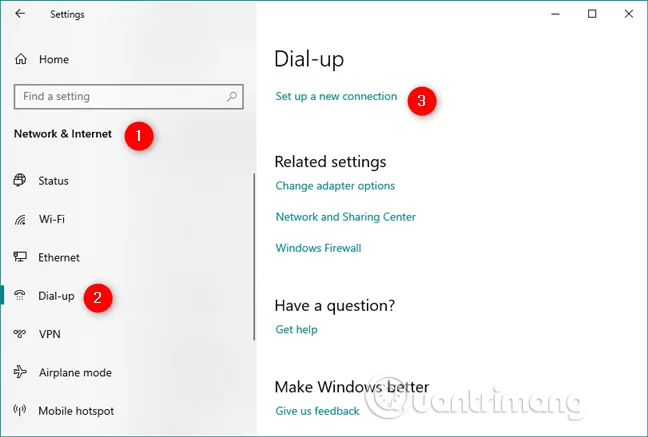
У вікні «Параметри» відкрийте розділ «Мережа та Інтернет» , у лівій частині вікна відкрийте « Віддалений зв’язок» і праворуч натисніть посилання «Налаштувати нове з’єднання» .
Ви побачите майстер налаштування підключення або мережі .
Ви також можете відкрити майстер підключення до Інтернету з панелі керування . На панелі керування перейдіть до Мережа та Інтернет і відкрийте Центр мереж і спільного доступу , а потім клацніть або торкніться посилання Налаштувати нове підключення або мережу в розділі Змінити параметри мережі .
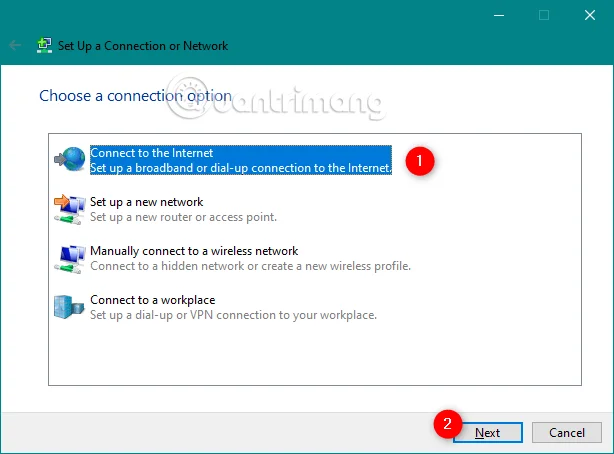
У списку доступних варіантів підключення виберіть «Підключитися до Інтернету» та натисніть «Далі» .
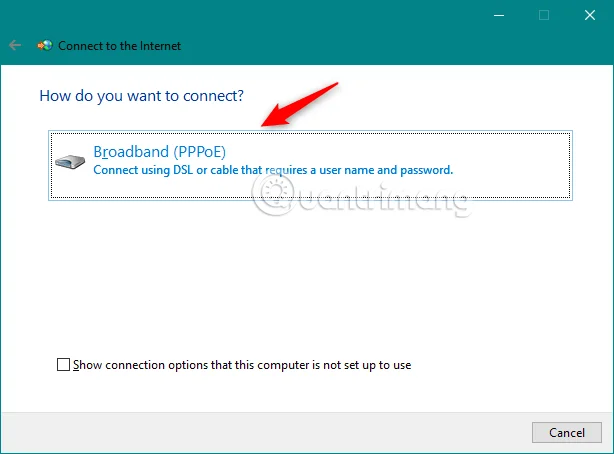
У вікні «Підключення до Інтернету» клацніть «Широсмугове з’єднання (PPPoE)» .
Ви будете перенаправлені туди, де налаштовано з’єднання PPPoE. Тут введіть ім’я користувача та пароль, надані вам постачальником послуг Інтернету.
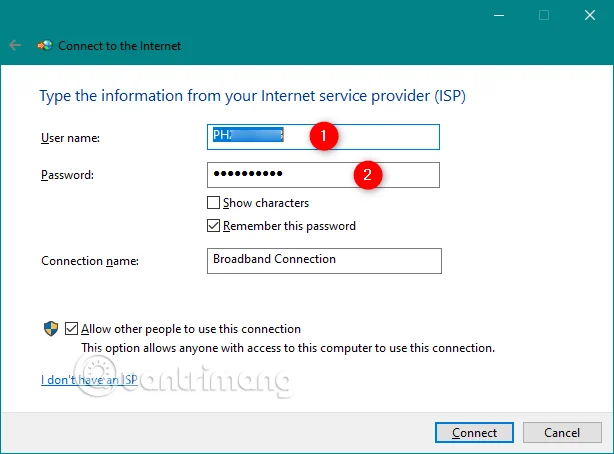
Є кілька параметрів, які можна змінити:
Нарешті, якщо ви хочете встановити нове з’єднання PPPoE для всіх, хто має доступ до вашого комп’ютера, виберіть останню опцію « Дозволити іншим людям використовувати це з’єднання» . Однак, якщо ви ввімкнете цю опцію, вам знадобляться права адміністратора.
Змінивши налаштування, натисніть «Підключити».
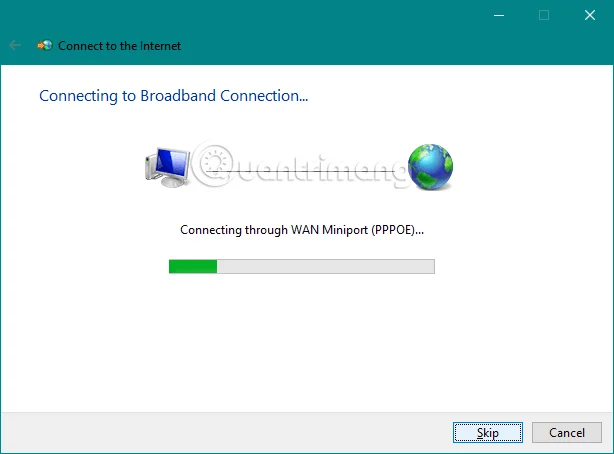
Майстер виконає кілька кроків, перевіряючи ваше ім’я користувача та пароль і перевіряючи підключення до Інтернету.
Якщо все працює добре, майстер скаже З’єднання з Інтернетом готове до використання .
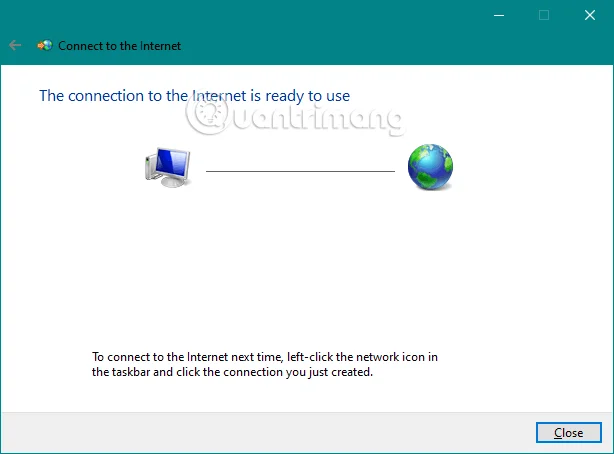
Закрийте майстер, і з’єднання PPPoE тепер активне. Ви можете використовувати будь-який веб-браузер або програму Windows, для якої потрібен Інтернет.
Тепер ви налаштували мережеве з’єднання PPPoE і використовуєте його щоразу, коли хочете отримати доступ до Інтернету. Однак є мінус: щоб ним користуватися, вам доведеться підключатися до нього щоразу, коли вам це потрібно. І ось як це зробити.
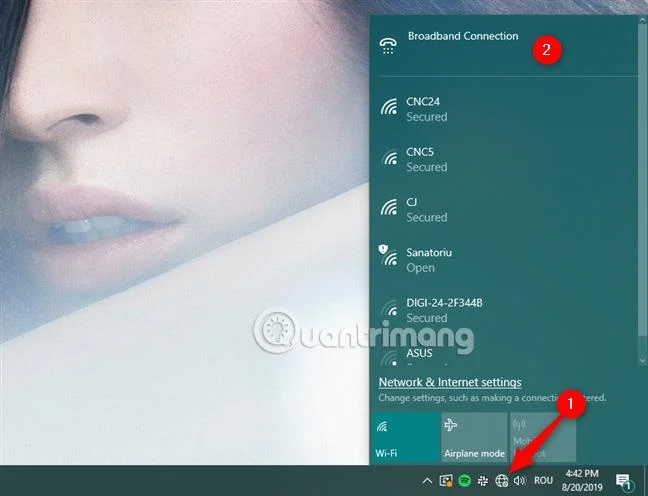
Клацніть значок «Мережа» в області сповіщень на панелі завдань, а потім клацніть і підключіть PPPoE, який потрібно підключити. Якщо ви не зміните назву за замовчуванням, з’єднанням буде широкосмугове з’єднання.
Це відкриє програму «Налаштування» та отримає доступ до комутованого доступу. Клацніть на з’єднанні PPPoE у правій частині вікна та натисніть «Під’єднатися» .
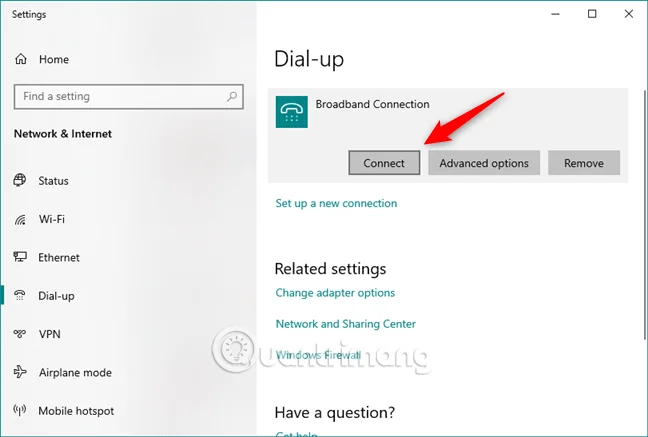
Якщо під час налаштування Windows 10 потрібно запам’ятати інформацію про з’єднання PPPoE, комп’ютер автоматично підключиться до Інтернету. Однак, якщо ні, ви повинні ввести ім’я користувача та пароль для з’єднання PPPoE.
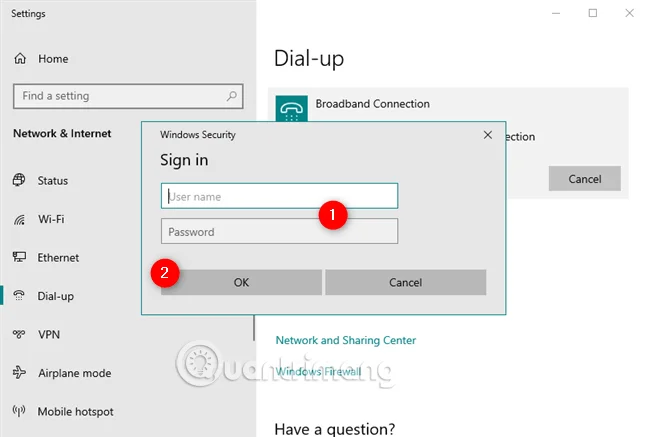
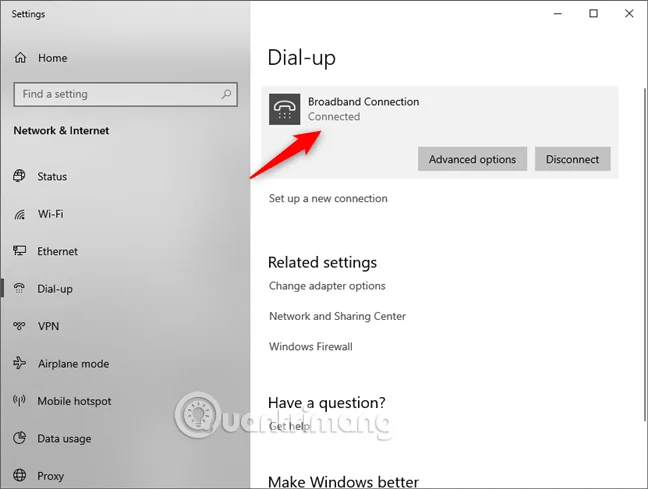
Коли Windows 10 під’єднається до Інтернету, ви повернетеся до розділу «Мережа й Інтернет» у налаштуваннях. Тут ви можете побачити повідомлення «Підключено» , яке відображається під з’єднанням PPPoE.
Щоб від’єднатися від активного з’єднання PPPoE у Windows 10, клацніть піктограму «Мережа» на панелі завдань, а потім клацніть або торкніться з’єднання PPPoE. Нарешті, перейдіть до Dial-up і натисніть Disconnect.
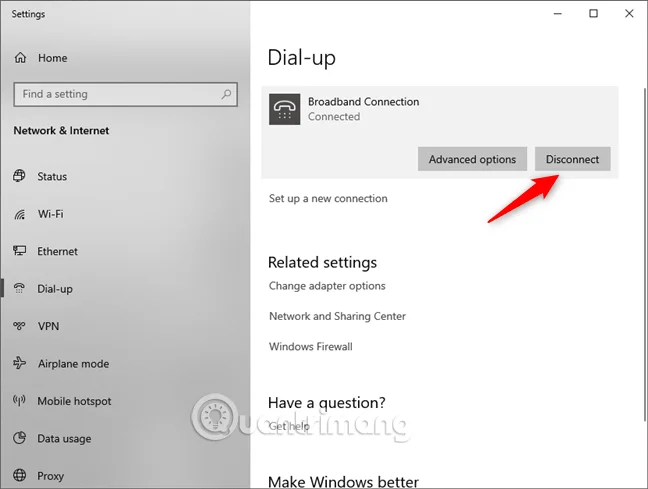
Windows 10 негайно закриє з’єднання.
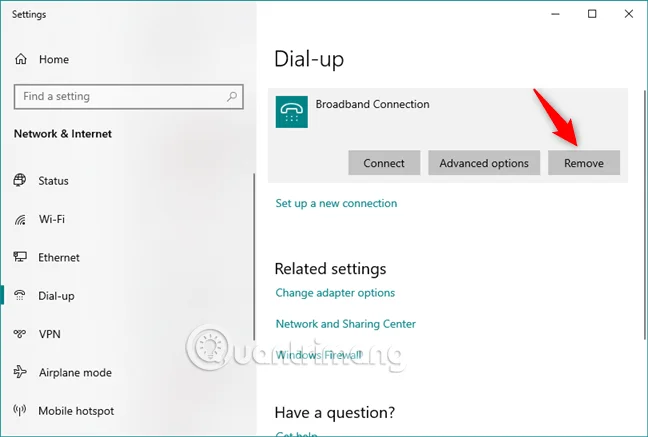
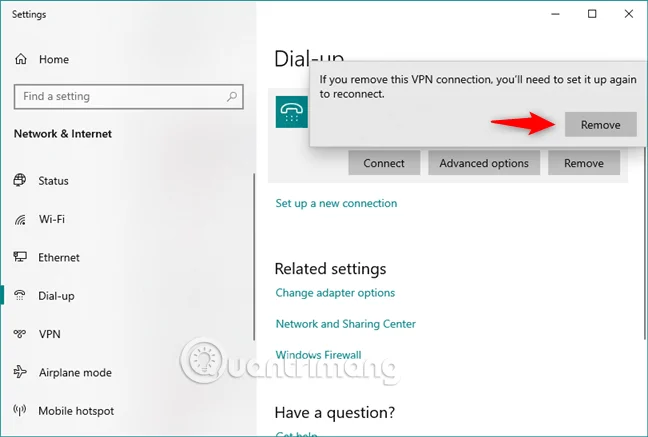
Якщо ви вирішите повністю видалити з’єднання PPPoE, увійдіть у програму «Налаштування», перейдіть до Мережа й Інтернет > Віддалений доступ . Якщо необхідно, ви можете від’єднати з’єднання PPPoE, а потім натиснути кнопку «Видалити» .
Windows 10 сповістить. Якщо ви видалите це VPN-з’єднання, вам потрібно буде знову налаштувати його, щоб повторно під’єднатися (якщо ви видалите це VPN- з’єднання , вам потрібно буде знову налаштувати його, щоб підключитися).
Якщо ви впевнені, що бажаєте продовжити, натисніть «Видалити» , щоб остаточно видалити з’єднання PPPoE.
У цьому розділі йтиметься про те, як автоматично запускати з’єднання PPPoE під час запуску Windows, після виходу Windows з режиму сну (з режиму сну або глибокого сну ), коли будь-який користувач входить у систему та коли мережевий кабель підключено. Цей метод призначений для створення запланованого завдання для запуску файлу VBScript (.vbs), який відповідає за ініціювання підключення.
Вам потрібно виконати лише кілька простих кроків, як описано нижче:
1. Натисніть клавішу Win+ R. Виконайте таку команду, щоб відкрити мережеві підключення.
ncpa.cpl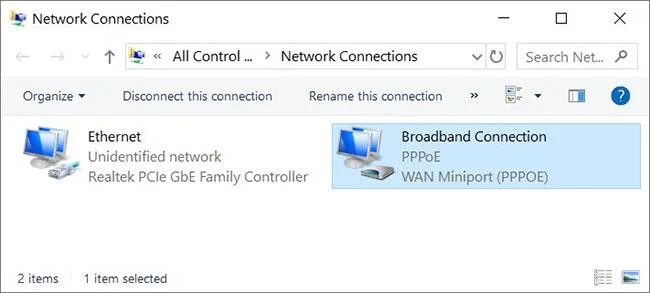
Відкрийте «Мережеві підключення».
2. Запишіть назву підключення. Назва за замовчуванням — Broadband Connection , як показано вище.
3. Завантажте цей ZIP-файл тут: https://www.fshare.vn/file/XPH3MM1XFZFV
і розпакуйте файли.
4. Клацніть правою кнопкою миші файл Auto-connect.vbs і виберіть Редагувати. Розблокувати файли .vbs. Знайдіть наступний рядок (другий рядок):
("Rasdial ""Connection name"" ""User name"" ""Password""",0,True)5. Замініть ім’я підключення, ім’я користувача та пароль на правильні імена. Наприклад,
("Rasdial ""Broadband Connection"" ""Matthew Wai"" ""12345678""",0,True)Будьте обережні, щоб не видалити лапки. У верхньому лівому куті натисніть Файл > Зберегти . Файл .vbs почне автоматично підключатися у фоновому режимі (без командного вікна). Буде зроблено 4 спроби, оскільки з’єднання стане доступним через деякий час.
6. Двічі клацніть Create_a_scheduled_task.cmd , щоб запустити його. Розблокуйте файл .cmd і натисніть «Так» , якщо з’явиться запит UAC. Файл автоматично створить заплановане завдання для запуску вказаного файлу .vbs.
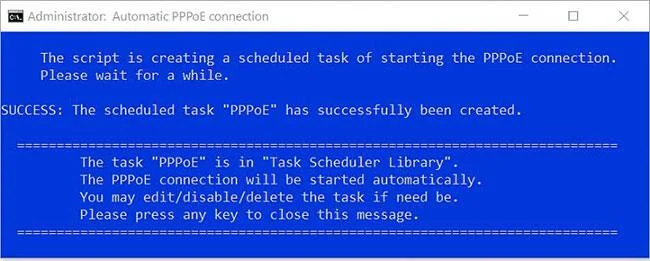
Двічі клацніть Create_a_scheduled_task.cmd, щоб запустити його
Після цього ваше з’єднання PPPoE буде запущено автоматично. Завдання буде ініційовано наступними умовами:
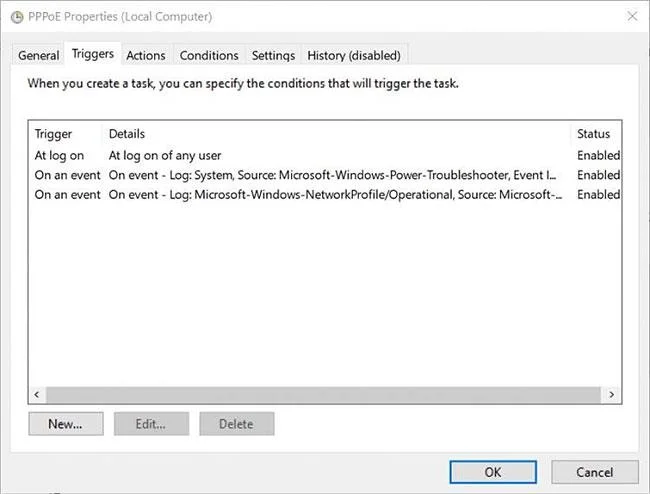
Підключення PPPoE буде запущено автоматично
Примітка. Ви можете редагувати/видалити їх або додати новий, якщо потрібно.
Файл VBScript (.vbs) буде скопійовано до цієї папки %ProgramData%\TenForums.com\PPPoE\.
Якщо ви хочете видалити заплановане завдання та папку вище, двічі клацніть Undo everything.cmd , який також знаходиться в ZIP-файлі, який ви завантажили.

Двічі клацніть Undo everything.cmd, щоб видалити заплановане завдання
Наведена вище стаття допоможе вам налаштувати, використовувати та видалити з’єднання PPPoE у Windows 10.
Бажаю успіхів!
Режим кіоску в Windows 10 — це режим для використання лише 1 програми або доступу лише до 1 веб-сайту з гостьовими користувачами.
Цей посібник покаже вам, як змінити або відновити стандартне розташування папки Camera Roll у Windows 10.
Редагування файлу hosts може призвести до того, що ви не зможете отримати доступ до Інтернету, якщо файл змінено неправильно. Наступна стаття допоможе вам редагувати файл hosts у Windows 10.
Зменшення розміру та місткості фотографій полегшить вам обмін або надсилання ними будь-кому. Зокрема, у Windows 10 ви можете пакетно змінювати розмір фотографій за допомогою кількох простих кроків.
Якщо вам не потрібно відображати нещодавно відвідані елементи та місця з міркувань безпеки чи конфіденційності, ви можете легко вимкнути це.
Microsoft щойно випустила ювілейне оновлення Windows 10 із багатьма вдосконаленнями та новими функціями. У цьому новому оновленні ви побачите багато змін. Від підтримки стилуса Windows Ink до підтримки розширень браузера Microsoft Edge, меню «Пуск» і Cortana також були значно покращені.
Одне місце для керування багатьма операціями прямо на панелі завдань.
У Windows 10 ви можете завантажити та встановити шаблони групової політики для керування параметрами Microsoft Edge, і цей посібник покаже вам процес.
Темний режим — це інтерфейс із темним фоном у Windows 10, який допомагає комп’ютеру економити заряд акумулятора та зменшує вплив на очі користувача.
Панель завдань має обмежений простір, і якщо ви регулярно працюєте з кількома програмами, у вас може швидко закінчитися місце, щоб закріпити більше ваших улюблених програм.








