Як активувати режим кіоску в Windows 10

Режим кіоску в Windows 10 — це режим для використання лише 1 програми або доступу лише до 1 веб-сайту з гостьовими користувачами.
У Windows 10 2004 Microsoft представляє підсистему Windows для Linux версії 2 (WSL 2), яка є новою версією архітектури, яка дозволяє запускати Linux у Windows 10 нативно (використовуючи полегшену віртуальну машину) і, зрештою, замінити WSL 1.
У новій версії ця функція під керуванням ядра Linux фактично покращить продуктивність і сумісність програм порівняно з попередньою версією, зберігаючи той самий досвід, що й у першій версії.
У цьому посібнику Quantrimang.com допоможе вам виконати кроки для встановлення підсистеми Windows для Linux у Windows 10.
Встановіть підсистему Windows для Linux (WSL) за допомогою однієї команди
В останніх збірках Windows Insider Preview ви можете встановити все, що вам потрібно для запуску WSL, за допомогою однієї команди:
wsl.exe --installСьогодні, 30 липня 2021 року, Microsoft оголосила, що тепер ця функція офіційно підтримується для Windows 10 версії 2004 і новішої.
Microsoft заявила, що попередній процес налаштування WSL був надто складним, передбачав увімкнення кількох налаштувань і встановлення занадто великої кількості пакетів. Компанія спростила процес до однієї команди. Користувачі Windows 10 тепер можуть просто відкрити вікно командного рядка з правами адміністратора та виконати команду:
wsl.exe --installПісля того, як ви натиснете Enter , процес автоматично ввімкне необхідні додаткові функції WSL, установить дистрибутив Ubuntu за замовчуванням і встановить останню версію ядра WSL Linux на комп’ютер. Після завершення процесу та перезавантаження комп’ютера дистрибутив почне працювати, завершуючи встановлення.
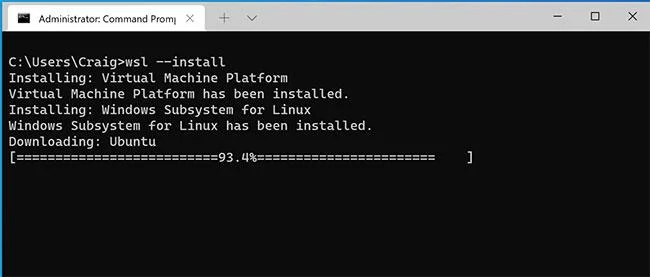
Встановіть підсистему Windows для Linux (WSL) за допомогою однієї команди
Крім того, ви можете знайти список доступних для встановлення дистрибутивів Linux, ввівши таку команду в PowerShell або командному рядку Windows :
wsl --list --onlineЩоб установити дистрибутив, який не є опцією Ubuntu за замовчуванням, скористайтеся такою командою:
wsl --install -d vЗамініть назвою дистрибутива Linux, знайденого в попередній команді списку . Цю команду інсталяції можна використовувати для першого встановлення або для додавання додаткових дистрибутивів після того, як ви інсталювали WSL до стандартного дистрибутива Ubuntu.
Додаткові команди
Корпорація Майкрософт також включає деякі додаткові команди, які допоможуть вам керувати екземплярами WSL.
Ви можете використовувати wsl --update для ручного оновлення ядра WSL Linux і wsl --update rollback для відновлення попередньої версії ядра WSL Linux.
Нарешті, ви можете використовувати wsl --status , щоб переглянути загальну інформацію про конфігурацію WSL, таку як тип розповсюдження за замовчуванням, розповсюдження за замовчуванням і версія ядра.
Ви можете отримати цей бекпорт, просто оновивши Windows, як зазвичай. Щоб зробити це вручну, відкрийте «Параметри Windows» , перейдіть до «Оновлення та безпека» та натисніть «Перевірити наявність оновлень» .
Це оновлення є частиною версії KB5004296. На момент написання статті, натиснувши «Перевірити наявність оновлень», ви побачите доступні додаткові оновлення. Переконайтеся, що оновлення KB5004296, встановіть його, і ви матимете доступ до wsl --update .
Як встановити WSL2 на Windows 10 версії 2004
Підсистема Windows для Linux 2 вбудована в Windows 10, але вам потрібно виконати кілька кроків, щоб почати використовувати її, зокрема ввімкнути WSL1, платформу віртуальної машини, конвертувати наявні випуски та встановити WSL2 як нову опцію за замовчуванням для майбутніх установок Linux.
Активуйте підсистему Windows для Linux 1
Якщо ви не використовуєте Linux у Windows 10 , вам потрібно активувати підсистему Windows для Linux версії 1, виконавши такі дії:
1. Відкрийте Пуск.
2. Знайдіть «Увімкнути або вимкнути функції Windows» і клацніть верхній результат, щоб відкрити досвід.
3. Перевірте опцію Підсистема Windows для Linux .
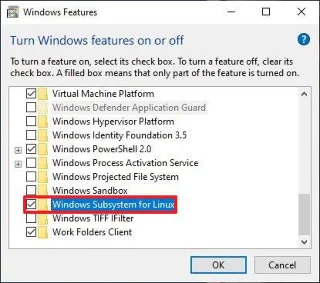
Перевірте параметр Підсистема Windows для Linux
4. Натисніть кнопку OK.
5. Натисніть кнопку Перезапустити.
Після виконання кроків вам потрібно ввімкнути функцію платформи віртуальної машини. За словами Microsoft, це необов’язковий крок, але без увімкненої віртуалізації ви не зможете використовувати нову архітектуру.
Увімкнути платформу віртуальної машини
Щоб увімкнути платформу віртуальної машини в Windows 10, виконайте такі дії:
Важлива примітка . Материнська плата та процесор мають підтримувати віртуалізацію, а опція має бути ввімкнена в BIOS/UEFI .
1. Відкрийте Пуск.
2. Знайдіть PowerShell , клацніть правою кнопкою миші верхній результат і виберіть параметр Запуск від імені адміністратора .
3. Введіть таку команду, щоб увімкнути функцію платформи віртуальної машини, і натисніть Enter:
Enable-WindowsOptionalFeature -Online -FeatureName VirtualMachinePlatform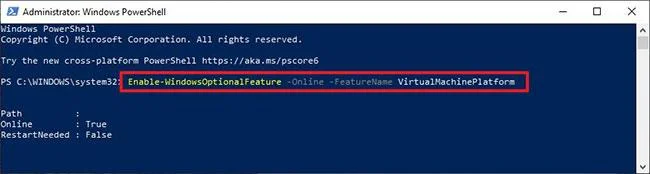
Увімкніть функцію платформи віртуальної машини
4. Перезавантажте комп'ютер.
Після виконання кроків ви можете налаштувати підсистему Windows для Linux версії 2 для нової архітектури за замовчуванням і конвертувати наявні випуски.
Активуйте підсистему Windows для Linux 2
Щоб почати використовувати WSL 2 або перетворити дистрибутиви WSL 1 на WSL 2, виконайте такі дії:
1. Завантажте це оновлення ядра WSL 2 (обов’язково).
2. Двічі клацніть файл wsl_update_x64.msi та застосуйте оновлення.
3. Відкрийте Пуск.
4. Відкрийте PowerShell з правами адміністратора .
5. Введіть наступну команду, щоб зробити підсистему Windows для Linux 2 архітектурою за замовчуванням для нових випусків, які ви встановлюєте, і натисніть Enter:
wsl --set-default-version 2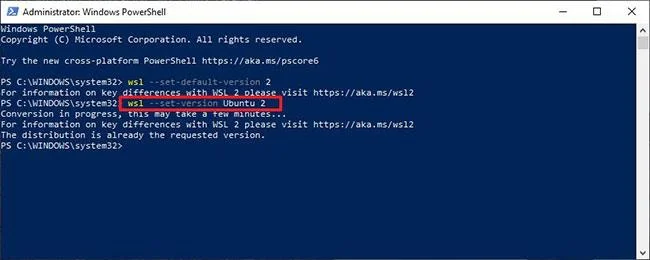
Зробити підсистему Windows для Linux 2 архітектурою за замовчуванням
6. Введіть таку команду, щоб перетворити розподіл із WSL 1 на WSL 2, і натисніть Enter:
wsl --set-version Ubuntu 2
Перетворення розподілу з WSL 1 на WSL 2
7. Переконайтеся, що в команді змінили Ubuntu на назву дистрибутива, який потрібно конвертувати. Якщо ви не знаєте назви, ви можете використовувати wsl -l -v.
Після виконання цих кроків ваш пристрій почне використовувати нову версію підсистеми Windows для Linux як архітектуру за замовчуванням.
Перевірте платформу розповсюдження
Щоб підтвердити, що ваші дистрибутиви використовують підсистему Windows для Linux 2, виконайте такі дії:
1. Відкрийте Пуск.
2. Відкрийте PowerShell з правами адміністратора.
3. Введіть таку команду, щоб перевірити версію дистрибутива, і натисніть Enter:
wsl --list --verbose4. Переконайтеся, що версія дистрибутива встановлена на 2 .
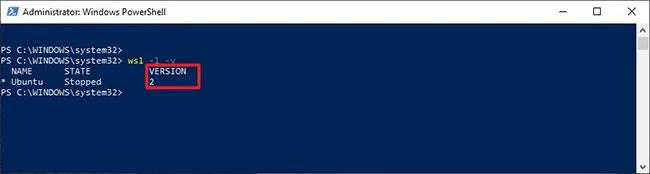
Перевірте платформу розповсюдження
Виконавши ці кроки, ви дізнаєтеся, чи процес завершено успішно, чи потрібно виправити якісь кроки.
Режим кіоску в Windows 10 — це режим для використання лише 1 програми або доступу лише до 1 веб-сайту з гостьовими користувачами.
Цей посібник покаже вам, як змінити або відновити стандартне розташування папки Camera Roll у Windows 10.
Редагування файлу hosts може призвести до того, що ви не зможете отримати доступ до Інтернету, якщо файл змінено неправильно. Наступна стаття допоможе вам редагувати файл hosts у Windows 10.
Зменшення розміру та місткості фотографій полегшить вам обмін або надсилання ними будь-кому. Зокрема, у Windows 10 ви можете пакетно змінювати розмір фотографій за допомогою кількох простих кроків.
Якщо вам не потрібно відображати нещодавно відвідані елементи та місця з міркувань безпеки чи конфіденційності, ви можете легко вимкнути це.
Microsoft щойно випустила ювілейне оновлення Windows 10 із багатьма вдосконаленнями та новими функціями. У цьому новому оновленні ви побачите багато змін. Від підтримки стилуса Windows Ink до підтримки розширень браузера Microsoft Edge, меню «Пуск» і Cortana також були значно покращені.
Одне місце для керування багатьма операціями прямо на панелі завдань.
У Windows 10 ви можете завантажити та встановити шаблони групової політики для керування параметрами Microsoft Edge, і цей посібник покаже вам процес.
Темний режим — це інтерфейс із темним фоном у Windows 10, який допомагає комп’ютеру економити заряд акумулятора та зменшує вплив на очі користувача.
Панель завдань має обмежений простір, і якщо ви регулярно працюєте з кількома програмами, у вас може швидко закінчитися місце, щоб закріпити більше ваших улюблених програм.








