Як активувати режим кіоску в Windows 10

Режим кіоску в Windows 10 — це режим для використання лише 1 програми або доступу лише до 1 веб-сайту з гостьовими користувачами.
У Windows 10 функція Swift Pair дозволяє швидко підключати периферійні пристрої Bluetooth до комп’ютера.
Swift Pair доступний з версії 1803, оновлення за квітень 2018 р. і оновлено з оновленням 20H1. Це істотно скорочує кроки, необхідні для підключення пристрою. Коли цю функцію ввімкнено, вам просто потрібно розмістити периферійний пристрій Bluetooth ближче до комп’ютера з Windows 10, щоб виявити його та відобразити повідомлення про завершення з’єднання.
Однак якщо цю функцію не ввімкнено, перш ніж використовувати її, її потрібно ввімкнути в програмі «Налаштування» .
У цьому посібнику ви дізнаєтеся, як увімкнути Swift Pair і налаштувати пристрої Bluetooth у Windows 10 без необхідності відкривати налаштування.
Як увімкнути Bluetooth Swift Pair у Windows 10
Щоб увімкнути Swift Pair на комп’ютері, виконайте такі дії:
1. Відкрийте «Налаштування» у Windows 10.
2. Натисніть «Пристрої».
3. Натисніть Bluetooth та інші пристрої .
4. Поставте прапорець «Показувати сповіщення для підключення за допомогою параметра Swift Pair ».
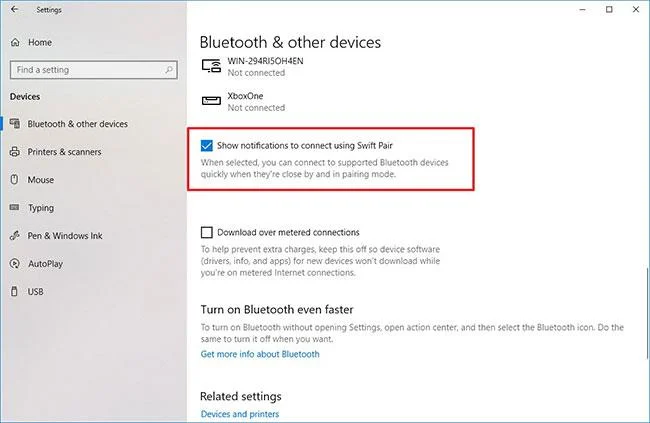
Поставте прапорець «Показувати сповіщення для підключення за допомогою параметра Swift Pair».
Виконавши ці кроки, ви зможете швидко підключити підтримувані пристрої Bluetooth зі сповіщення.
Як використовувати Swift Pair у Windows 10
Виконайте такі кроки, щоб з’єднати пристрій Bluetooth із Swift Pair:
1. Активуйте режим сполучення на пристрої Bluetooth.
2. Наблизите пристрій до Windows 10, щоб активувати налаштування.
3. Натисніть кнопку Підключити в сповіщенні, щоб створити пару.
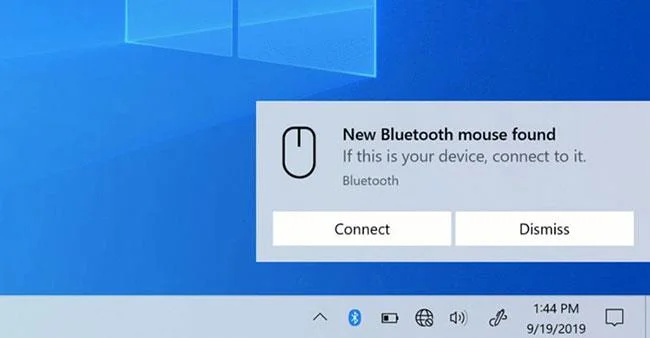
Натисніть кнопку Підключити в сповіщенні, щоб створити пару
Після виконання кроків ви зможете почати використовувати свій пристрій Bluetooth. Потім, якщо периферійний пристрій не встановлено в режимі сполучення або не знаходиться поруч, Windows 10 видалить його з Центру підтримки.
Режим кіоску в Windows 10 — це режим для використання лише 1 програми або доступу лише до 1 веб-сайту з гостьовими користувачами.
Цей посібник покаже вам, як змінити або відновити стандартне розташування папки Camera Roll у Windows 10.
Редагування файлу hosts може призвести до того, що ви не зможете отримати доступ до Інтернету, якщо файл змінено неправильно. Наступна стаття допоможе вам редагувати файл hosts у Windows 10.
Зменшення розміру та місткості фотографій полегшить вам обмін або надсилання ними будь-кому. Зокрема, у Windows 10 ви можете пакетно змінювати розмір фотографій за допомогою кількох простих кроків.
Якщо вам не потрібно відображати нещодавно відвідані елементи та місця з міркувань безпеки чи конфіденційності, ви можете легко вимкнути це.
Microsoft щойно випустила ювілейне оновлення Windows 10 із багатьма вдосконаленнями та новими функціями. У цьому новому оновленні ви побачите багато змін. Від підтримки стилуса Windows Ink до підтримки розширень браузера Microsoft Edge, меню «Пуск» і Cortana також були значно покращені.
Одне місце для керування багатьма операціями прямо на панелі завдань.
У Windows 10 ви можете завантажити та встановити шаблони групової політики для керування параметрами Microsoft Edge, і цей посібник покаже вам процес.
Темний режим — це інтерфейс із темним фоном у Windows 10, який допомагає комп’ютеру економити заряд акумулятора та зменшує вплив на очі користувача.
Панель завдань має обмежений простір, і якщо ви регулярно працюєте з кількома програмами, у вас може швидко закінчитися місце, щоб закріпити більше ваших улюблених програм.








