Як активувати режим кіоску в Windows 10

Режим кіоску в Windows 10 — це режим для використання лише 1 програми або доступу лише до 1 веб-сайту з гостьовими користувачами.
Команда TRIM необхідна для підтримки продуктивності SSD-накопичувачів на оптимальному рівні протягом усього життєвого циклу. TRIM завчасно видаляє недійсні дані з комірок пам’яті SSD, щоб забезпечити максимальну швидкість запису.
Оскільки блоки пам’яті необхідно стерти перед тим, як їх можна буде перепрограмувати, TRIM покращує продуктивність, проактивно стираючи сторінки, що містять недійсні дані, дозволяючи SSD записувати нові дані без необхідності виконання команди видалення.
Підтримку TRIM для твердотільних накопичувачів увімкнено за замовчуванням і рекомендується залишати ввімкненою. Якщо вимкнено, існує ризик того, що SSD стане фрагментованим, а не оптимізованим.
Цей посібник покаже вам, як перевірити поточний статус підтримки TRIM для SSD, а також увімкнути або вимкнути підтримку TRIM для файлових систем NTFS і ReFS у Windows 10.
Примітка : ви повинні увійти як адміністратор, щоб мати можливість перевірити, увімкнути або вимкнути підтримку TRIM.
Ось як:
1. Відкрийте командний рядок із правами адміністратора .
2. Виконайте крок 3 (перегляньте статус), крок 4 (для NTFS) та/або крок 5 (для ReFS) нижче, залежно від того, що ви хочете зробити.
Як перевірити поточний статус підтримки TRIM для SSD
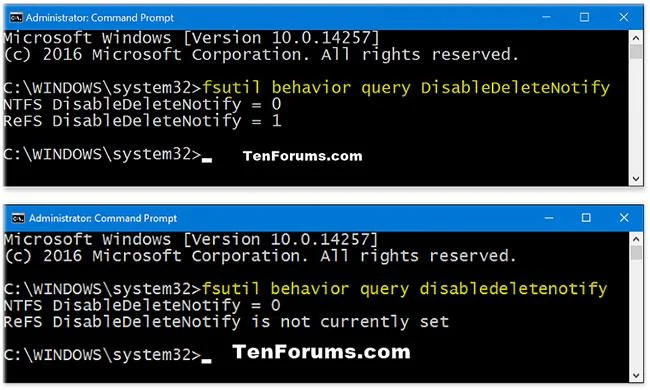
3. Щоб перевірити поточний статус підтримки TRIM для SDD із файловими системами NTFS і ReFS, скопіюйте та вставте наведену нижче команду в командний рядок, натисніть Enterі перейдіть до кроку 6 нижче.
fsutil behavior query disabledeletenotify| Результати підтримують TRIM | Опишіть |
| NTFS DisableDeleteNotify = 0 (вимкнено) | Підтримка TRIM включена для SSD з NTFS |
| NTFS DisableDeleteNotify = 1 (увімкнено) | Підтримка TRIM вимкнена для SSD з NTFS |
| NTFS DisableDeleteNotify наразі не встановлено | Підтримка TRIM для SSD із NTFS наразі не налаштована, але буде автоматично ввімкнено, якщо підключено SSD із NTFS. |
| ReFS DisableDeleteNotify = 0 (вимкнено) | Підтримка TRIM включена для SSD з ReFS |
| ReFS DisableDeleteNotify = 1 (увімкнено) | Підтримка TRIM вимкнена для SSD з ReFS |
| ReFS DisableDeleteNotify наразі не встановлено | Підтримка TRIM для SSD з ReFS наразі не налаштована, але буде автоматично ввімкнено, якщо підключено SSD з ReFS. |
Як перевірити поточний статус підтримки TRIM для SSD
Як увімкнути підтримку TRIM для файлових систем NTFS і ReFS
4. Щоб увімкнути або вимкнути підтримку TRIM для SDD із файловою системою NTFS, скопіюйте та вставте команду, яку ви хочете використати, у командний рядок, натисніть Enterі перейдіть до кроку 6 нижче.
(Увімкнути підтримку TRIM для SSD з NTFS)
fsutil behavior set disabledeletenotify NTFS 0або:
(Вимкнути підтримку TRIM для SSD з NTFS)
fsutil behavior set disabledeletenotify NTFS 1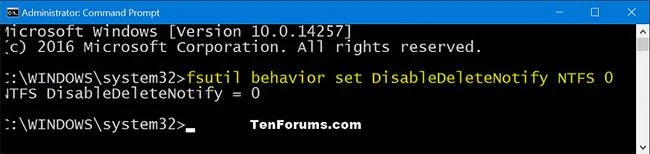
Як увімкнути підтримку TRIM для файлових систем NTFS і ReFS
Як вимкнути підтримку TRIM для файлових систем NTFS і ReFS
5. Щоб увімкнути або вимкнути підтримку TRIM для SDD із файловою системою ReFS, скопіюйте та вставте команду, яку ви хочете використати, у командний рядок, натисніть Enterі перейдіть до кроку 6 нижче.
(Увімкніть підтримку TRIM для SSD з ReFS)
fsutil behavior set disabledeletenotify ReFS 0або:
(Вимкнути підтримку TRIM для SSD з ReFS)
fsutil behavior set disabledeletenotify ReFS 1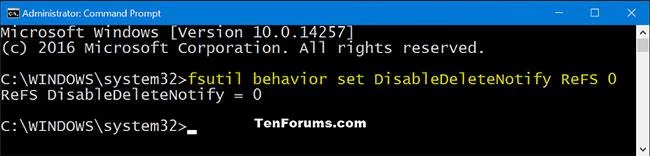
Як вимкнути підтримку TRIM для файлових систем NTFS і ReFS
6. Після завершення ви можете за бажанням скористатися командним рядком.
Режим кіоску в Windows 10 — це режим для використання лише 1 програми або доступу лише до 1 веб-сайту з гостьовими користувачами.
Цей посібник покаже вам, як змінити або відновити стандартне розташування папки Camera Roll у Windows 10.
Редагування файлу hosts може призвести до того, що ви не зможете отримати доступ до Інтернету, якщо файл змінено неправильно. Наступна стаття допоможе вам редагувати файл hosts у Windows 10.
Зменшення розміру та місткості фотографій полегшить вам обмін або надсилання ними будь-кому. Зокрема, у Windows 10 ви можете пакетно змінювати розмір фотографій за допомогою кількох простих кроків.
Якщо вам не потрібно відображати нещодавно відвідані елементи та місця з міркувань безпеки чи конфіденційності, ви можете легко вимкнути це.
Microsoft щойно випустила ювілейне оновлення Windows 10 із багатьма вдосконаленнями та новими функціями. У цьому новому оновленні ви побачите багато змін. Від підтримки стилуса Windows Ink до підтримки розширень браузера Microsoft Edge, меню «Пуск» і Cortana також були значно покращені.
Одне місце для керування багатьма операціями прямо на панелі завдань.
У Windows 10 ви можете завантажити та встановити шаблони групової політики для керування параметрами Microsoft Edge, і цей посібник покаже вам процес.
Темний режим — це інтерфейс із темним фоном у Windows 10, який допомагає комп’ютеру економити заряд акумулятора та зменшує вплив на очі користувача.
Панель завдань має обмежений простір, і якщо ви регулярно працюєте з кількома програмами, у вас може швидко закінчитися місце, щоб закріпити більше ваших улюблених програм.








