Як активувати режим кіоску в Windows 10

Режим кіоску в Windows 10 — це режим для використання лише 1 програми або доступу лише до 1 веб-сайту з гостьовими користувачами.
Microsoft заохочує користувачів ПК входити в Windows 10 за допомогою облікового запису Microsoft замість локального облікового запису користувача.
Чому б вам не використовувати локальний обліковий запис?
Користувачі ПК втрачають багато функцій, доступних під час використання локального облікового запису. Наприклад, синхронізація та функція «Знайти мій комп’ютер» доступні лише тоді, коли ви ввійшли за допомогою облікового запису Microsoft. Чомусь багато користувачів все ще вважають за краще використовувати локальні облікові записи користувачів.
Використовуючи локальний обліковий запис користувача, ви можете змінити або видалити пароль облікового запису. На жаль, програма «Налаштування» дозволяє користувачам створювати локальні облікові записи користувачів, але не підтримує зміну або видалення паролів локальних облікових записів користувачів.
Оскільки програма «Налаштування» не дозволяє користувачам змінювати або видаляти паролі локальних облікових записів, для цього немає іншого варіанту, окрім використання панелі керування .
Дотримуйтесь інструкцій нижче, щоб змінити або видалити пароль локального облікового запису в Windows 10 . А якщо ви хочете встановити пароль для локального облікового запису, зверніться до: Як додати пароль до локального облікового запису в Windows 10 .
Змінюйте, редагуйте, видаляйте пароль локального облікового запису в Windows 10 на панелі керування
Крок 1 : Відкрийте Панель керування .
Крок 2 : Змініть режим перегляду на дрібні значки . Натисніть «Облікові записи користувачів» , щоб відкрити вікно «Облікові записи користувачів» .
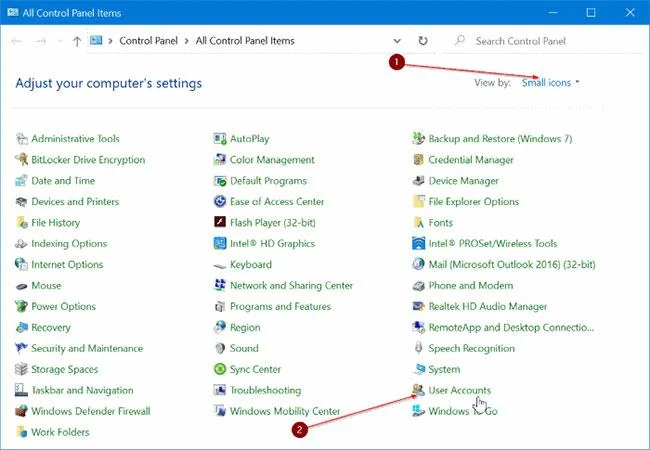
Натисніть Облікові записи користувачів
Крок 3 : тут натисніть посилання «Керувати іншим обліковим записом» , навіть якщо ви хочете змінити або видалити пароль поточного облікового запису.
Крок 4 : Клацніть назву локального облікового запису, пароль якого потрібно змінити або видалити. Якщо обліковий запис локальний, прямо під назвою облікового запису буде фраза «Локальний обліковий запис» .
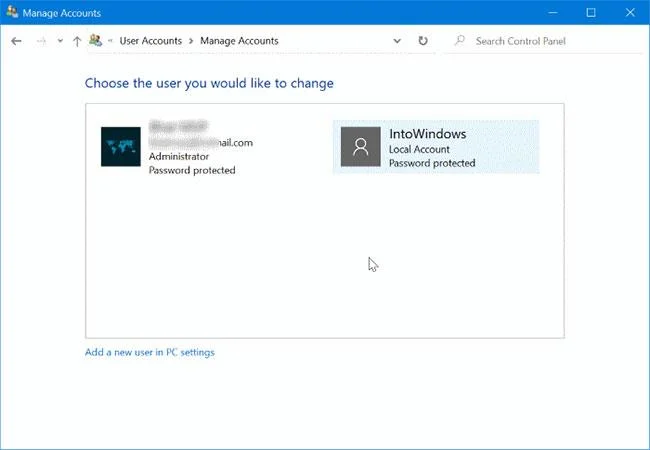
Якщо обліковий запис локальний, прямо під назвою облікового запису буде фраза «Локальний обліковий запис».
Крок 5 : натисніть посилання Змінити пароль . Щоб видалити свій пароль, також натисніть на це посилання.
Крок 6 : Введіть новий пароль, введіть пароль ще раз, введіть підказку до пароля, а потім натисніть кнопку «Зберегти пароль» , щоб змінити пароль.
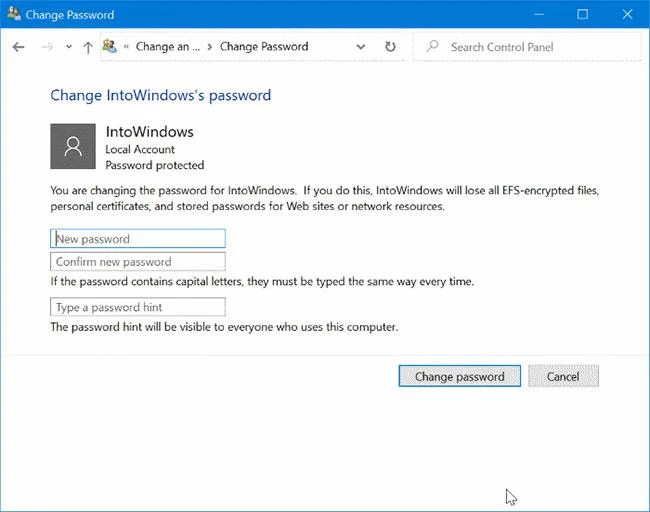
Введіть новий пароль, введіть пароль повторно, введіть підказку до пароля
Якщо ви хочете видалити пароль, залиште ці поля порожніми, а потім натисніть кнопку Зберегти пароль .
ПРИМІТКА . Змінюючи пароль, не встановлюйте слабкий пароль. Також обов’язково запам’ятайте його, особливо якщо ви встановлюєте надійний пароль .
Змініть пароль облікового запису за допомогою командного рядка в Windows 10
Якщо ви використовуєте локальний обліковий запис без облікового запису Microsoft, у вас є кілька способів змінити пароль, але найшвидший спосіб – скористатися командним рядком .
У цьому розділі ви дізнаєтеся, як змінити пароль локального облікового запису в Windows 10 за допомогою інструмента командного рядка.
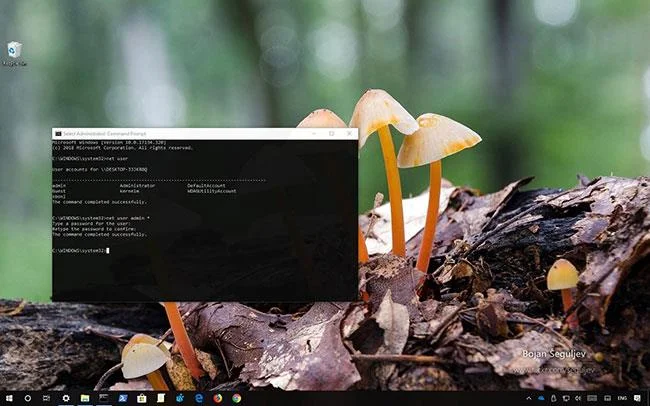
Ви можете використовувати командний рядок, щоб змінити пароль локального облікового запису
Щоб змінити пароль локального облікового запису за допомогою командного рядка, виконайте такі дії:
1. Відкрийте «Пуск» у Windows 10.
2. Знайдіть «Командний рядок» , клацніть правою кнопкою миші верхній результат і виберіть параметр «Запуск від імені адміністратора» , щоб відкрити командний рядок із правами адміністратора .
3. Введіть таку команду, щоб переглянути список усіх доступних облікових записів, і натисніть Enter:
net user4. Введіть таку команду, щоб змінити пароль облікового запису, і натисніть Enter:
net user USERNAME *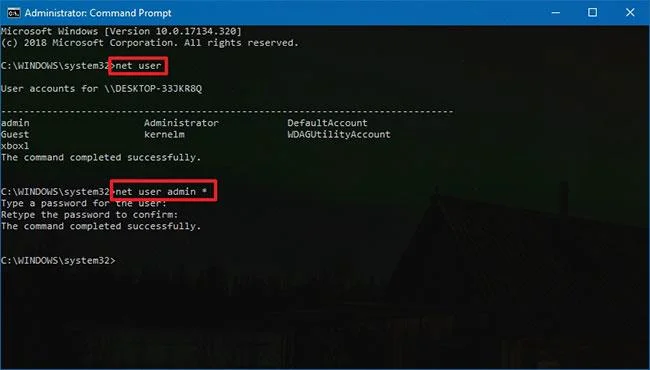
Введіть таку команду, щоб змінити пароль облікового запису. Не забудьте змінити USERNAME на ім’я облікового запису, який ви хочете змінити
Примітка : у наведеній вище команді не забудьте змінити USERNAME на ім’я облікового запису, який ви хочете змінити.
5. Введіть новий пароль для користувача та натисніть Enter.
6. Повторно введіть новий пароль для підтвердження та натисніть Enter.
Виконавши ці кроки, вийдіть із свого облікового запису Windows 10 і ввійдіть знову, щоб почати використовувати новий пароль.
Примітка:
Режим кіоску в Windows 10 — це режим для використання лише 1 програми або доступу лише до 1 веб-сайту з гостьовими користувачами.
Цей посібник покаже вам, як змінити або відновити стандартне розташування папки Camera Roll у Windows 10.
Редагування файлу hosts може призвести до того, що ви не зможете отримати доступ до Інтернету, якщо файл змінено неправильно. Наступна стаття допоможе вам редагувати файл hosts у Windows 10.
Зменшення розміру та місткості фотографій полегшить вам обмін або надсилання ними будь-кому. Зокрема, у Windows 10 ви можете пакетно змінювати розмір фотографій за допомогою кількох простих кроків.
Якщо вам не потрібно відображати нещодавно відвідані елементи та місця з міркувань безпеки чи конфіденційності, ви можете легко вимкнути це.
Microsoft щойно випустила ювілейне оновлення Windows 10 із багатьма вдосконаленнями та новими функціями. У цьому новому оновленні ви побачите багато змін. Від підтримки стилуса Windows Ink до підтримки розширень браузера Microsoft Edge, меню «Пуск» і Cortana також були значно покращені.
Одне місце для керування багатьма операціями прямо на панелі завдань.
У Windows 10 ви можете завантажити та встановити шаблони групової політики для керування параметрами Microsoft Edge, і цей посібник покаже вам процес.
Темний режим — це інтерфейс із темним фоном у Windows 10, який допомагає комп’ютеру економити заряд акумулятора та зменшує вплив на очі користувача.
Панель завдань має обмежений простір, і якщо ви регулярно працюєте з кількома програмами, у вас може швидко закінчитися місце, щоб закріпити більше ваших улюблених програм.








