Як активувати режим кіоску в Windows 10

Режим кіоску в Windows 10 — це режим для використання лише 1 програми або доступу лише до 1 веб-сайту з гостьовими користувачами.
Коли ви створюєте локальний обліковий запис користувача під час інсталяції Windows 10 або після інсталяції Windows 10, операційна система Windows дозволяє встановити пароль для локального облікового запису. Але якщо ви не додали пароль до свого облікового запису або одного з локальних облікових записів на своєму комп’ютері та хочете зараз захистити його паролем, ви можете це зробити.
Зверніть увагу, що власники стандартних облікових записів не можуть додати пароль до свого облікового запису, це можуть зробити лише адміністратори.
Деякі зауваження
Примітка 1. Під час створення пароля переконайтеся, що він містить принаймні одну велику літеру, одну малу літеру, одну цифру та один спеціальний символ для додаткової безпеки. Будь ласка, не використовуйте паролі, які легко вгадати, наприклад 123, 12345, admin і пароль, оскільки вони дуже часто використовуються.
Примітка 2. Запам’ятати надійні паролі – непросте завдання, особливо якщо ви використовуєте унікальні паролі для всіх своїх облікових записів. Якщо пароль надійний і його важко запам’ятати, створіть диск скидання пароля , щоб ви могли увійти в Windows 10, навіть якщо ви забули пароль свого облікового запису. Крім того, ви можете використовувати цей безкоштовний інструмент відновлення пароля, щоб скинути або відновити паролі без завантаження Windows 10 .
Примітка 3. Ви можете додати пароль до свого локального облікового запису, навіть якщо ви ввійшли в обліковий запис за допомогою облікового запису Microsoft, але ви повинні мати права адміністратора на своєму ПК.
Спосіб 1. Додайте пароль до локального облікового запису Windows 10 за допомогою програми «Параметри».
Зауважте, що цей метод не може додати паролі до інших облікових записів, окрім облікового запису, у який ви ввійшли. Якщо ви хочете додати пароль до одного зі своїх локальних облікових записів, зверніться до інструкцій у способі 2.
Крок 1 : відкрийте програму «Налаштування» , клацнувши піктограму в меню «Пуск» або натиснувши Win+ Iна клавіатурі.
Крок 2 : натисніть Облікові записи , а потім виберіть Параметри входу.
Крок 3 : Натисніть на розділ «Пароль» , натисніть кнопку «Додати» , щоб відкрити діалогове вікно «Створити пароль» .
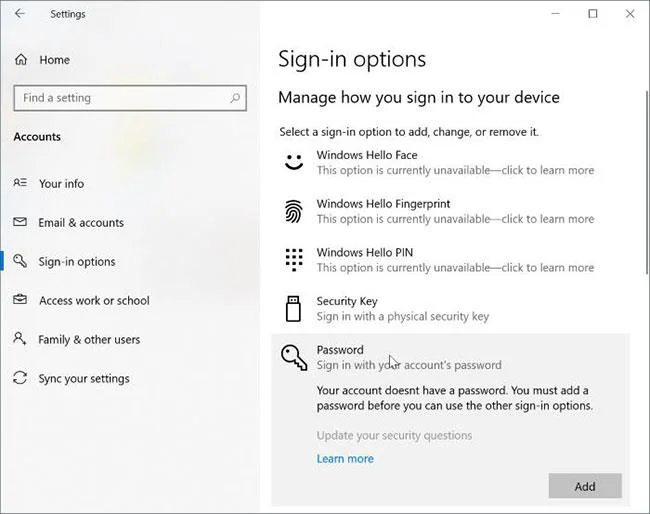
Натисніть кнопку «Додати», щоб відкрити діалогове вікно «Створити пароль».
Крок 4 : Введіть новий пароль, введіть пароль ще раз, а потім додайте підказку для пароля, якщо потрібно, а потім натисніть кнопку Далі.
Введіть свій новий пароль
Коли ви побачите наступний екран, вам потрібно буде натиснути кнопку «Готово» , щоб додати пароль до свого локального облікового запису Windows 10. З цього моменту вам потрібно буде ввести пароль, щоб увійти до свого облікового запису Windows 10.
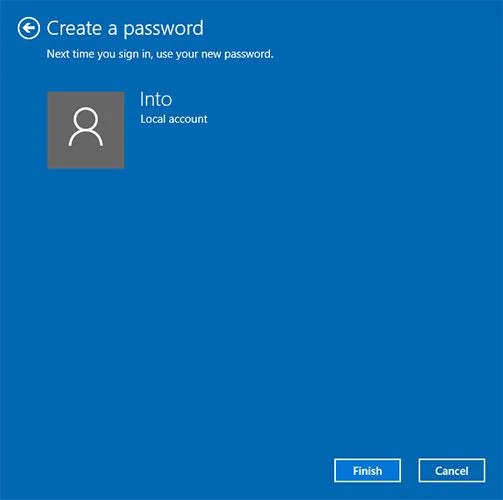
Натисніть кнопку Готово
Спосіб 2. Додайте пароль до локального облікового запису в Windows 10 через панель керування
Зауважте, що коли ви додаєте пароль до облікового запису, відмінного від облікового запису, у який ви ввійшли, обліковий запис втратить зашифровані файли EFS, особисті сертифікати та збережені паролі для сайтів або ресурсів.
Крок 1 : Відкрийте Панель керування .
Крок 2 : Натисніть Облікові записи користувачів . У наступному вікні знову натисніть «Облікові записи користувачів» .
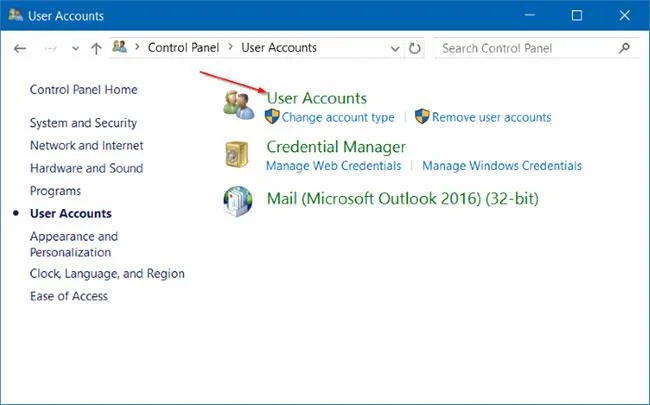
Натисніть Облікові записи користувачів
Крок 3 : натисніть Керувати іншим обліковим записом . Натисніть кнопку Так , якщо ви бачите підказку Контроль облікових записів користувачів . Якщо ви ввійшли як адміністратор, вам буде запропоновано ввести пароль, щоб продовжити.
Крок 4 : Клацніть локальний обліковий запис, який потрібно захистити паролем. Відкриється Змінити обліковий запис .
Крок 5 : Натисніть Створити пароль .
Крок 6 : Введіть пароль, підтвердьте новий пароль і додайте підказку до пароля (необов’язково), а потім натисніть « Створити пароль» .
Натисніть Створити пароль
Режим кіоску в Windows 10 — це режим для використання лише 1 програми або доступу лише до 1 веб-сайту з гостьовими користувачами.
Цей посібник покаже вам, як змінити або відновити стандартне розташування папки Camera Roll у Windows 10.
Редагування файлу hosts може призвести до того, що ви не зможете отримати доступ до Інтернету, якщо файл змінено неправильно. Наступна стаття допоможе вам редагувати файл hosts у Windows 10.
Зменшення розміру та місткості фотографій полегшить вам обмін або надсилання ними будь-кому. Зокрема, у Windows 10 ви можете пакетно змінювати розмір фотографій за допомогою кількох простих кроків.
Якщо вам не потрібно відображати нещодавно відвідані елементи та місця з міркувань безпеки чи конфіденційності, ви можете легко вимкнути це.
Microsoft щойно випустила ювілейне оновлення Windows 10 із багатьма вдосконаленнями та новими функціями. У цьому новому оновленні ви побачите багато змін. Від підтримки стилуса Windows Ink до підтримки розширень браузера Microsoft Edge, меню «Пуск» і Cortana також були значно покращені.
Одне місце для керування багатьма операціями прямо на панелі завдань.
У Windows 10 ви можете завантажити та встановити шаблони групової політики для керування параметрами Microsoft Edge, і цей посібник покаже вам процес.
Темний режим — це інтерфейс із темним фоном у Windows 10, який допомагає комп’ютеру економити заряд акумулятора та зменшує вплив на очі користувача.
Панель завдань має обмежений простір, і якщо ви регулярно працюєте з кількома програмами, у вас може швидко закінчитися місце, щоб закріпити більше ваших улюблених програм.








