Як активувати режим кіоску в Windows 10

Режим кіоску в Windows 10 — це режим для використання лише 1 програми або доступу лише до 1 веб-сайту з гостьовими користувачами.
Незалежно від того, чи є ви звичайним користувачем, чи професійним програмістом, для редагування коду в Windows 10 вам все одно потрібен код Visual Studio як частина інструменту налаштування.
У цьому посібнику ви дізнаєтесь, як завантажити та встановити код Visual Studio (VS) у Windows 10.
Представляємо код Visual Studio
Visual Studio Code — це легкий, зручний і популярний редактор коду, який можна безкоштовно завантажити та встановити в Windows 10, але він також доступний у Linux і macOS.
Крім того, програма підтримує Node.js, JavaScript, TypeScript і може бути розширена до багатьох інших мов, включаючи PHP, Python, Go, Java, C# і C++. Крім того, ви також можете встановити розширення середовища виконання, такі як Unity та .NET.
Як інсталювати Visual Studio Code на Windows 10
Щоб завантажити та інсталювати Visual Studio Code, виконайте такі дії:
1. Завантажте інсталяційний файл Visual Studio Code для Windows .
2. Збережіть файл на пристрої.
3. Двічі клацніть файл, щоб запустити інсталяцію Visual Studio Code у Windows 10.
4. Підтвердити умови договору.
5. Натисніть кнопку Далі.
6. Використовуйте місце встановлення за замовчуванням і натисніть кнопку Далі.
7. Використовуйте стандартні налаштування меню «Пуск» і натисніть кнопку «Далі».
8. (Необов’язково) Поставте прапорець «Додати дію «Відкрити за допомогою коду» до параметра контекстного меню файлу Провідника Windows» .
9. (Необов’язково) Поставте прапорець «Додати дію «Відкрити за допомогою коду» до параметра контекстного меню каталогу Провідника Windows» .
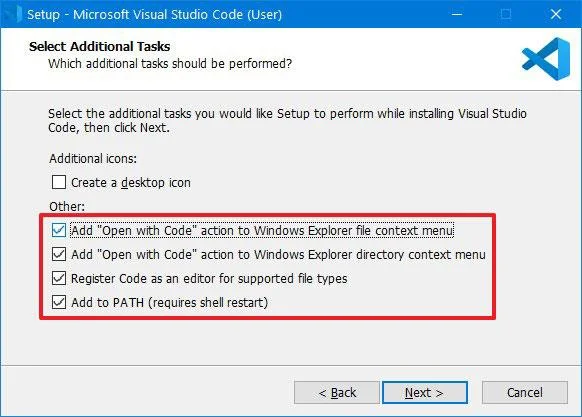
Поставте прапорець «Додати дію «Відкрити за допомогою коду» до параметра контекстного меню каталогу Провідника Windows».
10. Перевірте параметр Реєстрація коду як редактор для підтримуваних типів файлів .
11. Перевірте опцію «Додати до ШЛЯХУ» .
12. Натисніть кнопку Встановити.
13. Натисніть кнопку Готово.
Виконавши кроки, ви можете почати використовувати VSCode на комп’ютері з Windows 10 для оцінки або створення коду.
Якщо ви зовсім новачок у редакторах коду, на екрані привітання в розділі «Навчання» клацніть «Огляд інтерфейсу» , щоб побачити візуальне накладання. Це допоможе вам краще зрозуміти та орієнтуватися.
Читачі можуть звернутися до: 9 Visual Studio Code extensions для полегшення програмування або дізнатися, як писати код у браузері за допомогою Microsoft Visual Studio Online .
Режим кіоску в Windows 10 — це режим для використання лише 1 програми або доступу лише до 1 веб-сайту з гостьовими користувачами.
Цей посібник покаже вам, як змінити або відновити стандартне розташування папки Camera Roll у Windows 10.
Редагування файлу hosts може призвести до того, що ви не зможете отримати доступ до Інтернету, якщо файл змінено неправильно. Наступна стаття допоможе вам редагувати файл hosts у Windows 10.
Зменшення розміру та місткості фотографій полегшить вам обмін або надсилання ними будь-кому. Зокрема, у Windows 10 ви можете пакетно змінювати розмір фотографій за допомогою кількох простих кроків.
Якщо вам не потрібно відображати нещодавно відвідані елементи та місця з міркувань безпеки чи конфіденційності, ви можете легко вимкнути це.
Microsoft щойно випустила ювілейне оновлення Windows 10 із багатьма вдосконаленнями та новими функціями. У цьому новому оновленні ви побачите багато змін. Від підтримки стилуса Windows Ink до підтримки розширень браузера Microsoft Edge, меню «Пуск» і Cortana також були значно покращені.
Одне місце для керування багатьма операціями прямо на панелі завдань.
У Windows 10 ви можете завантажити та встановити шаблони групової політики для керування параметрами Microsoft Edge, і цей посібник покаже вам процес.
Темний режим — це інтерфейс із темним фоном у Windows 10, який допомагає комп’ютеру економити заряд акумулятора та зменшує вплив на очі користувача.
Панель завдань має обмежений простір, і якщо ви регулярно працюєте з кількома програмами, у вас може швидко закінчитися місце, щоб закріпити більше ваших улюблених програм.








