Як активувати режим кіоску в Windows 10

Режим кіоску в Windows 10 — це режим для використання лише 1 програми або доступу лише до 1 веб-сайту з гостьовими користувачами.
Цей посібник покаже вам, як увімкнути або вимкнути доступ до функції призупинення оновлень Windows Update для всіх користувачів Windows 10.
Оновлення можна відкласти на термін до 35 днів
Windows Update підтримує Windows 10 в актуальному стані, завантажуючи та встановлюючи останні оновлення, драйвери та виправлення, випущені Microsoft.
Починаючи з Windows 10 build 15002, ви можете тимчасово відкласти встановлення оновлень на термін до 7 днів (для інсайдерів) або 35 днів (для неінсайдерів). Деякі оновлення, як-от оновлення визначення Windows Defender , продовжуватимуть інсталюватися.
Починаючи з Windows 10 версії 1809, ви можете використовувати нову групову політику, щоб скасувати доступ до функції «Призупинити оновлення».
Починаючи з Windows 10 версії 1903, версії Windows 10 Home можуть призупиняти оновлення.
Примітка . Щоб увімкнути або вимкнути функцію призупинення оновлень, потрібно ввійти в систему з правами адміністратора.
Увімкніть/вимкніть функцію призупинення оновлень за допомогою редактора локальної групової політики
Редактор локальної групової політики доступний лише у випусках Windows 10 Pro, Enterprise і Education.
1. Відкрийте редактор локальної групової політики .
2. У лівій частині редактора локальної групової політики перейдіть до розташування нижче.
Computer Configuration/Administrative Templates/Windows Components/Windows Update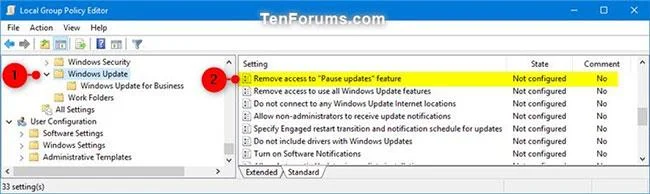
Перейдіть до вказаного вище розташування в редакторі локальної групової політики
3 Праворуч від Windows Update у редакторі локальної групової політики двічі клацніть політику «Скасувати доступ до функції «Призупинити оновлення» , щоб змінити її.
4. Виконайте крок 6 (щоб увімкнути) або крок 7 (щоб вимкнути) нижче, залежно від того, що ви хочете зробити.
5. Щоб увімкнути призупинення оновлень, виберіть «Не налаштовано» або «Вимкнено» , натисніть «ОК» і перейдіть до кроку 7 нижче. Значення за замовчуванням «Не налаштовано» .
6. Щоб вимкнути призупинення оновлень, виберіть «Увімкнено» , натисніть «ОК» і перейдіть до кроку 7 нижче.
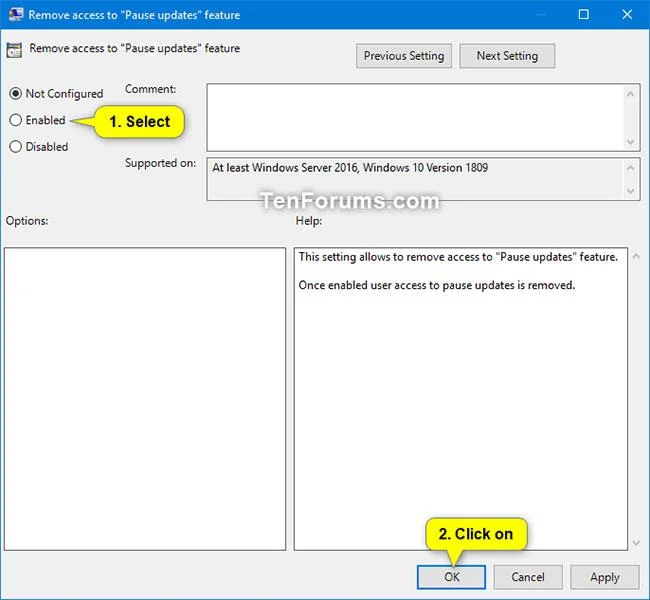
Щоб вимкнути призупинення оновлень, виберіть «Увімкнено».
7. Закрийте редактор локальної групової політики.
8. Перезавантажте комп'ютер, щоб застосувати зміни.
Увімкніть/вимкніть функцію призупинення оновлень за допомогою реєстру
Крім того, якщо ви використовуєте Windows 10 Home або не маєте доступу до редактора групової політики, ви можете змінити реєстр, щоб вимкнути параметр «Призупинити оновлення».
Попередження : зауважте, що редагування реєстру є ризикованим і може призвести до незворотної шкоди інсталяції, якщо ви не зробите це належним чином. У статті рекомендовано створити повну тимчасову резервну копію вашого ПК, перш ніж продовжити.
1. Відкрийте Пуск.
2. Знайдіть regedit і натисніть верхній результат, щоб відкрити реєстр.
3. Перегляньте наступне посилання:
HKEY_LOCAL_MACHINE\SOFTWARE\Policies\Microsoft\Windows\WindowsUpdateШвидка порада : у Windows 10 тепер ви можете скопіювати та вставити шлях в адресний рядок реєстру, щоб швидко дістатися до місця призначення.
4. Клацніть правою кнопкою миші ключ (папку) WindowsUpdate , виберіть « Створити» та «Значення DWORD (32-розрядний)».
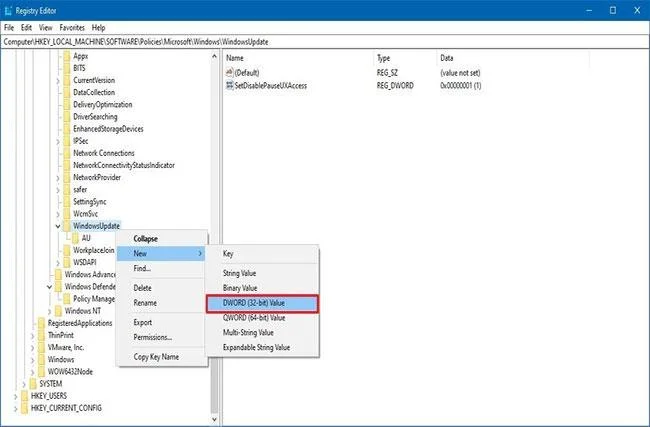
Клацніть правою кнопкою миші ключ WindowsUpdate (папка), виберіть «Створити» та «Значення DWORD (32-розрядний)»
5. Назвіть ключ SetDisablePauseUXAccess і натисніть Enter.
6. Двічі клацніть щойно створений DWORD і встановіть значення від 0 до 1 .
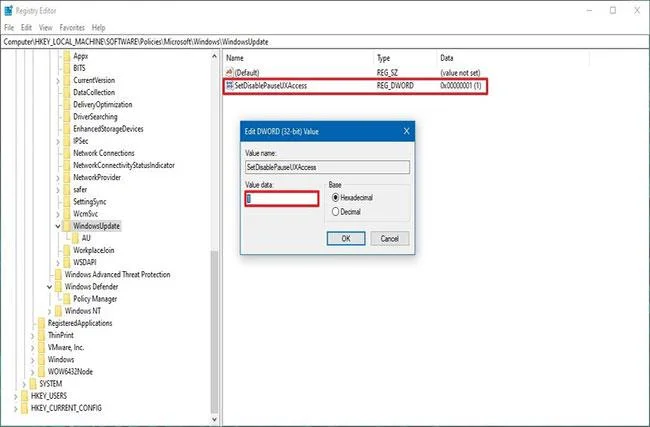
Двічі клацніть щойно створений DWORD і встановіть значення від 0 до 1
7. Натисніть OK.
8. Перезавантажте комп'ютер.
Після виконання цих кроків користувачі більше не матимуть доступу до призупинення оновлень за допомогою програми «Налаштування».
У будь-який час ви можете скасувати зміни, використовуючи ті самі інструкції, але на кроці № 6 обов’язково встановіть значення від 1 до 0 або клацніть правою кнопкою миші на клавіші SetDisablePauseUXAccess і виберіть опцію Видалити.
Побачити більше:
Режим кіоску в Windows 10 — це режим для використання лише 1 програми або доступу лише до 1 веб-сайту з гостьовими користувачами.
Цей посібник покаже вам, як змінити або відновити стандартне розташування папки Camera Roll у Windows 10.
Редагування файлу hosts може призвести до того, що ви не зможете отримати доступ до Інтернету, якщо файл змінено неправильно. Наступна стаття допоможе вам редагувати файл hosts у Windows 10.
Зменшення розміру та місткості фотографій полегшить вам обмін або надсилання ними будь-кому. Зокрема, у Windows 10 ви можете пакетно змінювати розмір фотографій за допомогою кількох простих кроків.
Якщо вам не потрібно відображати нещодавно відвідані елементи та місця з міркувань безпеки чи конфіденційності, ви можете легко вимкнути це.
Microsoft щойно випустила ювілейне оновлення Windows 10 із багатьма вдосконаленнями та новими функціями. У цьому новому оновленні ви побачите багато змін. Від підтримки стилуса Windows Ink до підтримки розширень браузера Microsoft Edge, меню «Пуск» і Cortana також були значно покращені.
Одне місце для керування багатьма операціями прямо на панелі завдань.
У Windows 10 ви можете завантажити та встановити шаблони групової політики для керування параметрами Microsoft Edge, і цей посібник покаже вам процес.
Темний режим — це інтерфейс із темним фоном у Windows 10, який допомагає комп’ютеру економити заряд акумулятора та зменшує вплив на очі користувача.
Панель завдань має обмежений простір, і якщо ви регулярно працюєте з кількома програмами, у вас може швидко закінчитися місце, щоб закріпити більше ваших улюблених програм.








