Як активувати режим кіоску в Windows 10

Режим кіоску в Windows 10 — це режим для використання лише 1 програми або доступу лише до 1 веб-сайту з гостьовими користувачами.
Цей посібник розповідає, як встановити Windows 10 по повітрю.
Кроки, описані в цьому посібнику, призначені для адміністраторів Windows. Якщо ви домашній користувач, виконайте кроки зі статті: Як інсталювати Windows 10 з USB .
Кроки для інсталяції Windows 10 по повітрю
1. Встановіть і налаштуйте сервер Windows Deployment Services (WDS).
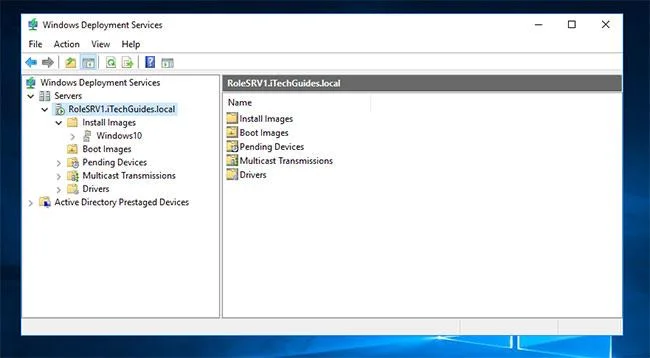
Встановіть і налаштуйте сервер Windows Deployment Services (WDS).
Щоб мати можливість інсталювати Windows 10 через мережу, вам потрібен сервер із образом Windows 10. Один зі способів зробити це — встановити та налаштувати сервер WDS.
Для виконання цього завдання прочитайте інструкції: Як налаштувати служби розгортання Windows у Windows Server 2016 .
Щоб мати можливість інсталювати Windows 10 із WDS за допомогою завантаження PXE, сервер WDS повинен мати принаймні один образ завантаження та один образ встановлення. Завантажувальний образ для завантаження з мережі, встановлення образу — це фактичний образ операційної системи, який ви встановлюєте. Ви також повинні мати сервер DHCP із сферою дії, налаштованою для PXE.
2. Встановіть Windows 10 по мережі (за допомогою WDS)
Встановити Windows 10 по повітрю (за допомогою WDS)
Ось кроки для інсталяції Windows 10 по повітрю:
Завантажте ПК у BIOS і змініть послідовність завантаження, щоб спочатку завантажуватись із мережі. Збережіть зміни та перезавантажте ПК.
Залежно від того, як налаштовано сервер WDS, ви отримаєте підказку: натисніть Enter , щоб завантажитися через мережу, або ПК завантажиться безпосередньо з PXE. Якщо з’явиться підказка, натисніть Enter .
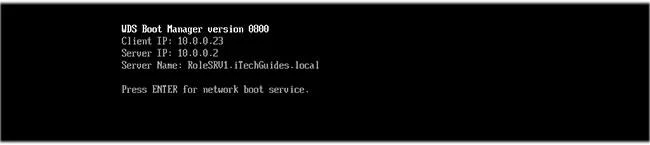
Якщо ви отримаєте підказку, натисніть Enter
Комп’ютер почне інсталювати Windows 10 за допомогою служб розгортання Windows. Переконайтеся, що мова та клавіатура чи метод введення правильні. Потім натисніть Далі.
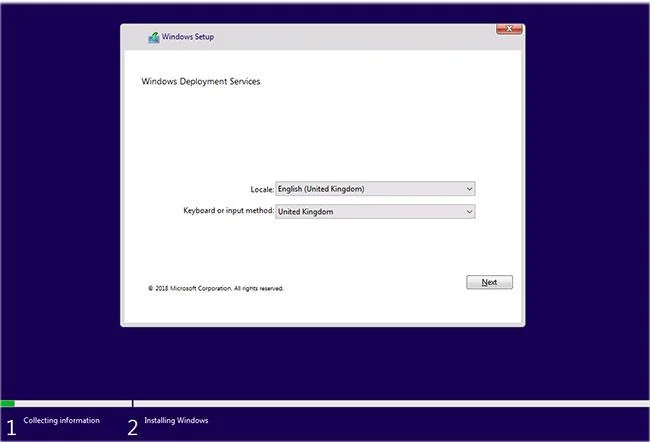
Переконайтеся, що мова та клавіатура чи метод введення правильні
Потім вас попросять надати інформацію для входу на сервер WDS. Введіть інформацію для входу у форматі Ім’я домену\Ім’я користувача. Потім введіть пароль і натисніть OK.
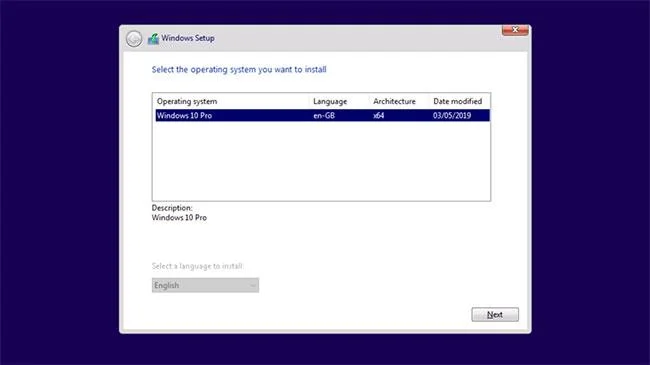
Якщо ваша реєстраційна інформація правильна, ви отримаєте можливість вибрати операційну систему для встановлення. Це список установочних образів WDS, налаштованих у вузлі Install Image. Виберіть один і натисніть Далі.
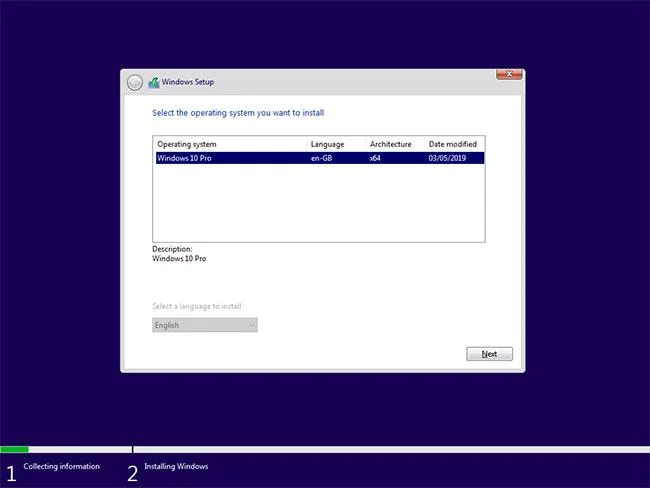
Виберіть операційну систему для встановлення
Щоб інсталювати Windows 10 з мережі, виберіть жорсткий диск для інсталяції Windows. Потім натисніть Далі.
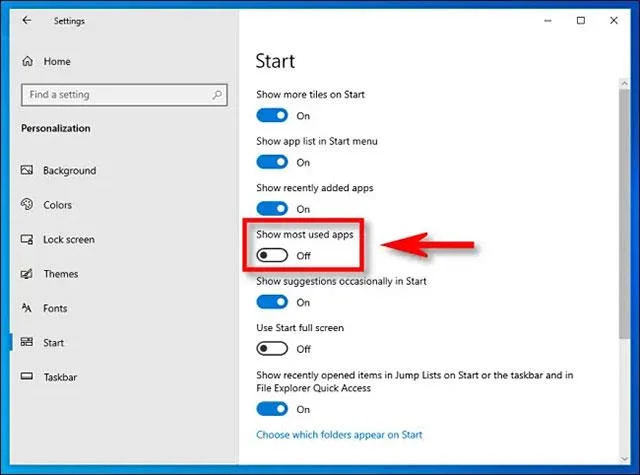
Виберіть жорсткий диск для встановлення Windows
Розпочнеться встановлення. Зачекайте, поки процес налаштування Windows 10 завершить цей етап.
Коли інсталяція завершить цей етап встановлення, ПК перезавантажиться.
Потім розпочнеться наступний етап встановлення. Інсталятор деякий час залишатиметься на екрані «Підготовка» .
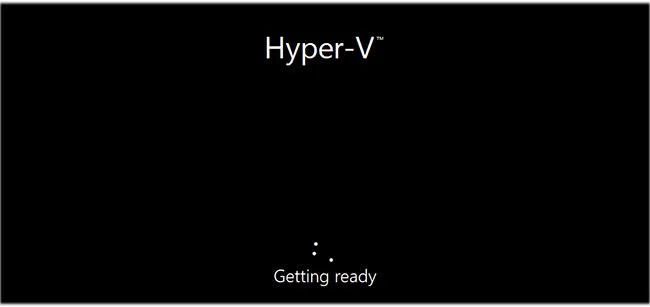
Інсталятор деякий час залишатиметься на екрані «Підготовка».
Коли з’явиться наведений нижче екран, перевірте, чи доступні параметри в порядку, відкоригуйте, якщо потрібно, і натисніть Далі.
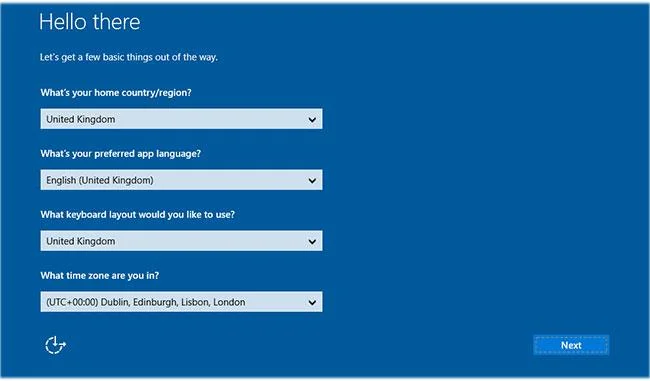
Підтвердьте, чи параметри підходять
Якщо ви отримали це повідомлення, натисніть «Далі».
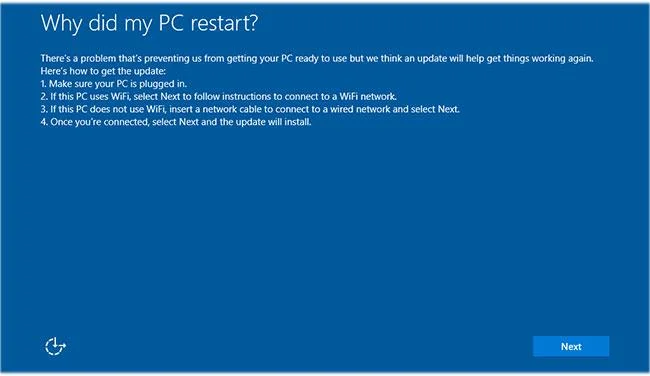
Якщо ви отримали це повідомлення, натисніть «Далі».
З цього моменту встановлення дуже просте, просто дотримуйтеся вказівок на екрані.
Режим кіоску в Windows 10 — це режим для використання лише 1 програми або доступу лише до 1 веб-сайту з гостьовими користувачами.
Цей посібник покаже вам, як змінити або відновити стандартне розташування папки Camera Roll у Windows 10.
Редагування файлу hosts може призвести до того, що ви не зможете отримати доступ до Інтернету, якщо файл змінено неправильно. Наступна стаття допоможе вам редагувати файл hosts у Windows 10.
Зменшення розміру та місткості фотографій полегшить вам обмін або надсилання ними будь-кому. Зокрема, у Windows 10 ви можете пакетно змінювати розмір фотографій за допомогою кількох простих кроків.
Якщо вам не потрібно відображати нещодавно відвідані елементи та місця з міркувань безпеки чи конфіденційності, ви можете легко вимкнути це.
Microsoft щойно випустила ювілейне оновлення Windows 10 із багатьма вдосконаленнями та новими функціями. У цьому новому оновленні ви побачите багато змін. Від підтримки стилуса Windows Ink до підтримки розширень браузера Microsoft Edge, меню «Пуск» і Cortana також були значно покращені.
Одне місце для керування багатьма операціями прямо на панелі завдань.
У Windows 10 ви можете завантажити та встановити шаблони групової політики для керування параметрами Microsoft Edge, і цей посібник покаже вам процес.
Темний режим — це інтерфейс із темним фоном у Windows 10, який допомагає комп’ютеру економити заряд акумулятора та зменшує вплив на очі користувача.
Панель завдань має обмежений простір, і якщо ви регулярно працюєте з кількома програмами, у вас може швидко закінчитися місце, щоб закріпити більше ваших улюблених програм.








