Як активувати режим кіоску в Windows 10

Режим кіоску в Windows 10 — це режим для використання лише 1 програми або доступу лише до 1 веб-сайту з гостьовими користувачами.
Ви шукаєте конкретне системне налаштування Windows 10, але не знаєте, де воно? Є кілька швидких способів знайти точне налаштування, яке потрібно змінити. Ось як!
Пошук за допомогою меню «Пуск».
Щоб шукати параметри системи за допомогою меню «Пуск», відкрийте меню «Пуск» і введіть одне або два слова, які описують те, що ви хочете знайти. Наприклад, ви можете ввести «клавіатура» , щоб знайти налаштування клавіатури, або «дисплей» , щоб знайти налаштування, пов’язані з дисплеєм.
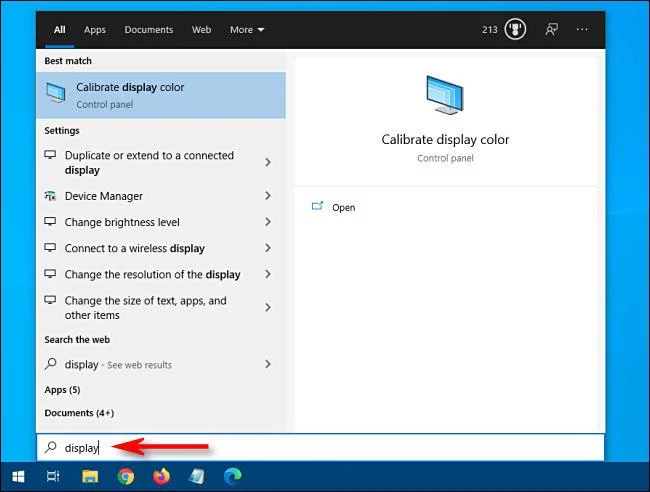
Введіть одне або два слова, які описують те, що ви хочете знайти
У лівій частині меню «Пуск» з’явиться список результатів. Звідти натисніть на результат, який найкраще відповідає тому, що ви шукаєте, і ви перейдете до відповідної конфігураційної програми.
Якщо ви не бачите те, що вам потрібно, і хочете отримати більше результатів пошуку, натисніть заголовок «Налаштування» , щоб переглянути детальний список.
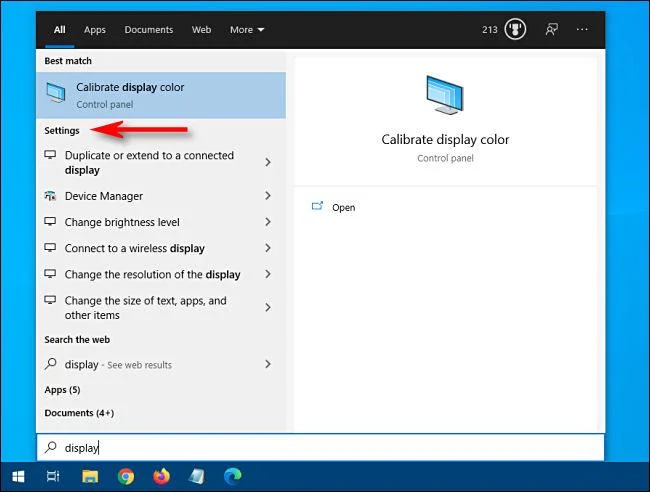
Натисніть заголовок «Налаштування», щоб переглянути детальний список
Після того, як ви клацнете елемент у списку, з’явиться відповідна програма налаштувань, і ви зможете розпочати налаштування.
Шукайте в програмі Налаштування
Ви також можете шукати певний параметр безпосередньо в програмі Windows Settings. Спочатку відкрийте налаштування , відкривши меню «Пуск» і клацнувши значок шестірні ліворуч. Ви також можете натиснути Windows + I , щоб швидко відкрити вікно налаштувань з будь-якого місця в Windows 10.
Коли відкриється вікно, знайдіть поле пошуку вгорі з написом « Знайти налаштування ».
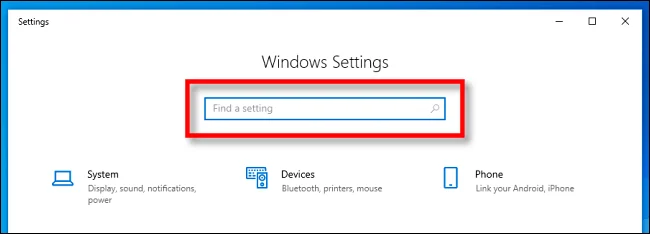
Знайдіть поле Знайти параметр
Натисніть поле пошуку та введіть те, що ви шукаєте (наприклад, «миша», «мережа» або «Bluetooth» ). Результати з’являться прямо під полем у спливаючому меню.
Якщо вам потрібні додаткові результати, натисніть « Показати всі результати » внизу списку.
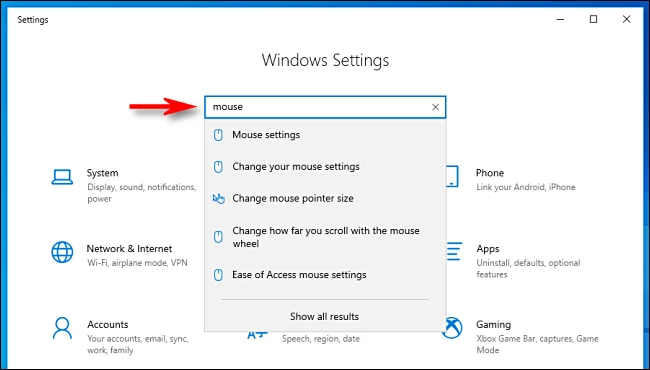
Натисніть «Показати всі результати» внизу списку
Коли ви знайдете потрібний результат, натисніть його, і ви потрапите на відповідну сторінку налаштувань.
Пошук на панелі керування
Якщо ви не можете знайти те, що вам потрібно в налаштуваннях, ви також можете виконати пошук у програмі Панель керування . Спочатку відкрийте меню «Пуск» і введіть «панель керування» , потім натисніть клавішу Enter , щоб відкрити панель керування .
Коли з’явиться Панель керування, знайдіть рядок пошуку у верхньому правому куті вікна.
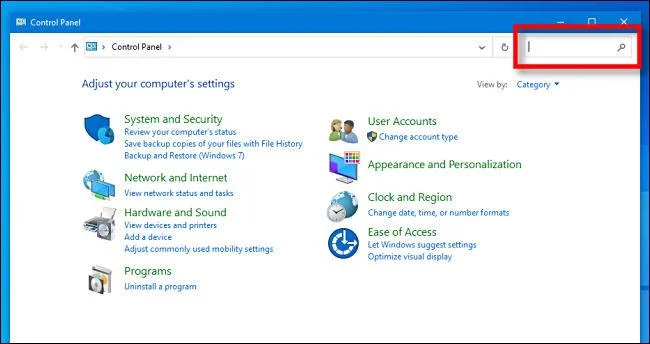
Знайдіть рядок пошуку у верхньому правому куті
Натисніть поле пошуку та введіть слово, яке описує те, що ви хочете знайти. Результати з’являться у вікні нижче.
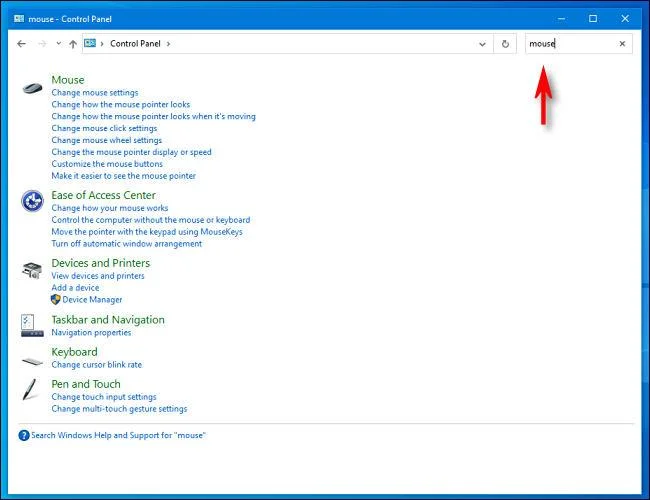
Результати з’являться у вікні нижче
Натисніть на результат, і з’явиться нове вікно з параметрами, які ви шукаєте. Після внесення змін не забудьте натиснути кнопку «Застосувати» або «ОК». Налаштування буде збережено, а вікно закриється.
Сподіваюся, ви успішні.
Режим кіоску в Windows 10 — це режим для використання лише 1 програми або доступу лише до 1 веб-сайту з гостьовими користувачами.
Цей посібник покаже вам, як змінити або відновити стандартне розташування папки Camera Roll у Windows 10.
Редагування файлу hosts може призвести до того, що ви не зможете отримати доступ до Інтернету, якщо файл змінено неправильно. Наступна стаття допоможе вам редагувати файл hosts у Windows 10.
Зменшення розміру та місткості фотографій полегшить вам обмін або надсилання ними будь-кому. Зокрема, у Windows 10 ви можете пакетно змінювати розмір фотографій за допомогою кількох простих кроків.
Якщо вам не потрібно відображати нещодавно відвідані елементи та місця з міркувань безпеки чи конфіденційності, ви можете легко вимкнути це.
Microsoft щойно випустила ювілейне оновлення Windows 10 із багатьма вдосконаленнями та новими функціями. У цьому новому оновленні ви побачите багато змін. Від підтримки стилуса Windows Ink до підтримки розширень браузера Microsoft Edge, меню «Пуск» і Cortana також були значно покращені.
Одне місце для керування багатьма операціями прямо на панелі завдань.
У Windows 10 ви можете завантажити та встановити шаблони групової політики для керування параметрами Microsoft Edge, і цей посібник покаже вам процес.
Темний режим — це інтерфейс із темним фоном у Windows 10, який допомагає комп’ютеру економити заряд акумулятора та зменшує вплив на очі користувача.
Панель завдань має обмежений простір, і якщо ви регулярно працюєте з кількома програмами, у вас може швидко закінчитися місце, щоб закріпити більше ваших улюблених програм.








