Як активувати режим кіоску в Windows 10

Режим кіоску в Windows 10 — це режим для використання лише 1 програми або доступу лише до 1 веб-сайту з гостьовими користувачами.
Підключення телефону Android до комп’ютера дає змогу легко перемикатися між телефоном і комп’ютером. Якщо ви ввімкнули опцію показу сповіщень із свого телефону Android у програмі «Ваш телефон» , ви зможете переглядати сповіщення свого пристрою Android і керувати ними на ПК з Windows 10.
Додаток «Ваш телефон» має нову функцію закріплення, інтегровану в канал сповіщень. За допомогою закріплення сповіщень ви можете легко закріпити, щоб зберегти важливі сповіщення для відображення у верхній частині вашої стрічки, що робить їх доступними та відмінними від інших.
Оскільки сповіщення тепер будуть у верхній частині вашої стрічки, вам більше не доведеться турбуватися про втрату сповіщень, ви можете легко отримати доступ до ланцюжка та використовувати всі свої улюблені функції. Коли вам більше не потрібен цей ланцюжок сповіщень, просто відкріпіть його.
Примітка:
Це поступове розгортання, тому може знадобитися кілька днів, перш ніж закріплення сповіщень з’явиться у вашому додатку «Ваш телефон». Спробуйте цю функцію та продовжуйте надсилати корпорації Майкрософт цінні відгуки в Налаштуваннях > Довідка та відгуки > Надіслати відгуки .
Цей посібник покаже вам, як закріплювати та відкріплювати сповіщення телефону Android у верхній частині програми «Ваш телефон» у Windows 10.
Закріпити сповіщення в додатку Ваш телефон
1. Відкрийте програму Ваш телефон .
2. Натисніть Сповіщення на лівій панелі.
3. Натисніть кнопку з еліпсом (3 крапки) праворуч від будь-якого сповіщення, яке потрібно закріпити, і торкніться «Закріпити сповіщення».
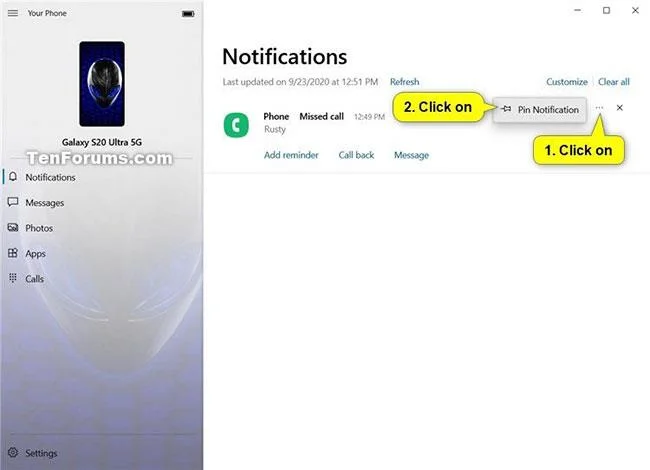
Закріпити сповіщення в додатку Ваш телефон
Відкріпити сповіщення в додатку Ваш телефон
1. Відкрийте програму Ваш телефон .
2. Натисніть Сповіщення на лівій панелі.
3. Щоб відкріпити сповіщення, виконайте одну з двох наведених нижче дій.
A) Натисніть кнопку «Відкріпити» праворуч від будь-якого закріпленого сповіщення, яке потрібно відкріпити.
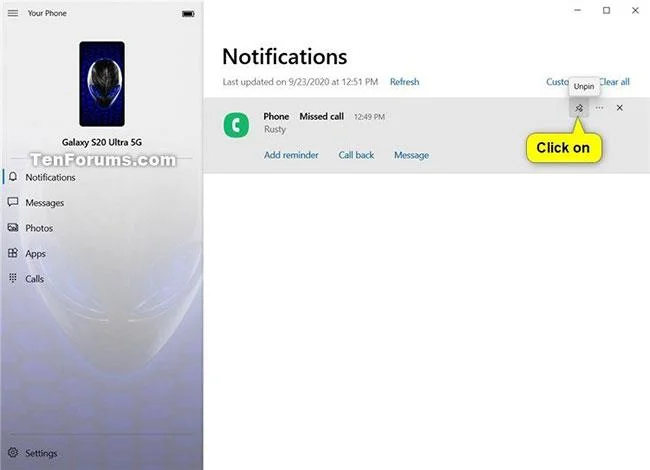
Натисніть кнопку «Відкріпити», щоб відкріпити сповіщення
або:
B) Натисніть кнопку з крапкою (3 крапки) праворуч від будь-якого закріпленого сповіщення, яке потрібно відкріпити, і виберіть «Відкріпити сповіщення».
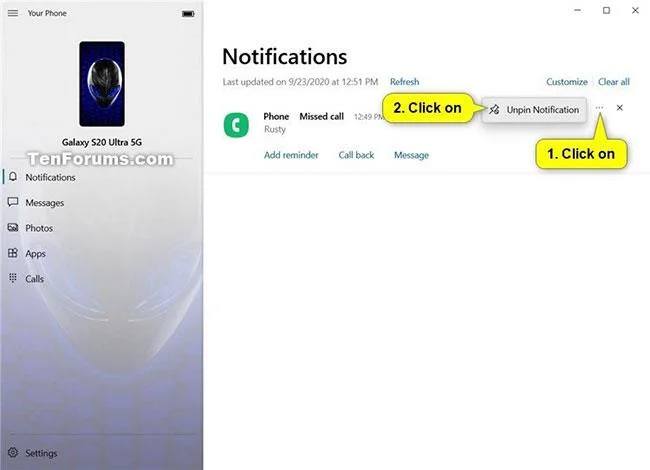
Виберіть Відкріпити сповіщення, щоб відкріпити сповіщення
Побачити більше:
Режим кіоску в Windows 10 — це режим для використання лише 1 програми або доступу лише до 1 веб-сайту з гостьовими користувачами.
Цей посібник покаже вам, як змінити або відновити стандартне розташування папки Camera Roll у Windows 10.
Редагування файлу hosts може призвести до того, що ви не зможете отримати доступ до Інтернету, якщо файл змінено неправильно. Наступна стаття допоможе вам редагувати файл hosts у Windows 10.
Зменшення розміру та місткості фотографій полегшить вам обмін або надсилання ними будь-кому. Зокрема, у Windows 10 ви можете пакетно змінювати розмір фотографій за допомогою кількох простих кроків.
Якщо вам не потрібно відображати нещодавно відвідані елементи та місця з міркувань безпеки чи конфіденційності, ви можете легко вимкнути це.
Microsoft щойно випустила ювілейне оновлення Windows 10 із багатьма вдосконаленнями та новими функціями. У цьому новому оновленні ви побачите багато змін. Від підтримки стилуса Windows Ink до підтримки розширень браузера Microsoft Edge, меню «Пуск» і Cortana також були значно покращені.
Одне місце для керування багатьма операціями прямо на панелі завдань.
У Windows 10 ви можете завантажити та встановити шаблони групової політики для керування параметрами Microsoft Edge, і цей посібник покаже вам процес.
Темний режим — це інтерфейс із темним фоном у Windows 10, який допомагає комп’ютеру економити заряд акумулятора та зменшує вплив на очі користувача.
Панель завдань має обмежений простір, і якщо ви регулярно працюєте з кількома програмами, у вас може швидко закінчитися місце, щоб закріпити більше ваших улюблених програм.








