Як активувати режим кіоску в Windows 10

Режим кіоску в Windows 10 — це режим для використання лише 1 програми або доступу лише до 1 веб-сайту з гостьовими користувачами.
За замовчуванням Windows зберігає вашу особисту папку «Музика» в папці %UserProfile% (наприклад, C:\Users\Brink ). Ви можете змінити місце зберігання файлів у цій папці «Музика» на інше місце на жорсткому диску, накопичувачі чи іншому комп’ютері в мережі.
Цей посібник покаже вам, як перемістити папку «Музика» за умовчанням у потрібне місце у Windows 10.
Примітка. Спершу слід створити резервну копію образу системи , щоб легко скасувати її, якщо ви зробите помилку в наведених нижче кроках.
Як перемістити папку «Музика» у Windows 10
Ось як:
1. Якщо у вас її ще немає, вам потрібно буде створити нову папку під назвою « Музика» в місці (наприклад, « E: »), куди ви хочете перемістити особисту папку «Музика».
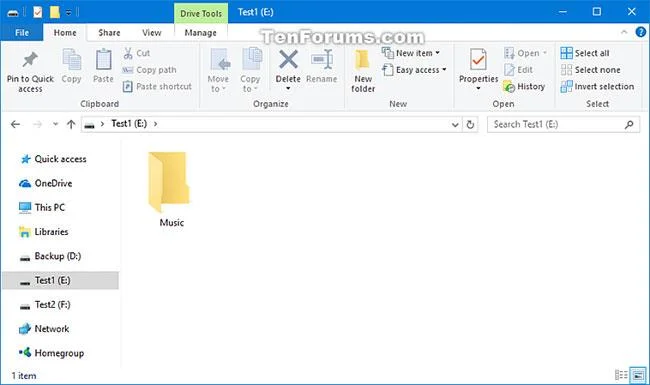
Створіть нову папку під назвою «Музика».
2. Відкрийте цей ПК у Провіднику файлів ( Win + E ), клацніть правою кнопкою миші папку «Музика» та виберіть «Властивості».
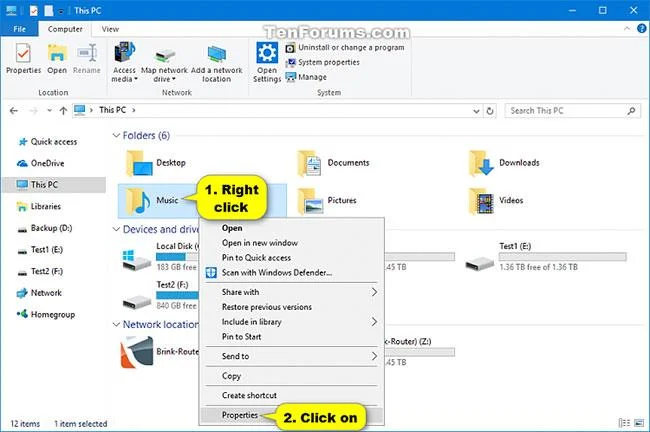
Клацніть правою кнопкою миші папку «Музика» та виберіть «Властивості».
Якщо ви не бачите папку «Музика» на цьому комп’ютері , ви також можете клацнути піктограму в адресному рядку Провідника файлів, ввести в адресному рядку shell:My Music і натиснути Enter , щоб відкрити папку «Музика» , де б вона не була. поставити це?
Потім можна клацнути правою кнопкою миші або натиснути й утримувати порожню область у папці «Музика» та натиснути «Властивості».
3. Перейдіть на вкладку Розташування та натисніть кнопку Перемістити.
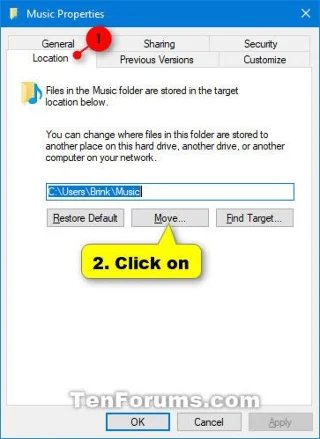
Перейдіть на вкладку Розташування
4. Перейдіть до та виберіть папку «Музика» в розташуванні (наприклад, « E:\Music ») з кроку 1 і натисніть «Вибрати папку».
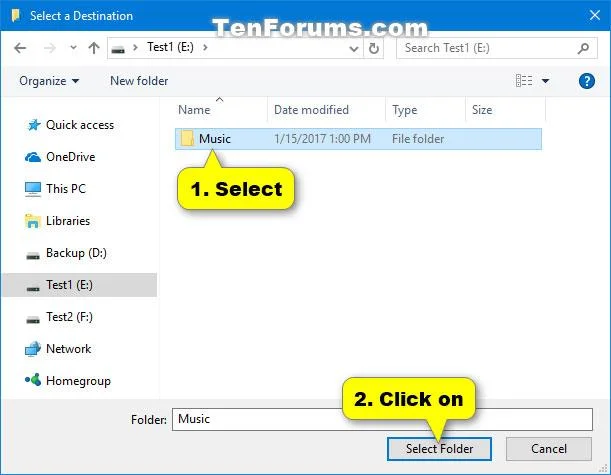
Натисніть Вибрати папку
5. Натисніть OK , щоб застосувати зміни.
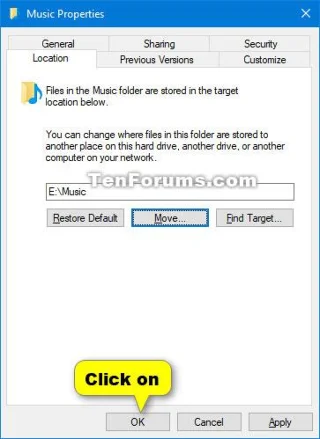
Натисніть OK, щоб застосувати зміни
6. Натисніть Так , щоб перемістити всі файли зі старого розташування до нового.
7. Папку «Музика» та весь її вміст буде переміщено в нове розташування (наприклад, « E:\Music »).
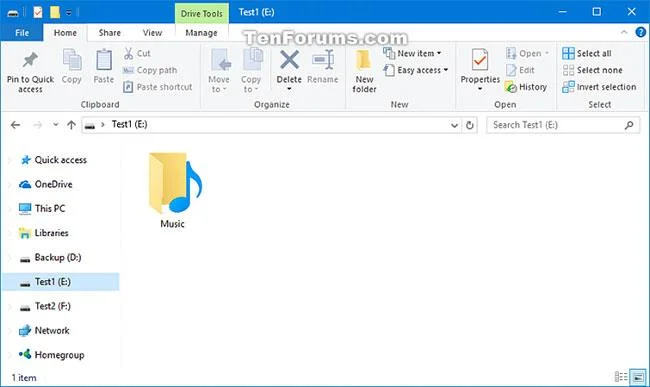
Папку «Музика» буде переміщено на нове місце
Побачити більше:
Режим кіоску в Windows 10 — це режим для використання лише 1 програми або доступу лише до 1 веб-сайту з гостьовими користувачами.
Цей посібник покаже вам, як змінити або відновити стандартне розташування папки Camera Roll у Windows 10.
Редагування файлу hosts може призвести до того, що ви не зможете отримати доступ до Інтернету, якщо файл змінено неправильно. Наступна стаття допоможе вам редагувати файл hosts у Windows 10.
Зменшення розміру та місткості фотографій полегшить вам обмін або надсилання ними будь-кому. Зокрема, у Windows 10 ви можете пакетно змінювати розмір фотографій за допомогою кількох простих кроків.
Якщо вам не потрібно відображати нещодавно відвідані елементи та місця з міркувань безпеки чи конфіденційності, ви можете легко вимкнути це.
Microsoft щойно випустила ювілейне оновлення Windows 10 із багатьма вдосконаленнями та новими функціями. У цьому новому оновленні ви побачите багато змін. Від підтримки стилуса Windows Ink до підтримки розширень браузера Microsoft Edge, меню «Пуск» і Cortana також були значно покращені.
Одне місце для керування багатьма операціями прямо на панелі завдань.
У Windows 10 ви можете завантажити та встановити шаблони групової політики для керування параметрами Microsoft Edge, і цей посібник покаже вам процес.
Темний режим — це інтерфейс із темним фоном у Windows 10, який допомагає комп’ютеру економити заряд акумулятора та зменшує вплив на очі користувача.
Панель завдань має обмежений простір, і якщо ви регулярно працюєте з кількома програмами, у вас може швидко закінчитися місце, щоб закріпити більше ваших улюблених програм.








