Як активувати режим кіоску в Windows 10

Режим кіоску в Windows 10 — це режим для використання лише 1 програми або доступу лише до 1 веб-сайту з гостьовими користувачами.
Один із найкращих способів покращити продуктивність комп’ютера – це оптимізувати диск. Windows містить функції, які допомагають оптимізувати різні типи дисків, які сьогодні використовують ПК. Незалежно від того, який тип накопичувача використовує ваш ПК, Windows автоматично вибере правильну оптимізацію для вашого диска.
За замовчуванням оптимізація дисків, раніше відома як дефрагментація диска , запускається автоматично за тижневим розкладом у часи, встановлені в режимі автоматичного обслуговування. Але ви також можете оптимізувати диски на своєму ПК вручну.
Ви можете ввімкнути або вимкнути оптимізацію за розкладом, вибрати, як часто запускати та які диски ви хочете оптимізувати за регулярним розкладом.
У цьому посібнику Quantrimang покаже вам, як змінити налаштування розкладу для Optimize Drives у Windows 10 так, як вам потрібно.
Примітка:
Ви повинні ввійти як адміністратор, щоб змінити налаштування для Optimize Drives.
Як змінити налаштування розкладу для Optimize Drives у Windows 10
Ось як:
1. Виконайте крок 2 або крок 3 нижче, залежно від того, як ви хочете відкрити Optimize Drives.
2. Відкрийте програму Optimize Drives із стрічки Провідника файлів
A) Відкрийте цей ПК у Провіднику файлів (Win + E).
B) Виберіть будь-який жорсткий диск, клацніть вкладку Керування Інструментами Диска , натисніть кнопку Оптимізувати на стрічці та перейдіть до кроку 4 нижче.
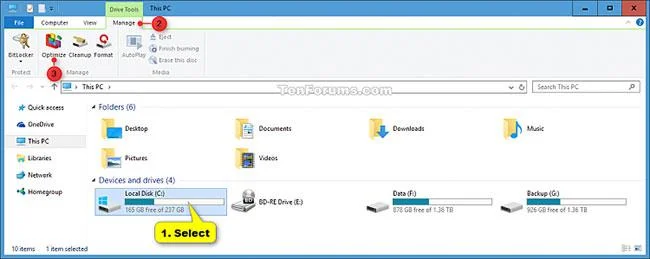
Виберіть будь-який жорсткий диск
3. Відкрийте Optimize Drives у властивостях диска
A) Відкрийте цей ПК у Провіднику файлів.
Б) Клацніть правою кнопкою миші або натисніть і утримуйте будь-який жорсткий диск, а потім виберіть Властивості.
C) Перейдіть на вкладку Інструменти , виберіть Оптимізувати та перейдіть до кроку 4 нижче.
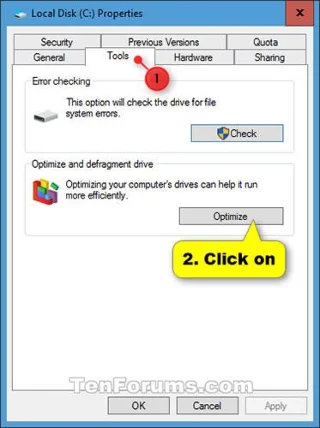
Перейдіть на вкладку «Інструменти», виберіть «Оптимізувати».
4. Натисніть кнопку Змінити налаштування.
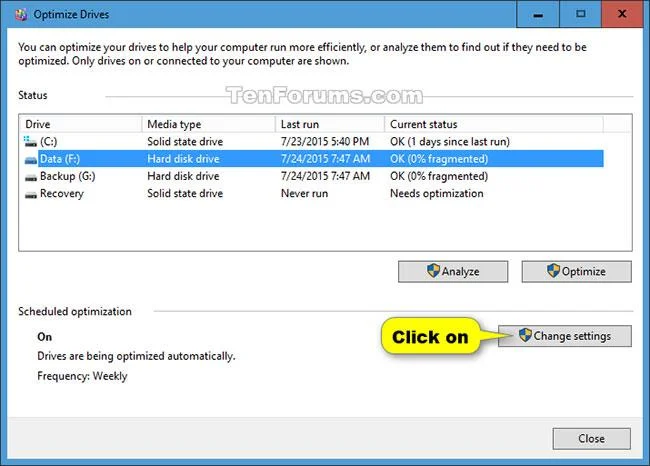
Натисніть кнопку Змінити налаштування
5. Виконайте крок 6 (вимкнути) або крок 7 (увімкнути) нижче, щоб увімкнути або вимкнути регулярну оптимізацію.
6. Щоб вимкнути функцію запуску оптимізації диска за розкладом, зніміть прапорець Запускати за розкладом і перейдіть до кроку 8 нижче.
7. Щоб увімкнути оптимізацію диска за розкладом:
A) Установіть прапорець Запуск за розкладом .
B) Виберіть щоденну, щотижневу (за замовчуванням) або щомісячну (що відповідає Daily, Weekly або Monthly ) частоту, яку ви бажаєте.
C) Виберіть (за замовчуванням) або зніміть прапорець Повідомляти, якщо пропущено три послідовні заплановані запуски .
Г) Натисніть кнопку Вибрати.
Натисніть кнопку Вибрати
E) Виберіть накопичувач, який потрібно оптимізувати за регулярним розкладом. Вибрати все є параметром за замовчуванням.
F) Виберіть (за замовчуванням) або зніміть прапорець Автоматично оптимізувати нові диски , натисніть OK і перейдіть до кроку 8 нижче.
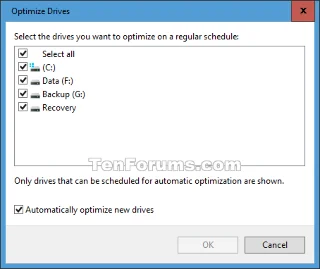
Виберіть або зніміть прапорець Автоматично оптимізувати нові диски
8. Натисніть OK.
9. Тепер ви можете закрити Optimize Drives , якщо хочете.
Побачити більше:
Режим кіоску в Windows 10 — це режим для використання лише 1 програми або доступу лише до 1 веб-сайту з гостьовими користувачами.
Цей посібник покаже вам, як змінити або відновити стандартне розташування папки Camera Roll у Windows 10.
Редагування файлу hosts може призвести до того, що ви не зможете отримати доступ до Інтернету, якщо файл змінено неправильно. Наступна стаття допоможе вам редагувати файл hosts у Windows 10.
Зменшення розміру та місткості фотографій полегшить вам обмін або надсилання ними будь-кому. Зокрема, у Windows 10 ви можете пакетно змінювати розмір фотографій за допомогою кількох простих кроків.
Якщо вам не потрібно відображати нещодавно відвідані елементи та місця з міркувань безпеки чи конфіденційності, ви можете легко вимкнути це.
Microsoft щойно випустила ювілейне оновлення Windows 10 із багатьма вдосконаленнями та новими функціями. У цьому новому оновленні ви побачите багато змін. Від підтримки стилуса Windows Ink до підтримки розширень браузера Microsoft Edge, меню «Пуск» і Cortana також були значно покращені.
Одне місце для керування багатьма операціями прямо на панелі завдань.
У Windows 10 ви можете завантажити та встановити шаблони групової політики для керування параметрами Microsoft Edge, і цей посібник покаже вам процес.
Темний режим — це інтерфейс із темним фоном у Windows 10, який допомагає комп’ютеру економити заряд акумулятора та зменшує вплив на очі користувача.
Панель завдань має обмежений простір, і якщо ви регулярно працюєте з кількома програмами, у вас може швидко закінчитися місце, щоб закріпити більше ваших улюблених програм.








