Як активувати режим кіоску в Windows 10

Режим кіоску в Windows 10 — це режим для використання лише 1 програми або доступу лише до 1 веб-сайту з гостьовими користувачами.
Вбудоване автозаповнення додає пропозиції до того, що ви вводите, автоматично завершуючи введене вами найкращим збігом.
Цей посібник покаже вам, як увімкнути або вимкнути вбудоване автозаповнення в адресному рядку Провідника файлів (Win + E) і діалоговому вікні «Виконати» (Win + R) у Windows 10 .
Увімкніть/вимкніть вбудоване автозаповнення у Провіднику файлів і діалоговому вікні «Виконати» за допомогою параметрів браузера
1. Відкрийте Панель керування (перегляд піктограм) і клацніть піктограму Властивості браузера.
2. Натисніть вкладку Додатково.
3. Виберіть (увімкнути) або зніміть прапорець (вимкнути — за замовчуванням) параметр Використовувати вбудоване автозаповнення у Провіднику файлів і діалоговому вікні запуску в розділі Браузер , залежно від того, що ви хочете, і натисніть OK.
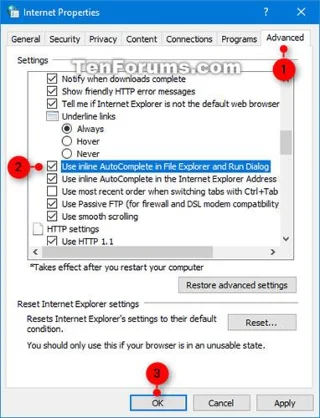
Установіть або зніміть прапорець Використовувати вбудоване автозаповнення у Провіднику файлів і запустити діалогове вікно
4. Якщо у вас увімкнено вбудоване автозаповнення, вам також потрібно ввімкнути Дозволити Windows відстежувати запуски програм, щоб покращити запуск і результати пошуку , щоб отримати історію для вбудованого автозаповнення.
Увімкнути/вимкнути вбудоване автозаповнення у Провіднику файлів і діалоговому вікні «Виконати» за допомогою файлу REG
Файли .reg, які можна завантажити нижче, змінять значення рядка в такому розділі реєстру:
HKEY_CURRENT_USER\Software\Microsoft\Windows\CurrentVersion\Explorer\AutoCompleteДодайте значення рядка завершення
так = увімкнено
ні = вимкнено
1. Виконайте крок 2 (увімкнено) або крок 3 (вимкнено) нижче, залежно від того, що ви хочете зробити.
2. Щоб увімкнути вбудоване автозаповнення у Провіднику файлів і діалоговому вікні «Виконати», завантажте файл Turn_ON_inline_AutoComplete_for_File_Explorer_and_Run_Dialog , а потім перейдіть до кроку 4 нижче.
3. Щоб вимкнути вбудоване автозаповнення у Провіднику файлів і діалоговому вікні «Виконати», завантажте файл Turn_OFF_inline_AutoComplete_for_File_Explorer_and_Run_Dialog.reg і перейдіть до кроку 4 нижче.
4. Збережіть файл .reg на робочому столі.
5. Двічі клацніть завантажений файл .reg.
6. Коли буде запропоновано, натисніть «Виконати» > «Так (UAC)» > «Так» > «ОК» , щоб підтвердити об’єднання.
7. Якщо ви хочете, тепер ви можете видалити завантажений файл .reg.
8. Якщо у вас увімкнено вбудоване автозаповнення, вам також потрібно буде ввімкнути Дозволити Windows відстежувати запуски програм, щоб покращити запуск і результати пошуку , щоб отримати історію для вбудованого автозаповнення.
Сподіваюся, ви успішні.
Режим кіоску в Windows 10 — це режим для використання лише 1 програми або доступу лише до 1 веб-сайту з гостьовими користувачами.
Цей посібник покаже вам, як змінити або відновити стандартне розташування папки Camera Roll у Windows 10.
Редагування файлу hosts може призвести до того, що ви не зможете отримати доступ до Інтернету, якщо файл змінено неправильно. Наступна стаття допоможе вам редагувати файл hosts у Windows 10.
Зменшення розміру та місткості фотографій полегшить вам обмін або надсилання ними будь-кому. Зокрема, у Windows 10 ви можете пакетно змінювати розмір фотографій за допомогою кількох простих кроків.
Якщо вам не потрібно відображати нещодавно відвідані елементи та місця з міркувань безпеки чи конфіденційності, ви можете легко вимкнути це.
Microsoft щойно випустила ювілейне оновлення Windows 10 із багатьма вдосконаленнями та новими функціями. У цьому новому оновленні ви побачите багато змін. Від підтримки стилуса Windows Ink до підтримки розширень браузера Microsoft Edge, меню «Пуск» і Cortana також були значно покращені.
Одне місце для керування багатьма операціями прямо на панелі завдань.
У Windows 10 ви можете завантажити та встановити шаблони групової політики для керування параметрами Microsoft Edge, і цей посібник покаже вам процес.
Темний режим — це інтерфейс із темним фоном у Windows 10, який допомагає комп’ютеру економити заряд акумулятора та зменшує вплив на очі користувача.
Панель завдань має обмежений простір, і якщо ви регулярно працюєте з кількома програмами, у вас може швидко закінчитися місце, щоб закріпити більше ваших улюблених програм.








