Så efter en lång fördröjning släppte Microsoft äntligen uppdateringen för Windows 10 maj 2020 (version 2004) den 28 maj 2020. Detta är den nionde funktionsuppdateringen för kompatibla enheter och är också den mest efterlängtade stora uppdateringen i år, med en rad förbättringar och flera nya funktioner som förbättrar den övergripande upplevelsen. .
I likhet med tidigare versioner kommer Windows 10 2004 att släppas gradvis, med början med nyare enheter och sedan utökas till andra enheter. Du kan dock proaktivt installera Win 10 2004-uppdateringen genom många olika verktyg, såsom Windows Update, Update Assistant, Media Creation Tool eller ISO-avbildning. Oavsett metod, vad vi förmodligen alla vill är att installationsprocessen ska gå så smidigt som möjligt. Nedan finns några rekommendationer som du bör tillämpa för att minimera risken för problem under installationsprocessen för Windows 10 2004.
Windows 10
Avinstallera tillfälligt antivirusprogram från tredje part
Detta råd kan låta "irrelevant", men verkligheten har visat att tredjeparts antivirusprogram Microsoft Defender på ditt system, avinstallera det tillfälligt innan du börjar uppdatera till Windows 10 2004, och installera om det efter hela processen. Uppdateringen slutförd.
Dessutom bör du också inaktivera annan säkerhetsprogramvara som brandväggar, eftersom de också kan orsaka kompatibilitetsproblem och orsaka problem när du uppgraderar till Windows 10 2004-versionen.
Uppdatera alla drivrutiner på systemet till den senaste versionen
Att uppdatera drivrutinerna på ditt system till den senaste versionen är en av de högsta prioriteringarna innan du installerar en ny Windows 10-uppdatering, och denna 2004-version är inget undantag.
Gamla drivrutiner kan leda till inkompatibilitetsfel, vilket leder till att en rad olika typer av problem dyker upp på systemet efter att den nya versionen av operativsystemet har installerats. I vissa fall kan detta till och med göra att hela installationsprocessen misslyckas.
Uppdatera systemdrivrutinerna till den senaste versionen innan du startar processen med att uppdatera den nya versionen av operativsystemet. Dessutom kan du också söka efter nya drivrutiner efter uppdatering till version 2004, eftersom vissa tillverkare kan släppa nya drivrutinsuppdateringar specifikt för maj 2020-uppdateringen.
Koppla bort oanvänd kringutrustning
När du uppdaterar ditt system till Windows 10 maj 2020 bör du endast upprätthålla anslutningar till nödvändig kringutrustning som du behöver använda under processen.
Med andra ord bör du koppla bort alla tillbehör som inte behövs under uppdateringsprocessen, såsom kortläsare och USB-lagringsenheter, så att endast musen och tangentbordet är kvar. Om du till exempel har en Bluetooth-adapter bör du också stänga av den innan du uppgraderar. Gå bara till Inställningar > Enheter > Bluetooth och andra enheter och stäng av Bluetooth-växeln . Detta kommer avsevärt att minska risken för problem som kommer från drivrutiner under uppdateringsprocessen.
Det har funnits många fall där installationsprocessen av nya Windows 10-funktionsuppdateringar stött på fel på grund av att flera kringutrustningar anslutits samtidigt. Att endast använda mus och tangentbord är därför ett enkelt sätt att förebygga risker.
Säkerhetskopiera alltid först
Återhämtningsplanering är viktigt. Innan du gör några viktiga ändringar på din enhet bör du ta dig tid att skapa en fullständig säkerhetskopia av din dator med dina nuvarande inställningar, inställningar, applikationer och filer ifall något går fel. kraschade och behöver återställas.
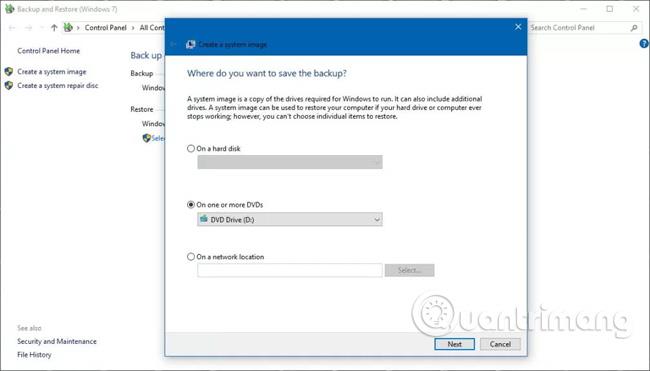 Verktyget för fullständig säkerhetskopiering på Windows 10.
Uppdateringar är vanligtvis inte associerade med att köras oregelbundet på enheten, och det finns mekanismer inbyggda i installationsprocessen för att säkert återställa ändringar om något inte fungerar korrekt. Du måste dock alltid förbereda dig i förväg om det misslyckas. (Gör åtminstone en fullständig säkerhetskopia av alla filer innan du uppgraderar.)
Ställ in alternativ
Ibland kan Windows 10 "av misstag" återställa några av dina inställningar, såsom säkerhetskonfigurationer och standardprogramkonfigurationer, under uppgraderingsprocessen. Om du har anpassade inställningar med en specifik profil bör du skriva ner dina inställningar innan du installerar en funktionsuppdatering, ifall vissa profiler installeras om och du behöver återställa dem.
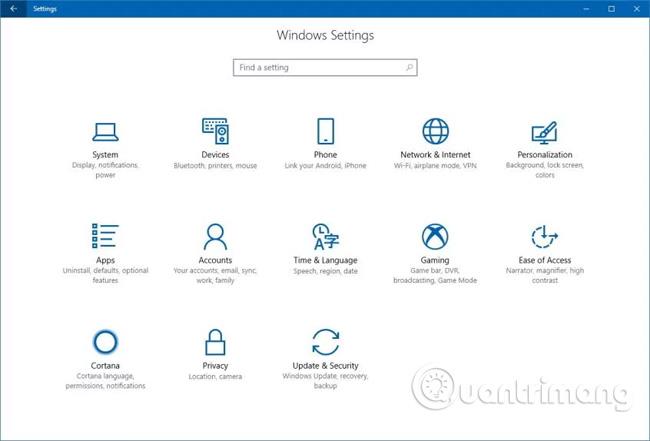 Installera programmet på Windows 10 version 1709.
Ta bort onödiga applikationer
Det snabbaste sättet att avinstallera en app på Windows 10 är Inställningar > Appar > Appar och funktioner , välj appen, klicka på knappen Avinstallera och följ instruktionerna på skärmen.
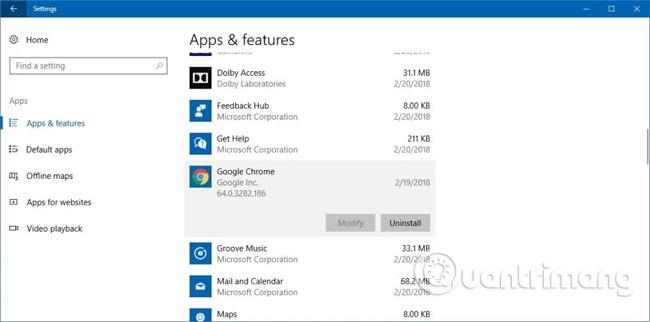 Avinstallera program på Windows 10.
Gamla program utformade för en äldre version av Windows kan också orsaka kompatibilitetsproblem. Innan du fortsätter med installationen, se till att avinstallera all programvara som kan orsaka problem under installationsprocessen. Du kan installera om senare.
Återställ Windows-uppdateringar
Även om Windows Update är en pålitlig mekanism för att ladda ner uppdateringar, fungerar det ibland inte som förväntat och anledningen kan vara att din enhet inte tar emot nya Windows 10-funktionsuppdateringar. .
Du kan prova att installera om Windows Update-komponenter för att fixa uppdateringar som inte kunde laddas ned och installeras. Om detta inte löser problemet rekommenderar vi att du använder verktyget Update Assistant för att installera Windows 10 Redstone-uppdateringen när den är tillgänglig.
Avblockera Windows 10 för att tillåta uppgraderingar
Din enhet kan vara konfigurerad att fördröja uppgraderingar av Windows 10. Om så är fallet kommer den kommande uppdateringen inte att laddas ner och installeras på din enhet.
Du kan lösa det här problemet på Inställningar > Uppdatering och säkerhet > Windows Update > Avancerade alternativ och se till att " Välj när uppdateringar ska installeras " (Välj när uppdateringar installeras) välj Halvårskanal (inriktad) och ställ in antalet dagar som ska försenas funktionsuppdateringar till 0.
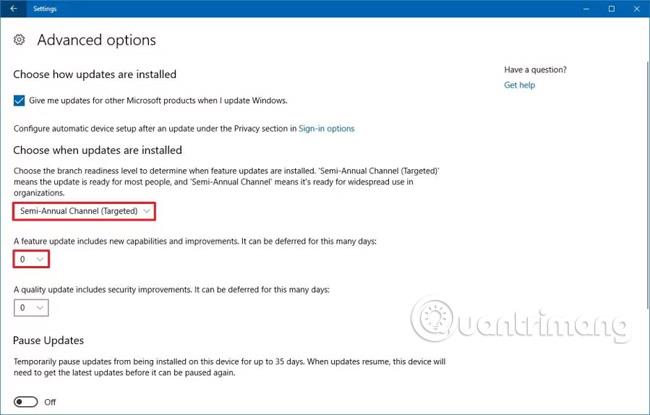 Windows 10 uppdaterar avancerade inställningar.
Dessutom måste du stänga av växeln Pausa uppdateringar om den är aktiverad.
Om du använder grupprincip för att skjuta upp uppgraderingar kan du hänvisa till den här guiden för att ångra ändringarna.
Om du använder en uppmätta anslutning förhindrar du att uppdateringen av Windows 10 Redstone 4 (version 1803) installeras på din stationära, bärbara eller surfplatta. Om du har en Wi-Fi- eller Ethernet-anslutning (trådbunden) konfigurerad som anslutningskontroll kan du ta bort det här blocket på Inställningar > Nätverk och internet > Wi-Fi , välj nätverket och inaktivera Ange som mätad anslutning .
 Konfigurera Ethernet-anslutningen.
På en Ethernet-anslutning, gå till Inställningar > Nätverk och internet > Ethernet , välj anslutningsuppsättningen och stäng av Ange som mätad anslutning .