Ako aktivovať kartu Zdieľanie priečinkov v systéme Windows 10

Ako aktivovať kartu Zdieľanie priečinkov v systéme Windows 10

Aby sme mohli zdieľať priečinok alebo súbor, môžeme použiť e-mail, služby na odosielanie súborov online atď. Najjednoduchší spôsob zdieľania priečinkov je však pre používateľov siete LAN v systéme Windows. článok Ako zdieľať priečinok (priečinok) cez LAN v systéme Windows 10 .

Používateľom stačí otvoriť vlastnosti priečinka, potom vybrať osobu, s ktorou chcú zdieľať, ako aj zmeniť niektoré možnosti zdieľania priečinka pomocou zdieľania a máte hotovo. V niektorých prípadoch však karta Zdieľanie zmizne vo vlastnostiach priečinka Windows 10, čo spôsobuje nepríjemnosti pri zdieľaní údajov. Ako teda môžem získať kartu Vlastnosti zdieľaného priečinka späť v systéme Windows 10?

Krok 1:

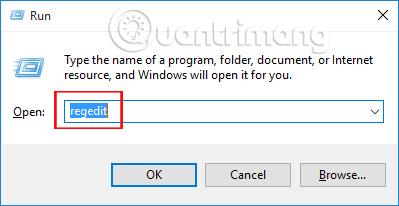
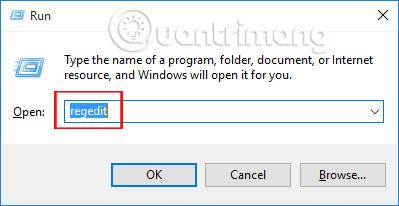
Najprv stlačením kombinácie klávesov Windows + R otvorte dialógové okno Spustiť . Potom zadajte kľúčové slovo regedit a kliknite na tlačidlo OK .
Ako aktivovať kartu Zdieľanie priečinkov v systéme Windows 10

Krok 2:

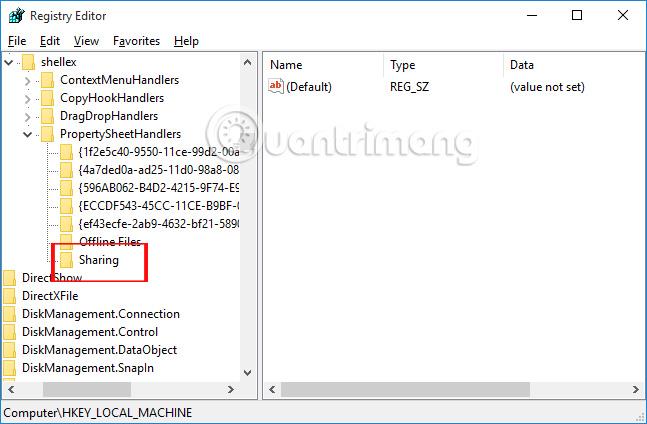
Ďalej v rozhraní okna Editora databázy Registry budú čitatelia postupovať takto:

HKEY_CLASSES_ROOT\Directory\shellex\PropertySheetHandlers\Sharing
Ako aktivovať kartu Zdieľanie priečinkov v systéme Windows 10

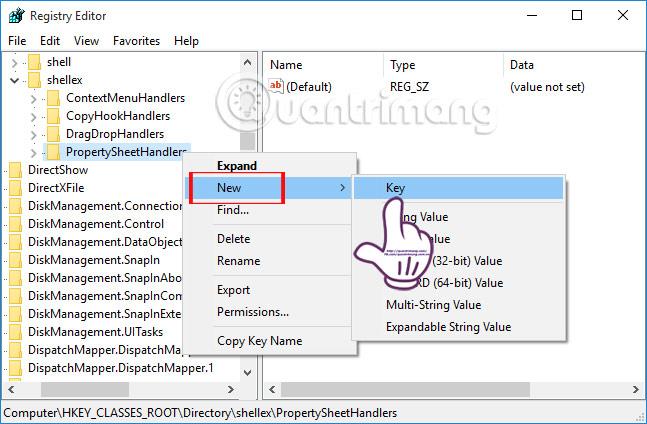
V prípade, že sa priečinok Zdieľanie nezobrazí v Editore databázy Registry , používatelia môžu kliknúť pravým tlačidlom myši na priečinok PropertySheetHandlers a vybrať Nový > Kľúč . Potom tu vytvoríme nový priečinok Zdieľanie .
Ako aktivovať kartu Zdieľanie priečinkov v systéme Windows 10

Krok 3:

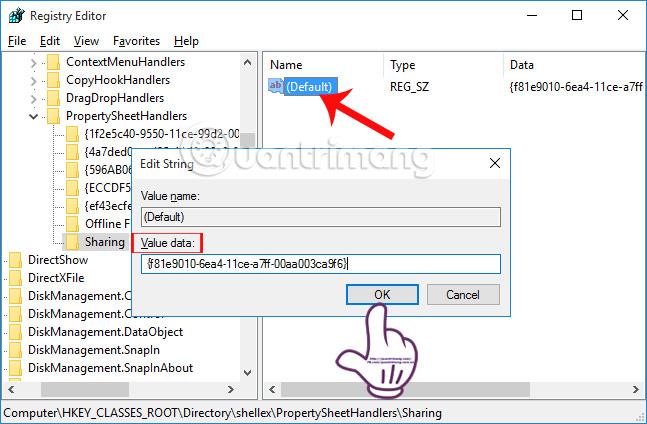
V priečinku Zdieľanie sa pozrite napravo od rozhrania a dvakrát kliknite na položku Predvolené . Zobrazí sa dialógové okno Upraviť reťazec . V časti Údaje o hodnote zadáme hodnotu {f81e9010-6ea4-11ce-a7ff-00aa003ca9f6} a dokončite kliknutím na tlačidlo OK .
Ako aktivovať kartu Zdieľanie priečinkov v systéme Windows 10

Potom, keď otvoríme priečinok a vyberieme Vlastnosti, zobrazí sa karta Zdieľanie.

Keď teda používatelia urobia niekoľko zmien priamo v registri, karta Zdieľanie vo vlastnostiach priečinka Windows 10 sa znova zobrazí. Odtiaľ môžete jednoducho zdieľať priečinky prostredníctvom karty Zdieľanie vo vlastnostiach priečinka pre členov zdieľajúcich rovnakú sieť LAN v systéme Windows 10.

Ďalšie informácie nájdete v nasledujúcich článkoch:

  • 7 spôsobov a prispôsobení v článku pomôže vášmu Windowsu 10 „rýchlo ako vietor“

Prajem vám úspech!

Ako aktivovať režim Kiosk v systéme Windows 10

Ako aktivovať režim Kiosk v systéme Windows 10

Režim Kiosk v systéme Windows 10 je režim na používanie iba 1 aplikácie alebo prístup iba k 1 webovej lokalite s hosťami.

Ako zmeniť alebo obnoviť predvolené umiestnenie priečinka Camera Roll v systéme Windows 10

Ako zmeniť alebo obnoviť predvolené umiestnenie priečinka Camera Roll v systéme Windows 10

Táto príručka vám ukáže, ako zmeniť alebo obnoviť predvolené umiestnenie priečinka Camera Roll v systéme Windows 10.

Ako upraviť súbor hosts v systéme Windows 10

Ako upraviť súbor hosts v systéme Windows 10

Úprava súboru hosts môže spôsobiť, že nebudete môcť pristupovať na internet, ak súbor nie je správne upravený. Nasledujúci článok vás prevedie úpravou súboru hosts v systéme Windows 10.

Pokyny na dávkovú zmenu veľkosti fotografií v systéme Windows 10

Pokyny na dávkovú zmenu veľkosti fotografií v systéme Windows 10

Zmenšenie veľkosti a kapacity fotografií vám uľahčí ich zdieľanie alebo odosielanie komukoľvek. Najmä v systéme Windows 10 môžete hromadne meniť veľkosť fotografií pomocou niekoľkých jednoduchých krokov.

Ako vypnúť zobrazenie naposledy navštívených položiek a miest v systéme Windows 10

Ako vypnúť zobrazenie naposledy navštívených položiek a miest v systéme Windows 10

Ak nepotrebujete zobrazovať nedávno navštívené položky a miesta z bezpečnostných dôvodov alebo z dôvodov ochrany osobných údajov, môžete to jednoducho vypnúť.

Ako stiahnuť Windows 10 Anniversary Update?

Ako stiahnuť Windows 10 Anniversary Update?

Spoločnosť Microsoft práve vydala aktualizáciu Windows 10 Anniversary Update s mnohými vylepšeniami a novými funkciami. V tejto novej aktualizácii uvidíte veľa zmien. Od podpory stylusu Windows Ink až po podporu rozšírenia prehliadača Microsoft Edge sa výrazne zlepšila ponuka Štart a Cortana.

Microsoft práve spustil funkciu Control Center pre Windows 10

Microsoft práve spustil funkciu Control Center pre Windows 10

Jedno miesto na ovládanie mnohých operácií priamo na systémovej lište.

Ako nainštalovať šablónu skupinovej politiky Microsoft Edge v systéme Windows 10

Ako nainštalovať šablónu skupinovej politiky Microsoft Edge v systéme Windows 10

V systéme Windows 10 si môžete stiahnuť a nainštalovať šablóny skupinovej politiky na správu nastavení Microsoft Edge a táto príručka vám ukáže tento proces.

Ako nainštalovať rozhranie tmavého režimu pre akúkoľvek obrazovku systému Windows 10

Ako nainštalovať rozhranie tmavého režimu pre akúkoľvek obrazovku systému Windows 10

Tmavý režim je rozhranie s tmavým pozadím v systéme Windows 10, ktoré pomáha počítaču šetriť energiu batérie a znižovať vplyv na oči používateľa.

Ako optimalizovať priestor na paneli úloh v systéme Windows 10

Ako optimalizovať priestor na paneli úloh v systéme Windows 10

Panel úloh má obmedzený priestor a ak pravidelne pracujete s viacerými aplikáciami, môže sa stať, že vám rýchlo dôjde miesto na pripnutie ďalších obľúbených aplikácií.









