Trik na zvýšenie počtu položiek zobrazených v zozname odkazov v systéme Windows 10

Trik na zvýšenie počtu položiek zobrazených v zozname odkazov v systéme Windows 10

Pozrite si viac: Kroky na odstránenie histórie zoznamov odkazov v systéme Windows 10

Prístup k často používaným položkám v systéme Windows 7 pomocou zoznamov odkazov

V predchádzajúcich verziách systému Windows mohli používatelia zmeniť počet nedávno sprístupnených priečinkov zobrazených v zozname odkazov jednoduchou voľbou na paneli úloh. Microsoft však túto funkciu vo verzii Windows 10 odstránil bez udania dôvodu. Ale to je v poriadku, pomocou niekoľkých malých trikov môžete zvýšiť počet položiek v zozname skokov.

Zvýšte limit zoznamu odkazov manuálnou úpravou databázy Registry

V predvolenom nastavení Windows 10 zobrazuje iba 12 položiek v zozname odkazov. Ak chcete zvýšiť počet záznamov vyššie, stačí zmeniť nastavenia v registri systému Windows.

Poznámka: Editor databázy Registry je výkonný nástroj. Ak ho nadmerne používate, váš počítač sa môže stať nestabilným alebo dokonca prestať fungovať. Toto je celkom jednoduchý trik, ak budete postupovať podľa návodu, nebudete mať vôbec žiadne problémy. Ak ste register ešte nikdy nepoužívali, pred spustením si pozorne prečítajte pokyny. Pred vykonaním zmien nezabudnite zálohovať register (a váš počítač).

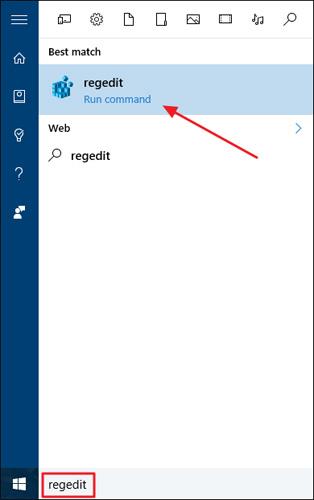
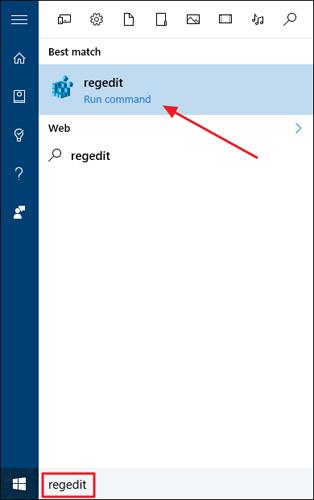
Otvorte Editor registrov kliknutím na tlačidlo Štart a zadaním „regedit“ . Stlačením klávesu Enter otvorte Editor registrov a povoľte vykonanie zmien v počítači.
Trik na zvýšenie počtu položiek zobrazených v zozname odkazov v systéme Windows 10

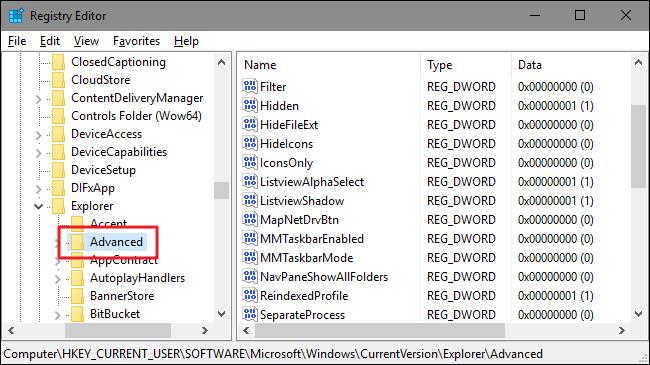
V okne Editor registrov použite ľavý bočný panel a postupujte podľa týchto pokynov:

HKEY_CURRENT_USER\SOFTWARE\Microsoft\Windows\CurrentVersion\Explorer\Advanced
Trik na zvýšenie počtu položiek zobrazených v zozname odkazov v systéme Windows 10

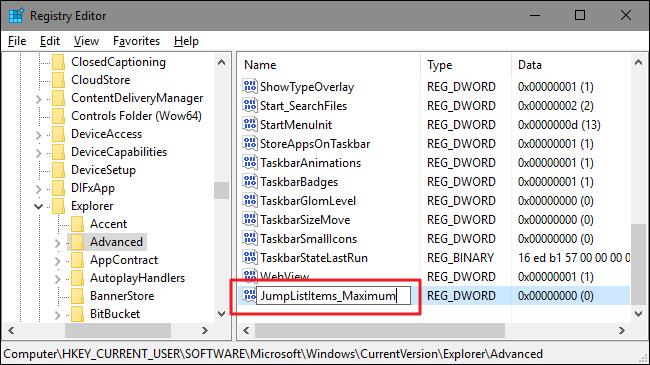
Ďalej vytvoríte a pomenujete novú doménu hodnôt v kľúči Advanced . Kliknite pravým tlačidlom myši na priečinok Rozšírené a vyberte Nový > Hodnota DWORD (32-bitová) . Novú hodnotu pomenujte JumpListItems_Maximum , potom dvakrát kliknite na hodnotu, čím otvoríte jej okno vlastností.
Trik na zvýšenie počtu položiek zobrazených v zozname odkazov v systéme Windows 10

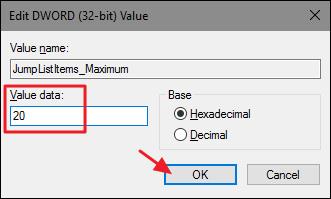
V okne vlastností hodnoty zadajte do poľa "Údaje o hodnote" počet položiek, ku ktorým sa chcete v zozname skokov naposledy dostať . Počet sa pohybuje od 15 do 20, čo je celkom rozumné číslo, pričom stále umožňuje zobrazenie celého zoznamu skokov na obrazovkách. Ak však chcete, môžete nastaviť vyššie číslo a potom kliknite na tlačidlo OK.
Trik na zvýšenie počtu položiek zobrazených v zozname odkazov v systéme Windows 10

Teraz môžete ukončiť Editor databázy Registry bez reštartovania počítača alebo vykonania čohokoľvek iného. Zmeny sa prejavia okamžite, takže stačí otvoriť zoznam skokov a skontrolovať, či ste ho dokončili. V tutoriále sme zvýšili počet na 20 a môžete vidieť, že sa zobrazuje oveľa viac položiek.
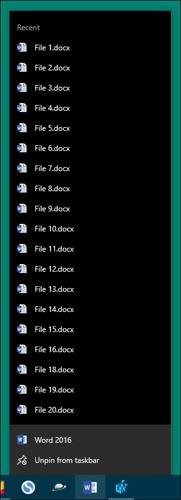
Trik na zvýšenie počtu položiek zobrazených v zozname odkazov v systéme Windows 10

Ak chcete obnoviť predvolený počet položiek, stačí sa vrátiť na kláves Advanced a nastaviť hodnotu JumpListItems_Maximum na 0.

Pri zväčšovaní počtu položiek zobrazených v zozname odkazov budú používatelia tiež môcť rýchlejšie otvárať viac priečinkov, súborov alebo webových stránok bez toho, aby ich museli otvárať pomocou podporných nástrojov alebo softvéru.


Ako aktivovať režim Kiosk v systéme Windows 10

Ako aktivovať režim Kiosk v systéme Windows 10

Režim Kiosk v systéme Windows 10 je režim na používanie iba 1 aplikácie alebo prístup iba k 1 webovej lokalite s hosťami.

Ako zmeniť alebo obnoviť predvolené umiestnenie priečinka Camera Roll v systéme Windows 10

Ako zmeniť alebo obnoviť predvolené umiestnenie priečinka Camera Roll v systéme Windows 10

Táto príručka vám ukáže, ako zmeniť alebo obnoviť predvolené umiestnenie priečinka Camera Roll v systéme Windows 10.

Ako upraviť súbor hosts v systéme Windows 10

Ako upraviť súbor hosts v systéme Windows 10

Úprava súboru hosts môže spôsobiť, že nebudete môcť pristupovať na internet, ak súbor nie je správne upravený. Nasledujúci článok vás prevedie úpravou súboru hosts v systéme Windows 10.

Pokyny na dávkovú zmenu veľkosti fotografií v systéme Windows 10

Pokyny na dávkovú zmenu veľkosti fotografií v systéme Windows 10

Zmenšenie veľkosti a kapacity fotografií vám uľahčí ich zdieľanie alebo odosielanie komukoľvek. Najmä v systéme Windows 10 môžete hromadne meniť veľkosť fotografií pomocou niekoľkých jednoduchých krokov.

Ako vypnúť zobrazenie naposledy navštívených položiek a miest v systéme Windows 10

Ako vypnúť zobrazenie naposledy navštívených položiek a miest v systéme Windows 10

Ak nepotrebujete zobrazovať nedávno navštívené položky a miesta z bezpečnostných dôvodov alebo z dôvodov ochrany osobných údajov, môžete to jednoducho vypnúť.

Ako stiahnuť Windows 10 Anniversary Update?

Ako stiahnuť Windows 10 Anniversary Update?

Spoločnosť Microsoft práve vydala aktualizáciu Windows 10 Anniversary Update s mnohými vylepšeniami a novými funkciami. V tejto novej aktualizácii uvidíte veľa zmien. Od podpory stylusu Windows Ink až po podporu rozšírenia prehliadača Microsoft Edge sa výrazne zlepšila ponuka Štart a Cortana.

Microsoft práve spustil funkciu Control Center pre Windows 10

Microsoft práve spustil funkciu Control Center pre Windows 10

Jedno miesto na ovládanie mnohých operácií priamo na systémovej lište.

Ako nainštalovať šablónu skupinovej politiky Microsoft Edge v systéme Windows 10

Ako nainštalovať šablónu skupinovej politiky Microsoft Edge v systéme Windows 10

V systéme Windows 10 si môžete stiahnuť a nainštalovať šablóny skupinovej politiky na správu nastavení Microsoft Edge a táto príručka vám ukáže tento proces.

Ako nainštalovať rozhranie tmavého režimu pre akúkoľvek obrazovku systému Windows 10

Ako nainštalovať rozhranie tmavého režimu pre akúkoľvek obrazovku systému Windows 10

Tmavý režim je rozhranie s tmavým pozadím v systéme Windows 10, ktoré pomáha počítaču šetriť energiu batérie a znižovať vplyv na oči používateľa.

Ako optimalizovať priestor na paneli úloh v systéme Windows 10

Ako optimalizovať priestor na paneli úloh v systéme Windows 10

Panel úloh má obmedzený priestor a ak pravidelne pracujete s viacerými aplikáciami, môže sa stať, že vám rýchlo dôjde miesto na pripnutie ďalších obľúbených aplikácií.







