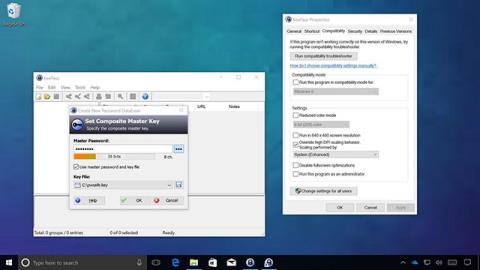
Teraz má väčšina zariadení vysoké DPI (rozlíšenie obrazovky), či už ide o telefóny, notebooky, tablety alebo stolné počítače. Hoci Windows 10 podporuje zmenu DPI na zlepšenie zobrazovaných obrázkov, staré aplikácie z toho neťažia.
Používatelia môžu vidieť tento problém, keď sú spustené staré aplikácie win32, text a obrázky sú rozmazané alebo okenné tabule vyzerajú skreslené. Na vyriešenie tohto problému spoločnosť Microsoft priniesla niekoľko vylepšení v aktualizácii Windows 10 Anniversary Update, ale až po aktualizácii Creators Update boli viditeľné významné zmeny.
Vylepšený spôsob zmeny DPI na spustenie starších aplikácií v systéme Windows 10
Microsoft zmenil spôsob, akým Windows 10 spracováva automatické zarovnávanie obrazovky, čím sa znížilo rozmazanie a skreslenie v starších aplikáciách. Stále však existujú prípady, kedy sa aplikácia nedokáže vykresliť, napríklad keď vývojár neaktualizuje aplikáciu, aby podporovala novú zmenu DPI. V týchto prípadoch Windows 10 ponúka možnosť vynútiť spustenie aplikácií podľa požadovaného DPI.
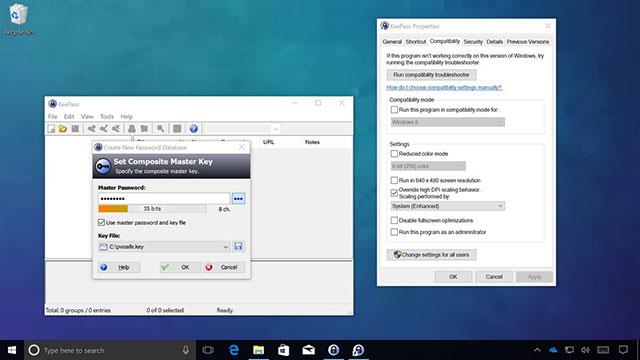
Táto nová funkcia sa nazýva System (Enhanced), ktorá prináša mnoho vylepšení obrazu, aj keď je stále trochu rozmazaný, ale stále oveľa lepší ako pôvodný. Nižšie sú uvedené pokyny na aktiváciu tejto funkcie.
Na zmenu DPI v aplikácii použite System (Enhanced).
- Otvorte aplikáciu, pre ktorú chcete zmeniť nastavenie DPI.
- Kliknite pravým tlačidlom myši na túto aplikáciu na paneli úloh.
- Kliknite pravým tlačidlom myši na názov aplikácie a vyberte Vlastnosti.
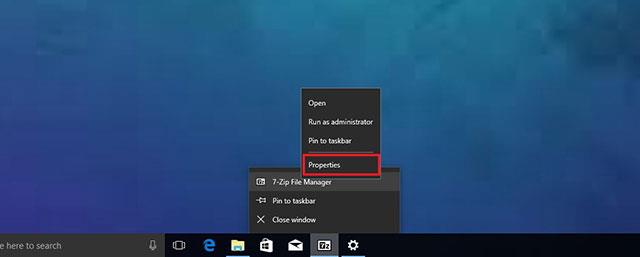
Poznámka: Ďalším spôsobom je nájsť spustiteľný súbor .exe aplikácie, kliknúť pravým tlačidlom myši a vybrať Vlastnosti.
- Vyberte kartu Kompatibilita.
- V časti Nastavenia začiarknite políčko Prepísať správanie pri vysokej mierke DPI.
- V kategórii Škálovanie podľa kategórie vyberte položku Systém (vylepšené).
- Kliknite na tlačidlo Použiť.
- Vyberte OK.
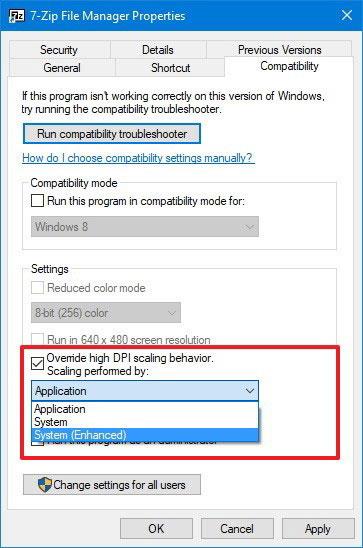
Táto nová možnosť umožní systému Windows 10 „uniesť“ spôsob, akým aplikácie spracovávajú DPI. Po dokončení vyššie uvedených krokov aplikáciu vypnite a znova zapnite, aby ste videli zmeny. Táto metóda má však stále určité obmedzenia:
- Obsah GPI+ a DX nemôže zmeniť DPI.
- Obsah bitmapy nebude veľmi jasný.
- Je potrebné povoliť pre každú aplikáciu.
Okrem toho uvidíte aj dve ďalšie možnosti, keď je pri spustení aplikácie vybratá možnosť System (Enhanced):
- Aplikácia: pomocou tejto možnosti prinútite aplikáciu spustiť DPI pre každú obrazovku.
- Systém: toto je štandardná voľba pre to, ako Windows narába s DPI, keď je vybratý, Windows 10 stiahne aplikáciu, bitmapové obrázky a text budú rozmazané.
Toto nastavenie funguje iba v starších aplikáciách pre stolné počítače (založené na GPI). Aplikácie Windows Store nie je možné nastaviť týmto spôsobom, pretože sú optimalizované na zobrazenie na obrazovkách s vysokým rozlíšením.