Ako povoliť nové rozhranie vyhľadávania v systéme Windows 10 Build 17040

Ako povoliť nové rozhranie vyhľadávania v systéme Windows 10 Build 17040

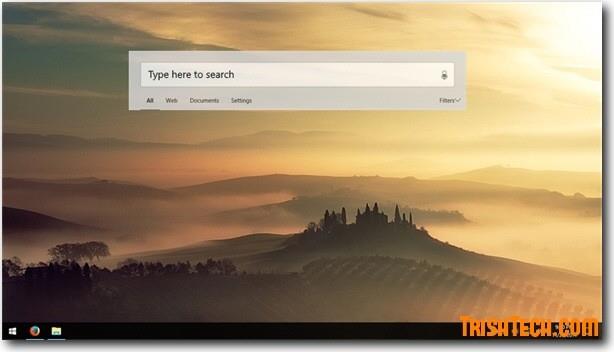
Najnovšia verzia Windowsu 10 prichádza s niekoľkými opravami chýb a niektorými novými funkciami. Jednou z nových funkcií, ktorá nie je štandardne povolená a nie je o nej ani zmienka, je nové rozhranie Immersive Search. Od vzhľadu po funkciu sa zdá, že toto nové vyhľadávacie rozhranie je „skopírované“ z Mac OS . Po povolení tejto novej funkcie vyhľadávania sa v hornej časti obrazovky zobrazí panel vyhľadávania, ktorý možno použiť na vyhľadávanie súborov a dokumentov v počítači a na internete.

Túto novú funkciu objavil taliansky bloger, príspevok bol z nejakého dôvodu vymazaný, no návod, ako si túto novú funkciu vyhľadávania aktivovať, sa rozšíril online.
Ako povoliť nové rozhranie vyhľadávania v systéme Windows 10 Build 17040

Ako povoliť nové rozhranie vyhľadávania v systéme Windows 10 zostava 17040:

Krok 1: Otvorte Editor databázy Registry stlačením klávesov Win + R , zadajte príkaz regedit a stlačte kláves Enter .

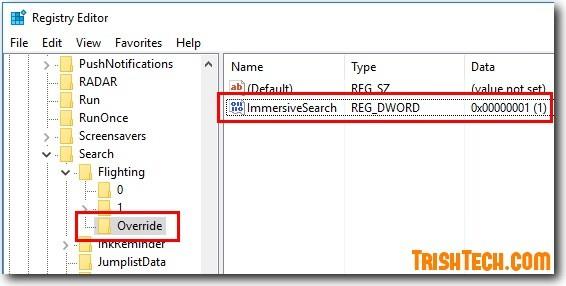
Krok 2: V Editore databázy Registry prejdite na nasledujúci kľúč: HKEY_CURRENT_USER\Software\Microsoft\Windows\CurrentVersion\Search\Flighting .

Krok 3: Pod kľúčom Flighting vytvorte nový podkľúč s názvom Override .
Ako povoliť nové rozhranie vyhľadávania v systéme Windows 10 Build 17040

Krok 4: V časti Override vytvorte novú hodnotu DWORD-32 bit s názvom Immersion .

Krok 5: Zmeňte hodnotu ponorenia z 0 na 1.

Krok 6: Reštartujte systém Windows.

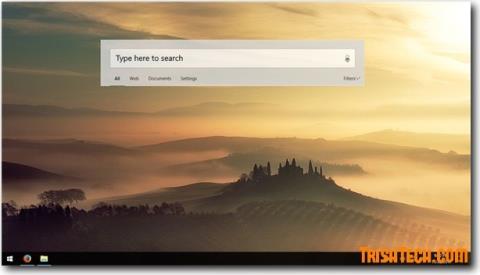
Po reštartovaní systému Windows môžete pomocou klávesovej skratky Win + S pristupovať k vyhľadávaciemu poľu a vyhľadávať pomocou nástroja online vyhľadávanie súborov, videí, zvukov, obrázkov, dokumentov atď.. Vyhľadávanie Bing. Výsledky vyhľadávania môžete filtrovať pomocou niekoľkých možností, ako sú Web, Dokumenty a Nastavenia. Ak kliknete na ktorýkoľvek z týchto výsledkov vyhľadávania, otvoria sa vo webovom prehliadači Edge. Vyhľadávacie pole „pláva“ na obrazovke a možno ho presunúť na ľubovoľné vhodné miesto na ploche.

Prajem vám úspech!

Pozrite si viac: Microsoft vydáva novú aktualizáciu pre Windows 10 a toto sú jej nové funkcie

Ako aktivovať režim Kiosk v systéme Windows 10

Ako aktivovať režim Kiosk v systéme Windows 10

Režim Kiosk v systéme Windows 10 je režim na používanie iba 1 aplikácie alebo prístup iba k 1 webovej lokalite s hosťami.

Ako zmeniť alebo obnoviť predvolené umiestnenie priečinka Camera Roll v systéme Windows 10

Ako zmeniť alebo obnoviť predvolené umiestnenie priečinka Camera Roll v systéme Windows 10

Táto príručka vám ukáže, ako zmeniť alebo obnoviť predvolené umiestnenie priečinka Camera Roll v systéme Windows 10.

Ako upraviť súbor hosts v systéme Windows 10

Ako upraviť súbor hosts v systéme Windows 10

Úprava súboru hosts môže spôsobiť, že nebudete môcť pristupovať na internet, ak súbor nie je správne upravený. Nasledujúci článok vás prevedie úpravou súboru hosts v systéme Windows 10.

Pokyny na dávkovú zmenu veľkosti fotografií v systéme Windows 10

Pokyny na dávkovú zmenu veľkosti fotografií v systéme Windows 10

Zmenšenie veľkosti a kapacity fotografií vám uľahčí ich zdieľanie alebo odosielanie komukoľvek. Najmä v systéme Windows 10 môžete hromadne meniť veľkosť fotografií pomocou niekoľkých jednoduchých krokov.

Ako vypnúť zobrazenie naposledy navštívených položiek a miest v systéme Windows 10

Ako vypnúť zobrazenie naposledy navštívených položiek a miest v systéme Windows 10

Ak nepotrebujete zobrazovať nedávno navštívené položky a miesta z bezpečnostných dôvodov alebo z dôvodov ochrany osobných údajov, môžete to jednoducho vypnúť.

Ako stiahnuť Windows 10 Anniversary Update?

Ako stiahnuť Windows 10 Anniversary Update?

Spoločnosť Microsoft práve vydala aktualizáciu Windows 10 Anniversary Update s mnohými vylepšeniami a novými funkciami. V tejto novej aktualizácii uvidíte veľa zmien. Od podpory stylusu Windows Ink až po podporu rozšírenia prehliadača Microsoft Edge sa výrazne zlepšila ponuka Štart a Cortana.

Microsoft práve spustil funkciu Control Center pre Windows 10

Microsoft práve spustil funkciu Control Center pre Windows 10

Jedno miesto na ovládanie mnohých operácií priamo na systémovej lište.

Ako nainštalovať šablónu skupinovej politiky Microsoft Edge v systéme Windows 10

Ako nainštalovať šablónu skupinovej politiky Microsoft Edge v systéme Windows 10

V systéme Windows 10 si môžete stiahnuť a nainštalovať šablóny skupinovej politiky na správu nastavení Microsoft Edge a táto príručka vám ukáže tento proces.

Ako nainštalovať rozhranie tmavého režimu pre akúkoľvek obrazovku systému Windows 10

Ako nainštalovať rozhranie tmavého režimu pre akúkoľvek obrazovku systému Windows 10

Tmavý režim je rozhranie s tmavým pozadím v systéme Windows 10, ktoré pomáha počítaču šetriť energiu batérie a znižovať vplyv na oči používateľa.

Ako optimalizovať priestor na paneli úloh v systéme Windows 10

Ako optimalizovať priestor na paneli úloh v systéme Windows 10

Panel úloh má obmedzený priestor a ak pravidelne pracujete s viacerými aplikáciami, môže sa stať, že vám rýchlo dôjde miesto na pripnutie ďalších obľúbených aplikácií.









