Mnohí z vás majú často vo zvyku počúvať hudbu a používať počítač pri práci alebo zábave. Nepretržité nosenie slúchadiel po mnoho hodín alebo dní však negatívne ovplyvní vaše zdravie a ľahko spôsobí stratu sluchu. Preto je najlepšie obmedziť používanie slúchadiel a namiesto toho zapnúť hudbu z hlasných reproduktorov na počúvanie. Existuje jednoduchý spôsob, ktorý vám pomôže prepínať slúchadlá a reproduktory v systéme Windows 10 priamo na paneli úloh. Nasledujúci článok vás prevedie jednotlivými krokmi.
Ako prepnúť slúchadlá a reproduktory v systéme Windows 10
Ak chcete previesť slúchadlá a reproduktory v systéme Windows 10, musíte sa uistiť, že sú slúchadlá aj reproduktory pripojené k počítaču a sú aktivované.
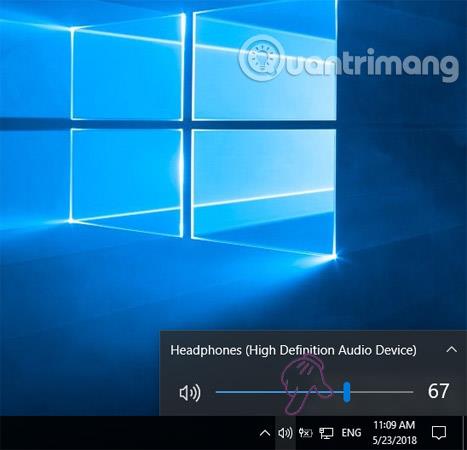
Krok 1:
Na paneli úloh systému Windows kliknite na ikonu reproduktora ako na obrázku nižšie.
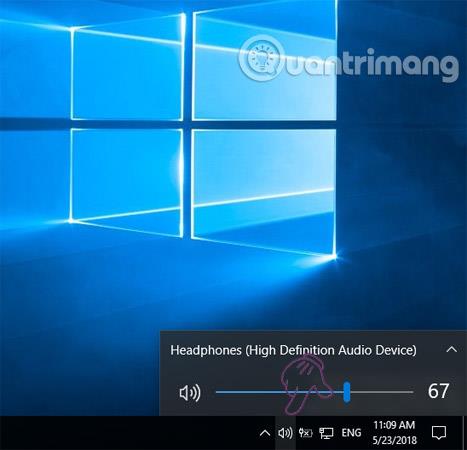
Krok 2:
Potom kliknite na malú ikonu šípky umiestnenú napravo od výstupného zvukového zariadenia.
Krok 3:
Na obrazovke počítača sa teraz zobrazí zoznam zariadení. Vyberte zariadenie, ktoré chcete použiť, a systém Windows okamžite skonvertuje výstup.
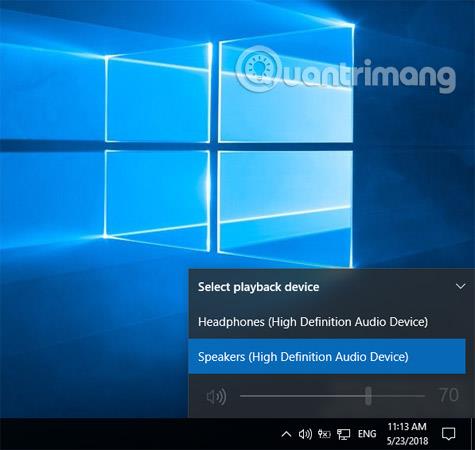
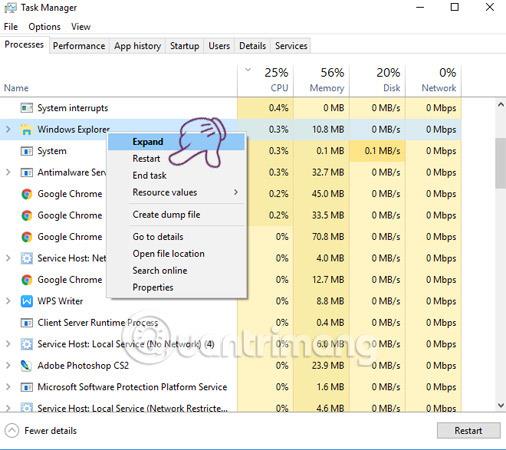
Ako v tomto príklade môžete vidieť, že reproduktor je nastavený na 70 % hlasitosti a Windows 10 si automaticky zapamätá výstupnú úroveň pre každé zariadenie. Počas procesu prepínania medzi zariadeniami však môže lišta ovládania hlasitosti prestať fungovať alebo nemusí fungovať správne. Je to pravdepodobne preto, že pri prepínaní medzi zvukovými zariadeniami Windows Explorer zamrzol, zasekol. Ak chcete chybu rýchlo opraviť, musíte reštartovať program Windows Explorer.
Najprv kliknite pravým tlačidlom myši na ľubovoľné miesto na paneli úloh a vyberte položku Správca úloh .
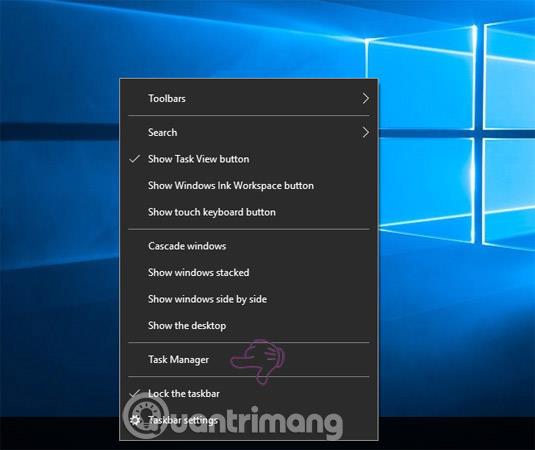
V okne Správca úloh prejdite nadol a nájdite časť Prieskumník systému Windows . Potom naň kliknite pravým tlačidlom myši a vyberte možnosť Reštartovať .
Vyššie sú uvedené pokyny na prepínanie slúchadiel a reproduktorov v systéme Windows 10. Okrem toho si môžete vybrať, či budete v počítači používať slúchadlá aj externé reproduktory súčasne, namiesto toho, aby ste museli vypínať/zapínať niektoré zariadenia.
Veľa štastia!
Pozrieť viac: