Keď sa pripojíte k novej bezdrôtovej sieti, systém Windows vytvorí profil pre bezdrôtovú sieť. Profil bezdrôtovej siete (WiFi) obsahuje SSID (názov siete), kľúč hesla a bezpečnostné informácie, aby ste sa mohli pripojiť k bezdrôtovej sieti.
Ak ste povolili automatické pripojenie k bezdrôtovým sieťam, systém Windows sa automaticky pripojí k profilu vašej bezdrôtovej siete na základe priority, keď je bezdrôtová sieť v dosahu.
Parameter autoSwitch riadi roamingové správanie automaticky pripojených bezdrôtových sietí, keď je preferovaná bezdrôtová sieť v dosahu.
Ak je zapnuté automatické prepínanie, umožňuje systému Windows pokračovať vo vyhľadávaní ďalších automaticky pripojených bezdrôtových sietí, kým je pripojený k aktuálnej bezdrôtovej sieti. Ak má automaticky pripojená bezdrôtová sieť vyššiu prioritu ako aktuálne pripojená bezdrôtová sieť, ktorá je v dosahu, systém Windows sa k tejto sieti automaticky pripojí.
Táto príručka vám ukáže, ako povoliť alebo zakázať funkciu AutoSwitch pre bezdrôtové siete v systéme Windows 7, Windows 8 a Windows 10.
Povolenie alebo zakázanie automatického prepínania pripojenia k bezdrôtovej sieti v ovládacom paneli
Táto možnosť vyžaduje, aby ste boli pripojení k bezdrôtovej sieti, pre ktorú chcete povoliť alebo zakázať automatické prepínanie.
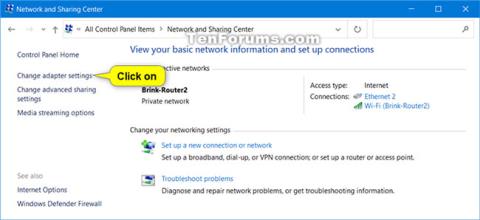
1. Otvorte Ovládací panel (zobrazenie ikon) a kliknite na ikonu Centrum sietí a zdieľania .
2. Kliknite na odkaz Zmeniť nastavenia adaptéra na ľavej strane Centra sietí .
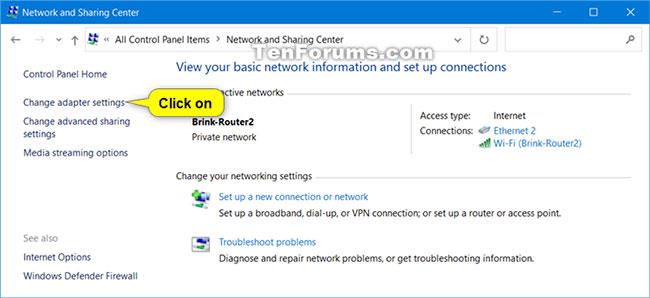
Kliknite na odkaz Zmeniť nastavenia adaptéra na ľavej strane Centra sietí a zdieľania
3. Kliknutím na bezdrôtové sieťové pripojenie (napríklad "Brink-Router2" ), pre ktoré chcete povoliť alebo zakázať automatické prepínanie, otvoríte dialógové okno Stav .
Poznámka : Môžete tiež vybrať bezdrôtové sieťové pripojenie (napr. „Brink-Router2“ ), pre ktoré chcete povoliť alebo zakázať automatické prepínanie a kliknúť na Zobraziť stav tohto pripojenia na paneli s nástrojmi.

Kliknite na pripojenie k bezdrôtovej sieti
4. Kliknite na tlačidlo Vlastnosti bezdrôtového pripojenia v dialógovom okne Stav .
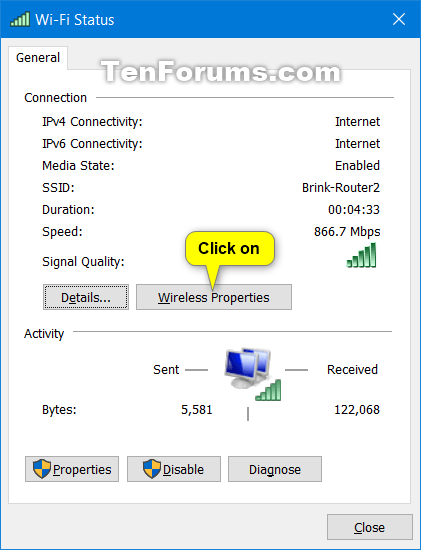
Kliknite na tlačidlo Vlastnosti bezdrôtového pripojenia
5. Vyberte (povoliť) alebo zrušte výber (zakázať - predvolené) Vyhľadajte iné bezdrôtové siete počas pripojenia k tejto sieti v závislosti od toho, čo chcete, a stlačte tlačidlo OK.
Ak je vybratá možnosť Vyhľadať iné bezdrôtové siete počas pripojenia k tejto sieti , vyberie sa aj možnosť Pripojiť automaticky, keď bude táto sieť v dosahu .
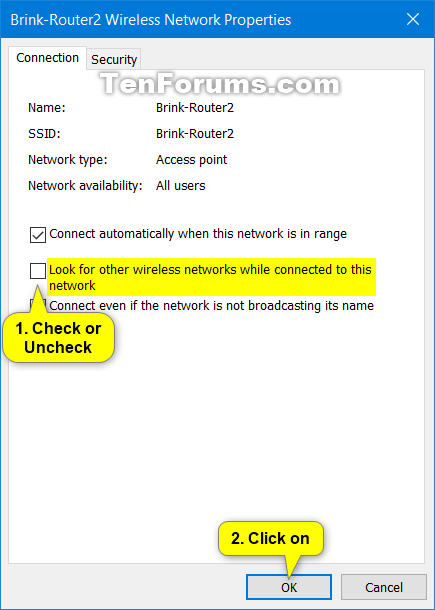
Začiarknite alebo zrušte začiarknutie políčka Vyhľadať iné bezdrôtové siete počas pripojenia k tejto sieti
6. Po dokončení môžete zatvoriť dialógové okno Stav (krok 4), Sieťové pripojenia (krok 3) a Centrum sietí (krok 2).
Povolenie alebo zakázanie automatického prepínania pripojenia k bezdrôtovej sieti v príkazovom riadku
Táto možnosť nevyžaduje, aby ste boli pripojení k bezdrôtovej sieti, pre ktorú chcete povoliť alebo zakázať automatické prepínanie.
1. Otvorte príkazový riadok .
2. Skopírujte a prilepte príkaz netsh wlan show profilesdo príkazového riadka a stlačte Enter. Profily bezdrôtovej siete budú uvedené v poradí podľa priority pre pripojenie, keď sú v dosahu.
Poznačte si názov profilu bezdrôtovej siete (napríklad „Brink-Router2“ ), pre ktorý chcete povoliť alebo zakázať automatické prepínanie.
Všimnite si názov rozhrania (napr. „Wi-Fi“ ), konfigurácia bezdrôtovej siete (napr. „Brink-Router2“ ) je zapnutá.
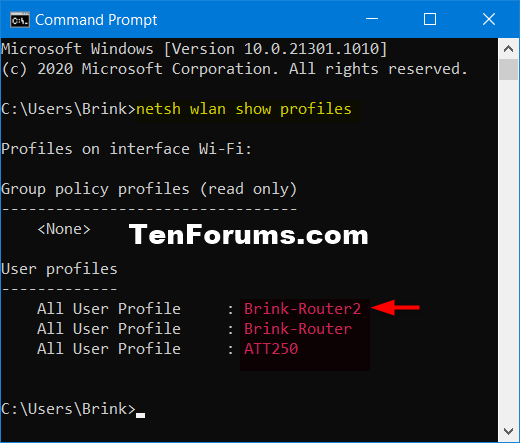
Zadajte príkaz do príkazového riadka
3. Zadajte nižšie uvedený príkaz, ktorý chcete použiť, do príkazového riadka a stlačte kláves Enter .
- Povolenie automatického prepínania pre túto bezdrôtovú sieť:
netsh wlan set profileparameter name="profile name" autoswitch=Yes
- Ak chcete povoliť automatické prepínanie pre túto bezdrôtovú sieť na konkrétnom rozhraní:
netsh wlan set profileparameter name="profile name" interface="InterfaceName" autoswitch=Yes
- Predvolené - Ak chcete vypnúť automatické prepínanie pre túto bezdrôtovú sieť:
netsh wlan set profileparameter name="profile name" interface="InterfaceName" autoswitch=No
- Predvolené – Ak chcete vypnúť automatické prepínanie pre túto bezdrôtovú sieť na konkrétnom rozhraní:
netsh wlan set profileparameter name="profile name" interface="InterfaceName" autoswitch=No
Nahraďte názov profilu vo vyššie uvedených príkazoch skutočným názvom (napr. „Brink-Router2“ ) profilu bezdrôtovej siete z kroku 2.
Nahraďte názov rozhrania vo vyššie uvedenom príkaze skutočným názvom rozhrania (napr. „Wi-Fi“ ) z kroku 2. Zadanie názvu rozhrania (nazývaného aj bezdrôtový adaptér) môže byť užitočné, keď máte viacero bezdrôtových adaptérov a chcete iba povoliť alebo zakázať automatické prepínanie pre bezdrôtové siete na špecifickom bezdrôtovom adaptéri (nazývanom aj rozhranie).
Napríklad:
ON:
netsh wlan set profileparameter name="Brink-Router2" autoswitch=Yes
ON (na konkrétnom rozhraní):
netsh wlan set profileparameter name="Brink-Router2" interface="Wi-Fi" autoswitch=Yes
VYPNÚŤ:
netsh wlan set profileparameter name="Brink-Router2" autoswitch=No
VYPNUTÉ (na konkrétnom rozhraní):
netsh wlan set profileparameter name="Brink-Router2" interface="Wi-Fi" autoswitch=No
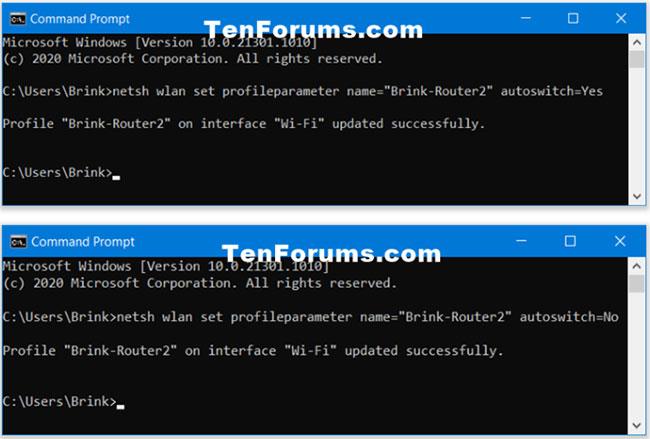
Vypnite/zapnite funkciu automatického prepínania siete
4. Teraz môžete zatvoriť príkazový riadok, ak chcete.
Dúfam, že budete úspešní.