Ako sa prihlásiť do systému Windows 11 pomocou odtlačku prsta
Vedeli ste, že do počítača so systémom Windows 11 sa môžete prihlásiť pomocou odtlačku prsta cez Windows Hello? Poďme to teraz preskúmať.
Vedeli ste, že do počítača so systémom Windows 11 sa môžete prihlásiť pomocou odtlačku prsta? Poďme to teraz preskúmať.
Obsah článku
Odtlačok prsta každej osoby je jedinečný, takže nastavenie odtlačku prsta na prihlásenie do počítača pomôže zvýšiť bezpečnosť vášho zariadenia. Táto metóda sa tiež považuje za oveľa jednoduchšiu na používanie, ako keď si musíte pamätať prihlasovacie heslo. V prípade, že váš notebook má vstavaný snímač odtlačkov prstov, okamžite aktivujte prihlásenie odtlačkom prsta pomocou Windows Hello vo Win 11.
Windows Hello je biometrická bezpečnostná funkcia spoločnosti Microsoft, ktorá využíva rozpoznávanie tváre a odtlačok prsta alebo číslo PIN, ktoré vám pomôžu jednoducho sa prihlásiť do zariadení so systémom Windows 11.
Aby ste mohli používať režim prihlásenia zariadenia odtlačkom prsta v systéme Windows 11, musíte postupovať podľa krokov uvedených nižšie. Upozorňujeme tiež, že pred nastavením odtlačku prsta budete musieť nastaviť prihlasovacie heslo počítača. V prípade, že neviete, ako na to, môžete si prečítať článok nižšie.
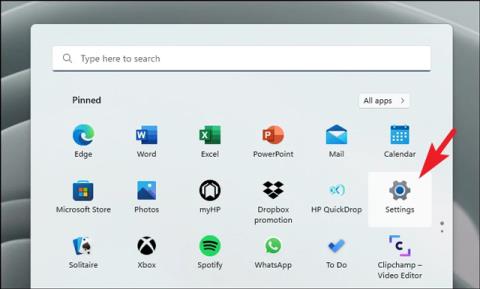
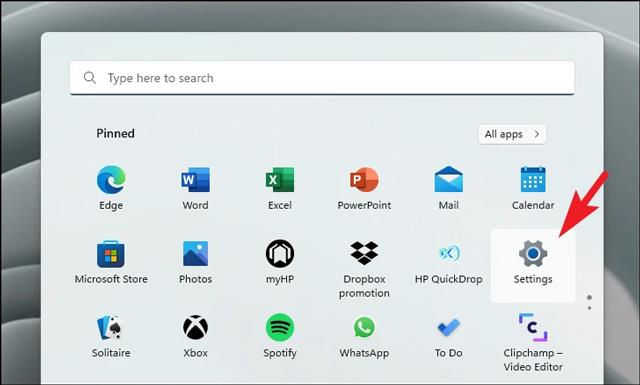
Krok 1: Stlačte kombináciu klávesov Windows + i alebo prejdite do ponuky Štart a vyberte položku Nastavenia.
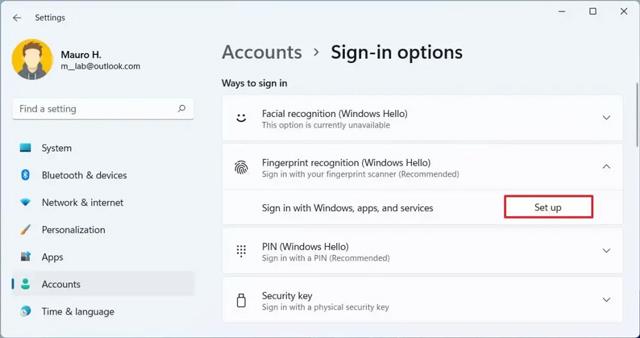
Krok 2: Prejdite do časti Účty .
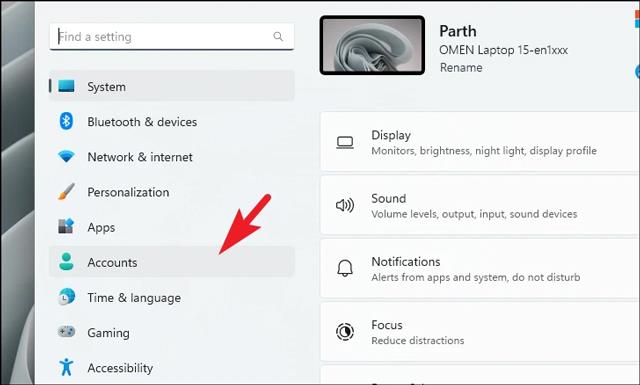
Krok 3: Kliknite na Možnosti prihlásenia na ľavej strane rozhrania.
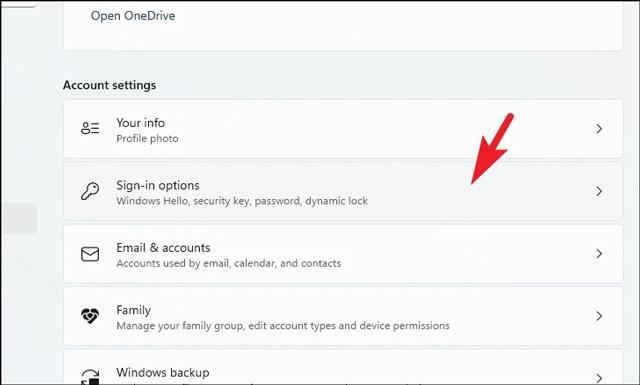
Krok 4: Kliknite na položku Rozpoznávanie odtlačkov prstov v časti Spôsoby prihlásenia.
Krok 5: Zobrazí sa sekcia rozšírenia, tu stlačením tlačidla Nastaviť spustíte proces inštalácie odtlačkov prstov.
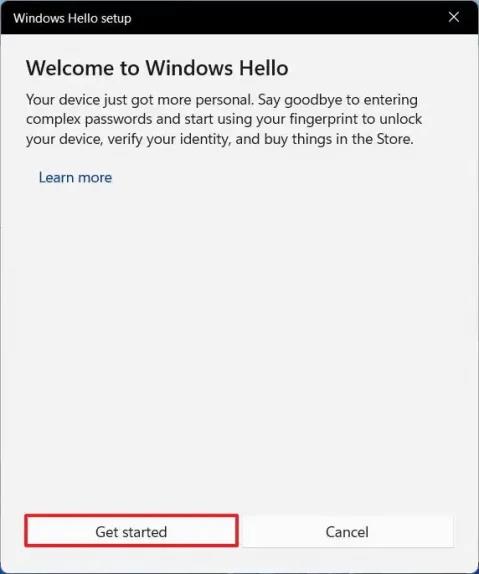
Krok 6: Kliknite na tlačidlo Začať v novom okne, ktoré sa zobrazí.
Krok 7: Overte prihlasovacie heslo svojho zariadenia.
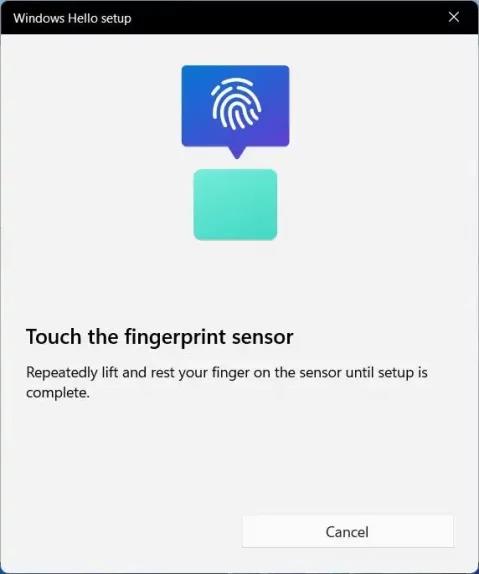
Krok 8: Nepretržite ťukajte alebo posúvajte a zdvíhajte prst na vstavanom snímači odtlačkov prstov prenosného počítača, kým sa odtlačok úplne nerozpozná.
Malým tipom pre vás je kliknúť na Pridať ďalší prst a pridať tak ďalšiu vzorku odtlačku prsta v prípade, že prst, ktorý odoberiete, má problémy s prihlásením.
Po dokončení vyššie uvedených krokov môžete svoje zariadenie uzamknúť a pokúsiť sa ho znova odomknúť pomocou odtlačku prsta.
Ak už nechcete používať prihlasovanie zariadenia odtlačkom prsta v systéme Windows 11, postupujte takto:
Krok 1: Otvorte Nastavenia.
Krok 2: Kliknite na položku Účty.
Krok 3: Vyberte Možnosti prihlásenia.
Krok 4: Prístup k rozpoznávaniu odtlačkov prstov.
Krok 5: Kliknite na položku Odstrániť v časti rozšírenia.
Krok 6: Opätovným kliknutím na tlačidlo Odstrániť potvrďte zrušenie režimu prihlásenia do počítača s odtlačkom prsta.
Krok 7: Potvrďte prihlasovacie heslo zariadenia a dokončite výberom položky OK .
Po zrušení režimu odtlačkov prstov sa môžete naďalej prihlasovať do zariadenia pomocou bežného prihlasovacieho hesla.
Vyššie je uvedené, ako sa prihlásiť do systému Windows 11 pomocou odtlačku prsta , ktorý vám chce spoločnosť Quantriman predstaviť. Prajem vám veľa úspechov pri aplikácii tejto funkcie.
Režim Kiosk v systéme Windows 10 je režim na používanie iba 1 aplikácie alebo prístup iba k 1 webovej lokalite s hosťami.
Táto príručka vám ukáže, ako zmeniť alebo obnoviť predvolené umiestnenie priečinka Camera Roll v systéme Windows 10.
Úprava súboru hosts môže spôsobiť, že nebudete môcť pristupovať na internet, ak súbor nie je správne upravený. Nasledujúci článok vás prevedie úpravou súboru hosts v systéme Windows 10.
Zmenšenie veľkosti a kapacity fotografií vám uľahčí ich zdieľanie alebo odosielanie komukoľvek. Najmä v systéme Windows 10 môžete hromadne meniť veľkosť fotografií pomocou niekoľkých jednoduchých krokov.
Ak nepotrebujete zobrazovať nedávno navštívené položky a miesta z bezpečnostných dôvodov alebo z dôvodov ochrany osobných údajov, môžete to jednoducho vypnúť.
Spoločnosť Microsoft práve vydala aktualizáciu Windows 10 Anniversary Update s mnohými vylepšeniami a novými funkciami. V tejto novej aktualizácii uvidíte veľa zmien. Od podpory stylusu Windows Ink až po podporu rozšírenia prehliadača Microsoft Edge sa výrazne zlepšila ponuka Štart a Cortana.
Jedno miesto na ovládanie mnohých operácií priamo na systémovej lište.
V systéme Windows 10 si môžete stiahnuť a nainštalovať šablóny skupinovej politiky na správu nastavení Microsoft Edge a táto príručka vám ukáže tento proces.
Tmavý režim je rozhranie s tmavým pozadím v systéme Windows 10, ktoré pomáha počítaču šetriť energiu batérie a znižovať vplyv na oči používateľa.
Panel úloh má obmedzený priestor a ak pravidelne pracujete s viacerými aplikáciami, môže sa stať, že vám rýchlo dôjde miesto na pripnutie ďalších obľúbených aplikácií.









