Takmer každý používateľ systému Windows potrebuje použiť funkciu snímania obrazovky . V tomto článku vás Tips.BlogCafeIT prevedie tým, ako urobiť snímky obrazovky v operačnom systéme Windows 11 najjednoduchším spôsobom.
Urobte snímku obrazovky systému Windows 11 pomocou klávesu Prt Scr
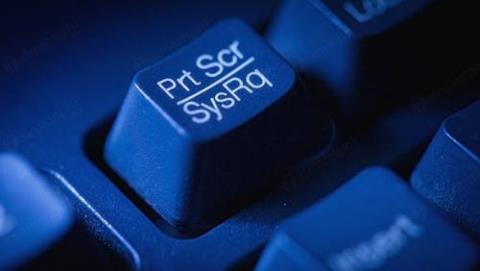
Kláves Prt Scr znamená Print Screen. Je navrhnutý špeciálne na účely vytvárania snímok obrazovky. Pomocou tohto kľúča máte tri základné spôsoby snímania snímok obrazovky:
Metóda 1 : Stlačte kláves Prt Scr
Týmto spôsobom zachytíte celú obrazovku a snímku obrazovky môžete vložiť do iného softvéru, ako je Paint, Word alebo do okien na odosielanie správ Facebook, Zalo, Viber...
Po vložení výsledkov snímky obrazovky do programu Maľovanie môžete obrázok tiež upraviť, napríklad orezať, pridať anotácie, maľovať ďalšie...
Stlačením klávesu Prt Scr je najjednoduchší spôsob, ako urobiť snímku obrazovky systému Windows 11
Metóda 2 : Stlačte kombináciu klávesov Win + Prt Scr
Ak použijete kombináciu klávesu Win a klávesu Prt Scr, snímka obrazovky sa automaticky uloží do počítača ako súbor .png v priečinku Picture/Screenshots. Predtým, iba pomocou klávesu Prt Scr, bola snímka obrazovky uložená iba do schránky a mohla byť prepísaná inými údajmi.
Metóda 3 : Stlačte kombináciu klávesov Alt + Prt Scr
Nakoniec, keď skombinujete kláves Alt s klávesom Prt Scr, namiesto celej obrazovky urobíte snímku obrazovky aktuálneho (aktuálne vybratého) okna. Po vytvorení snímky obrazovky môžete snímku obrazovky prilepiť do okien programu Skicár, Word alebo chat...
Vytváranie snímok obrazovky pomocou nástroja na vystrihovanie (Snip & Sketch)
Predtým Windows 10 a prvé verzie Windowsu 11 existovali paralelne s dvoma nástrojmi na snímanie obrazovky: Snipping Tool a Snip & Sketch. Avšak neskôr v nedávnych aktualizáciách Windows 11 spojil tieto dva nástroje dohromady a prevzal spoločný názov Snipping Tool. Nástroj na vystrihovanie bude mať preto odteraz ďalšie funkcie na úpravu fotografií funkcie Snip & Sketch.
Ak chcete urobiť snímku obrazovky pomocou nástroja na vystrihovanie, postupujte takto:
Krok 1 : Otvorte aplikáciu Nástroj na vystrihovanie stlačením tlačidla Štart, zadaním príkazu Snip a kliknutím na výsledok vyhľadávania.
Krok 2 : Zobrazí sa rozhranie nástroja na vystrihovanie s 3 tlačidlami. Nové tlačidlo s ikonou + na vytvorenie snímky obrazovky. Na spustenie snímania môžete použiť aj klávesovú skratku Windows + Shift + S. Na výber režimu snímania slúži tlačidlo režimu Windows s ikonou prekrývajúcich sa okien. Na výber máte zo 4 režimov vrátane režimu Obdĺžnik (potiahnutím myši vyberiete obdĺžnikový rámček snímania), režimu Windows (zachytenie okna, vyberiete okno aplikácie, ktoré chcete zachytiť), režim celej obrazovky (zachytenie celej obrazovky ) a režim Free-form (vyberiete si voľnú oblasť streľby, ľubovoľný tvar). Tretie tlačidlo s ikonou hodín s funkciou časovača má 4 režimy, z ktorých si môžete vybrať, vrátane Bez oneskorenia (snímanie ihneď po stlačení tlačidla Nový), Výstrižok za 3 sekundy (výstrel po 3 sekundách), Výstrih za 5 sekúnd (snímanie po 5 sekundách) a Strihať za 10 sekúnd (zaznamenané po 10 sekundách).
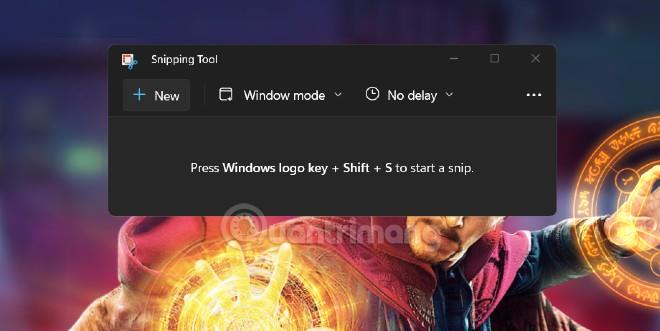
Krok 3: Počas snímania máte k dispozícii aj tlačidlá na výber režimu snímania a tlačidlo X na ukončenie .
Krok 4 : Po nasnímaní fotografie sa zobrazí okno s výsledkami. Tu budete mať okrem vyššie spomínaných 3 ovládacích tlačidiel aj ďalšie tlačidlá.
- Prvým je tlačidlo Guľôčkového pera s funkciou vytvárania poznámok. Môžete kliknúť pravým tlačidlom myši na toto tlačidlo a vybrať si farbu a veľkosť ťahu pera.
- Zvýrazňovač (marker) s funkciou označenia vecí, ktoré potrebujete. Môžete tiež kliknúť pravým tlačidlom myši na toto tlačidlo a vybrať farbu a veľkosť.
- Guma (guma).
- Pravítko/uhlomer (pravítko/uhlomer). Kliknutím vyberte medzi pravítkom a uhlomerom.
- Dotykové písanie (nástroj na podporu písania ťahmi ako písanie prstom).
- Orezanie obrázka (orezanie obrázka).
- Undo/Redo (späť/znova).
- Zoom (priblíženie obrázka).
- Uložiť ako (Ctrl + S).
- Kopírovať (Ctrl + C).
- Zdieľať (zdieľať).
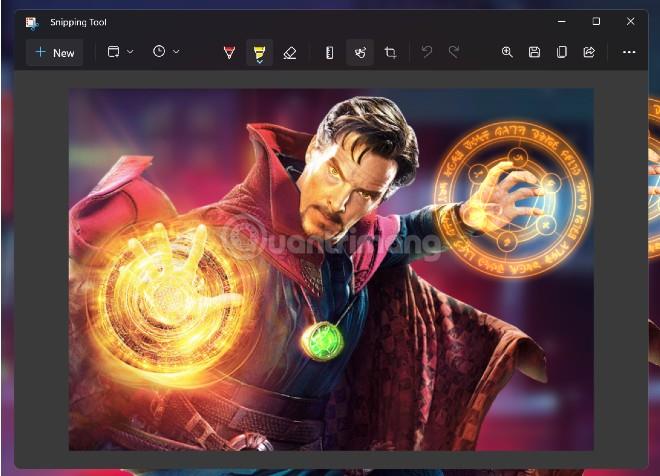
Ďalšou užitočnou funkciou nástroja na vystrihovanie je možnosť automaticky ho pomenovať podľa toho, kedy bola fotografia nasnímaná. Vďaka tomu ľahko nájdete fotografiu, ktorú potrebujete použiť.
Urobte snímky obrazovky systému Windows 11 pomocou herného panela Xbox
Okrem nástroja Snipping Tool má Windows 11 aj vstavaný nástroj, ktorý vám môže pomôcť pri vytváraní snímok obrazovky, ktorým je Xbox Game Bar. Kroky sú nasledovné:
Krok 1 : Otvorte herný panel Xbox stlačením klávesovej skratky Win + G alebo vyhľadajte a otvorte ponuku Štart.
Krok 2 : Kliknite na tlačidlo Capture , ak sa okno Capture automaticky nezobrazí.
Krok 3 : Kliknutím na ikonu fotoaparátu v okne Capture (Snímanie) vytvorte snímku obrazovky. Namiesto stlačenia tlačidla môžete použiť aj kombináciu klávesov Win + Alt + Prt Scr . Snímky obrazovky vytvorené pomocou herného panela Xbox sa uložia do priečinka C:\Users\User Account\Videos\Captures. V ktorom je používateľský účet názov účtu, ktorý používate vo svojom počítači.
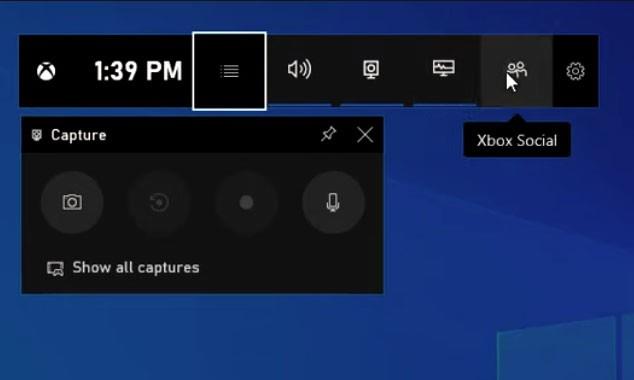
Celkovo Tips.BlogCafeIT neoceňuje metódu snímky obrazovky Xbox Game Bar, pretože je príliš komplikovaná v porovnaní s inými metódami.
Urobte snímky obrazovky systému Windows 11 s podporným softvérom
Existuje veľa softvéru, ktorý podporuje snímky obrazovky systému Windows 11, z ktorých si môžete vybrať. Spomedzi nich Tips.BlogCafeIT odporúča používať ShareX, pretože má schopnosť opraviť chybu zaobleného rohového okna systému Windows 11.
Tu si môžete prečítať, ako používať ShareX na vytváranie snímok obrazovky v systéme Windows 11:
Môžete vyskúšať niektorý iný softvér na snímanie obrazovky systému Windows 11:
Veľa štastia!