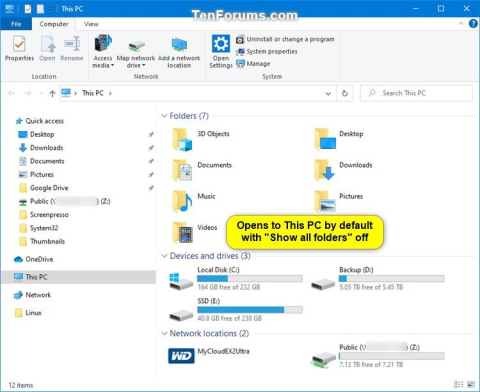
Podokno za krmarjenje v Raziskovalcu datotek lahko uporabite za dostop do lokacij, kot so Hitri dostop, OneDrive, Knjižnice, Ta računalnik, Omrežje in Domača skupina. Elemente lahko tudi premaknete ali kopirate neposredno na drugo mesto v podoknu za krmarjenje.
Pri odpiranju map v desnem podoknu Raziskovalca datotek navigacijsko podokno privzeto ne bo samodejno razširilo trenutno odprte mape.
Ko razširite mapo v podoknu za krmarjenje Raziskovalca datotek, se ta nastavitev statusa razširitve shrani v register. Ko naslednjič odprete File Explore, boste videli zadnje razširjeno stanje podokna za krmarjenje.
Čeprav lahko to stanje razširitve podokna za krmarjenje nastavite ročno, ga lahko tudi ponastavite na privzeto stanje. Ta članek vam bo pokazal, kako ponastavite razširjeno stanje navigacijskega podokna v File Explorerju na privzeto stanje v sistemu Windows 10.
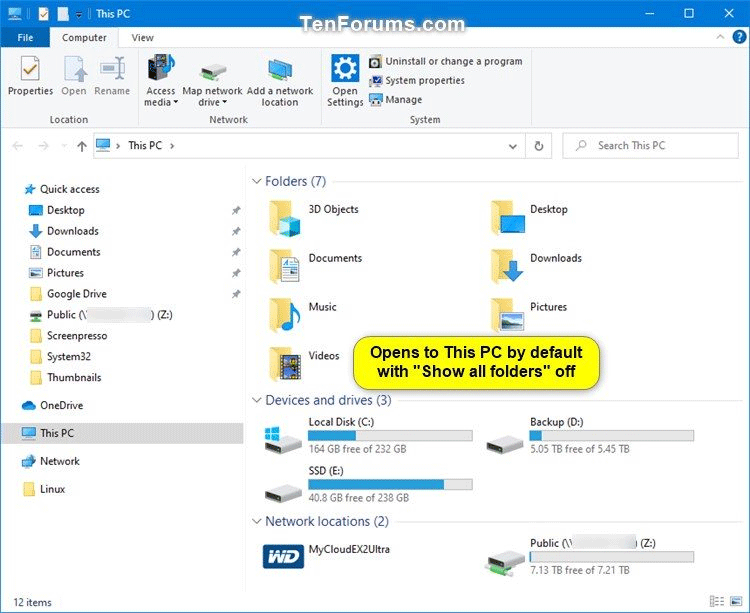
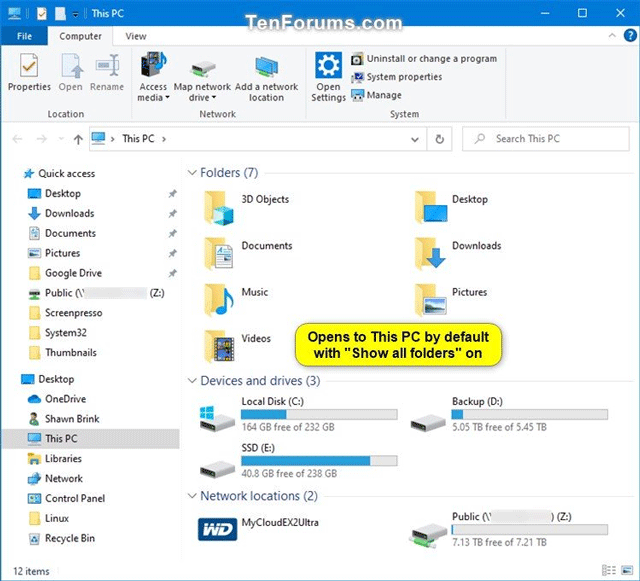
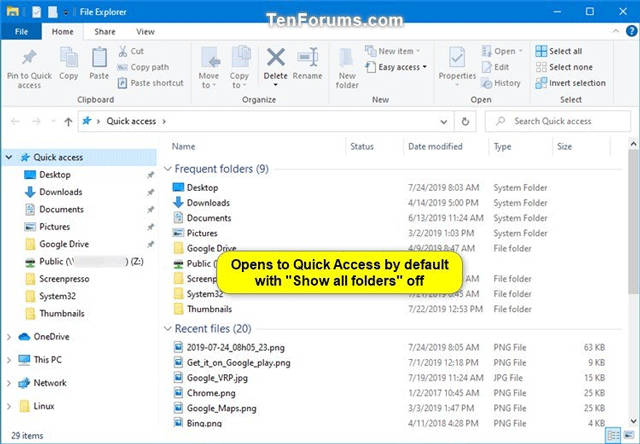
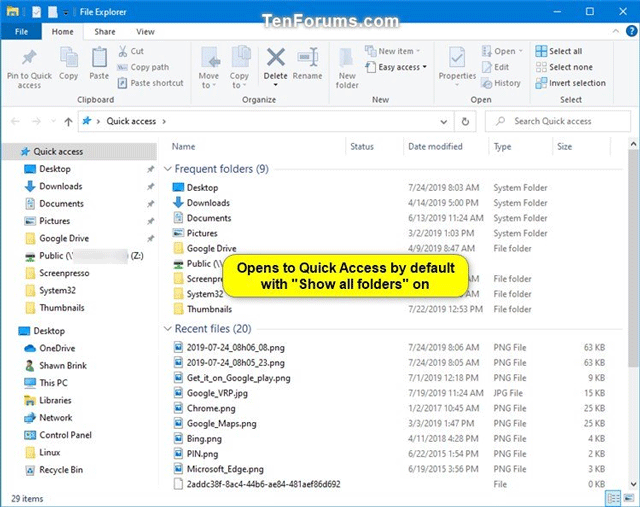
Spodaj je primer razširjenega stanja podokna za krmarjenje.
1. Ponastavite stanje razširitve podokna za krmarjenje v File Explorerju z uporabo datoteke REG
Korak 1 . Prenesite to datoteko .reg v svoj računalnik .
Koda:
Windows Registry Editor Version 5.00

[HKEY_CURRENT_USER\SOFTWARE\Microsoft\Windows\CurrentVersion\Explorer\Modules\NavPane]
"ExpandedState"=-
2. korak Shranite datoteko .reg na namizje.
3. korak Zaprite vse odprte primerke oken File Explorerja.
4. korak . Dvokliknite preneseno datoteko .reg, da jo združite.
5. korak . Ko ste pozvani, kliknite Zaženi, Da (UAC), Da in V redu , da se strinjate z združitvijo.
6. korak . Zdaj lahko preneseno datoteko .reg izbrišete, če želite.
Ko naslednjič odprete File Explorer ( Win+ E), bo razširjeno stanje navigacijskega podokna ponastavljeno na privzeti pogled.
2. Ponastavite stanje razširitve navigacijskega podokna v Raziskovalcu z uporabo ukaznega poziva
Korak 1 . Zaprite vse odprte primerke oken File Explorerja.
2. korak Odprite ukazni poziv ali PowerShell .
3. korak Kopirajte in prilepite naslednji ukaz v okno ukazne vrstice in pritisnite Enter .
REG DELETE HKCU\SOFTWARE\Microsoft\Windows\CurrentVersion\Explorer\Modules\NavPane /V ExpandedState /F
4. korak . Zdaj lahko zaprete ukazni poziv ali okno PowerShell.
Ko odprete File Explorer, bo razširjeno stanje navigacijskega podokna ponastavljeno na privzeti pogled.
Želim vam uspeh!