Windows 11 24H2 Home/Pro: Sjekk sluttdatoen for oppdateringer

Slik ser du om Windows 11 24H2 Home eller Pro på PC-en din mister oppdateringer 13. oktober 2026, og bekrefter resultatet etter oppdatering.
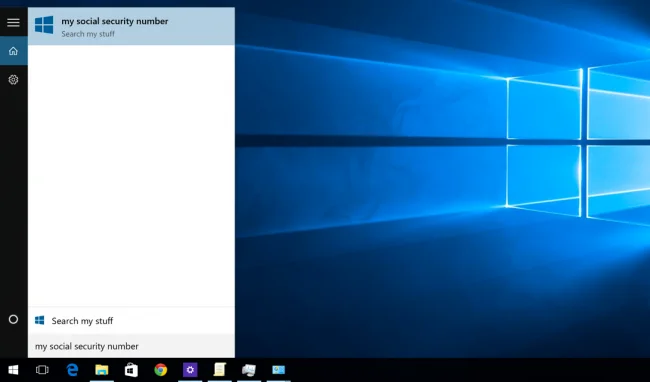
Som standard vil Windows 10 sende all søkeinformasjon i Start-menyen til serveren for å gi deg søkeresultater fra Bing, så den beste måten er å ikke skrive eller søke etter god informasjon. Alt for privat på Start-menyen på datamaskinen din . Eller en annen måte er at du kan deaktivere (slå av) Bing på Start-menyen. Så hvordan du deaktiverer Bing integrert på Start-menyen, se artikkelen nedenfor av Tips.BlogCafeIT.
Deaktiver Bing i Start-menyen ved hjelp av Registerredigering
For å fullstendig deaktivere Bing-søkeresultater i Windows 10 Start-menyen, her er trinnene du må følge.
1. Åpne Windows Registerredigering (Trykk på Win+ Rfor å åpne dialogboksen Kjør . Skriv inn "regedit" i det tomme feltet og klikk på Enter).
2. Kopier nå banen nedenfor.
HKEY_CURRENT_USER\SOFTWARE\Microsoft\Windows\CurrentVersion\Search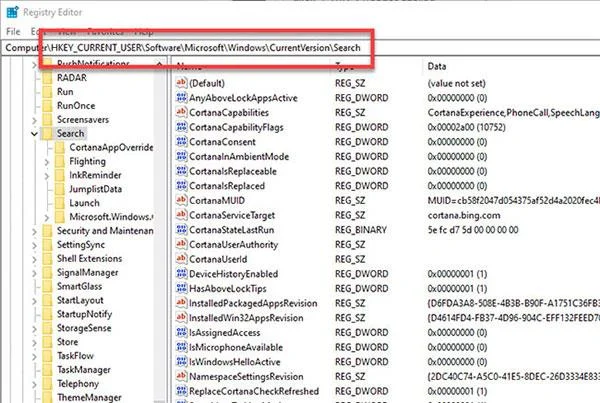
Lim inn banen i registerredigeringsadresselinjen
3. Lim den inn i registerredigeringsadresselinjen og klikk på Enter.
4. Høyreklikk på Søk- mappen og velg alternativet Ny > Dword-verdi .
5. Navngi verdien AllowSearchToUseLocation.
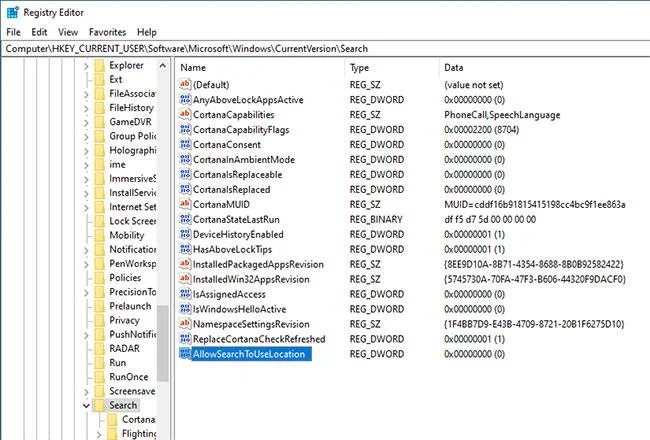
Gi verdien AllowSearchToUseLocation et navn
6. Dobbeltklikk på verdien og sett Verdidata til 0.
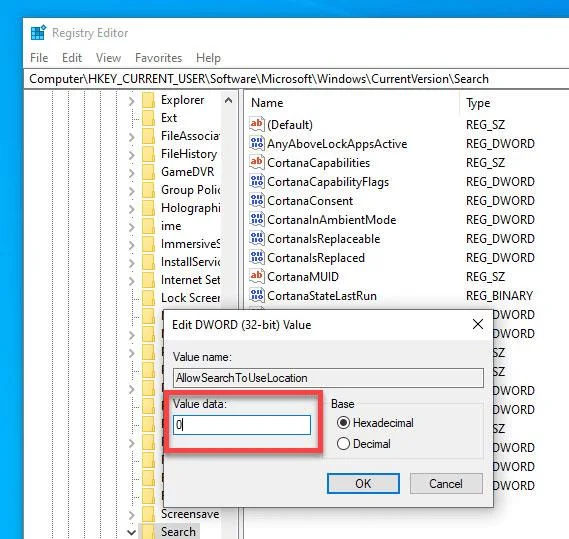
Dobbeltklikk på verdien og sett Verdidata til 0
7. Høyreklikk på Søk- mappen igjen og velg alternativet Ny > Dword-verdi .
8. Navngi verdien BingSearchEnabled.
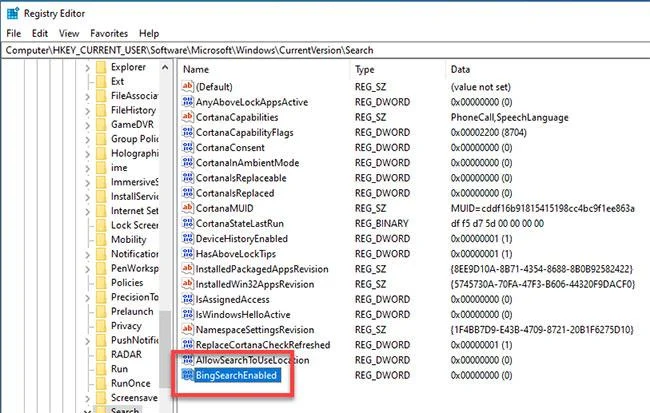
Gi verdien navnet BingSearchEnabled
9. Dobbeltklikk på verdien og sett Verdidata til 0.
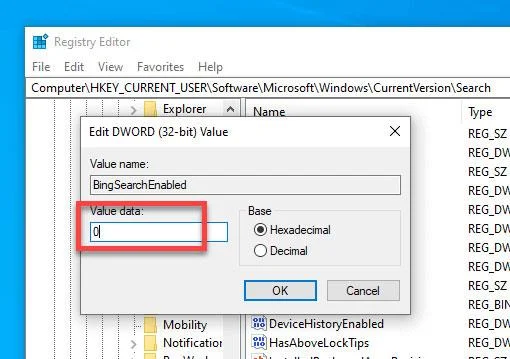
Sett verdidata til 0
10. Lukk Registerredigering.
11. Start Windows på nytt.
Etter at du har startet Windows 10-systemet på nytt, vil ikke Start-menyen lenger vise noen online- eller Bing-resultater når du søker etter noe. Hvis det ikke er noen resultater for et søkeord, vil Start-menyen vise en "Ingen resultater" -melding i stedet for Bing-resultatene.
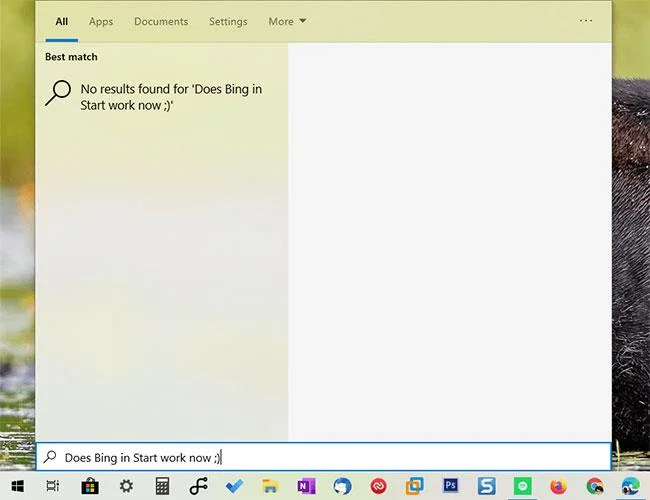
Hvis det ikke er noen resultater for søkeordet, vil Start-menyen vise meldingen "Ingen resultater"
Aktiver Bing-søkeresultater i Start-menyen
Hvis du vil tilbakestille endringene som er gjort og aktivere Bing-resultater på nytt, fjern både AllowSearchToUseLocation- og BingSearchEnabled- nøklene i Registerredigering. Etter sletting starter du systemet på nytt. Start-menyen vil fungere normalt med online- eller nettresultater som vises for dine søk.
Hvordan deaktivere Bing integrert på Windows 10 Start-menyen?
For å deaktivere Bing integrert på Windows 10 Start-menyen, gå først til Cortana Search Setting-grensesnittet.
For å få tilgang til Cortana Search Setting- grensesnittet er den raskeste måten å skrive inn Cortana Setting i søkeboksen på Start-menyen, og deretter velge Cortana & Search Settings .
Etter å ha valgt Cortana & Search-innstillinger , vil du bli navigert til dialogboksen Innstillinger, der du kan deaktivere (deaktivere) eller aktivere Cortana.
Merk : Hvis du vil deaktivere (slå av) Bing integrert på Start-menyen, må du deaktivere (slå av) Cortana.
For å deaktivere Cortana trenger du bare å slå PÅ til AV- modus .
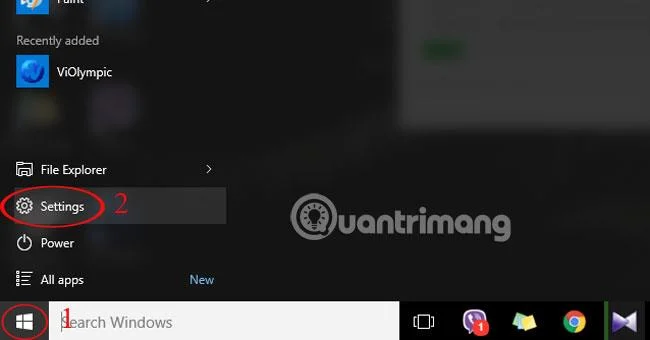
Etter å ha deaktivert Cortana, vil resten av dialogboksen endres, du vil se alternativet Søk på nettet og inkludere webresultater , dette alternativet lar deg deaktivere (slå av) Bing.
For å deaktivere (slå av) Bing trenger du bare å slå PÅ til AV- modus .
Etter å ha fullført trinnene, vil Bing være deaktivert på Start-menyen i Windows 10. Fra nå av kan du bare søke på datamaskinen din hvis du vil søke etter noe.
Du kan referere til:
Lykke til!
Slik ser du om Windows 11 24H2 Home eller Pro på PC-en din mister oppdateringer 13. oktober 2026, og bekrefter resultatet etter oppdatering.
Kioskmodus på Windows 10 er en modus for kun å bruke 1 applikasjon eller tilgang til kun 1 nettside med gjestebrukere.
Denne veiledningen viser deg hvordan du endrer eller gjenoppretter standardplasseringen til kamerarull-mappen i Windows 10.
Redigering av vertsfilen kan føre til at du ikke får tilgang til Internett hvis filen ikke er riktig endret. Følgende artikkel vil guide deg til å redigere vertsfilen i Windows 10.
Å redusere størrelsen og kapasiteten til bilder vil gjøre det enklere for deg å dele eller sende dem til hvem som helst. Spesielt på Windows 10 kan du endre størrelse på bilder med noen få enkle trinn.
Hvis du ikke trenger å vise nylig besøkte elementer og steder av sikkerhets- eller personvernhensyn, kan du enkelt slå det av.
Microsoft har nettopp sluppet Windows 10 Anniversary Update med mange forbedringer og nye funksjoner. I denne nye oppdateringen vil du se mange endringer. Fra støtte for Windows Ink-pennen til støtte for Microsoft Edge-nettleserutvidelser, Start-menyen og Cortana har også blitt betydelig forbedret.
Ett sted for å kontrollere mange operasjoner rett på systemstatusfeltet.
På Windows 10 kan du laste ned og installere gruppepolicymaler for å administrere Microsoft Edge-innstillinger, og denne veiledningen viser deg prosessen.
Dark Mode er et mørk bakgrunnsgrensesnitt på Windows 10, som hjelper datamaskinen med å spare batteristrøm og redusere innvirkningen på brukerens øyne.








