Windows 11 24H2 Home/Pro: Sjekk sluttdatoen for oppdateringer

Slik ser du om Windows 11 24H2 Home eller Pro på PC-en din mister oppdateringer 13. oktober 2026, og bekrefter resultatet etter oppdatering.
Dvalemodus (dvalemodus) ligner på dvalemodus. Men i dvalemodus vil gjeldende økts data lagres på harddisken, datamaskinen vil ikke bruke strøm, og vil slå seg helt av som når du slår av datamaskinen .
Når du starter datamaskinen på nytt fra dvalemodus, som hvilemodus , hentes operativsystemet, applikasjoner som kjører og dataene dine raskt fra harddisken og lastes inn i RAM slik at du kan fortsette å jobbe.
Dvalemodus er tilgjengelig på de fleste versjoner av Windows i dag, men er deaktivert som standard. Så hvordan aktivere (eller deaktivere)/slå på dvalemodus på Windows 10. Se artikkelen nedenfor av Tips.BlogCafeIT.
Aktiver dvalemodus Windows 10 dvalemodus
Hvis du er redd for å søke etter strøminnstillinger på Windows 10, kan du bruke cmd for å slå på dvalemodus, som følger:
Trinn 1: Åpne cmd med administratorrettigheter på Windows 10 :
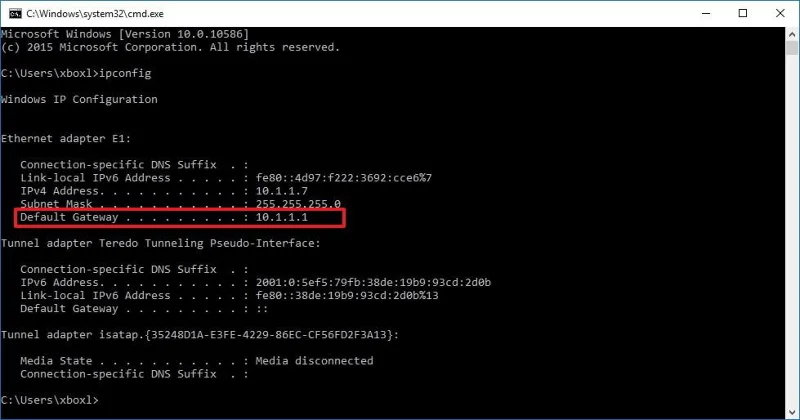
Trinn 2: Skriv inn følgende kommando for å aktivere dvalemodus på Windows 10:
powercfg/h on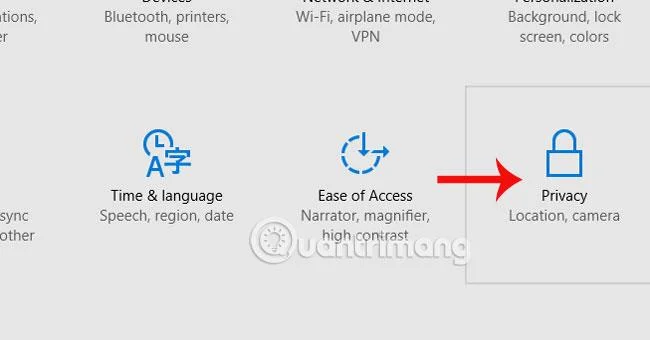
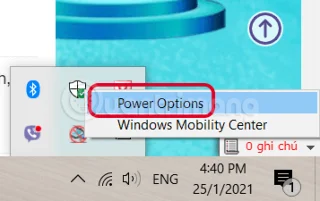
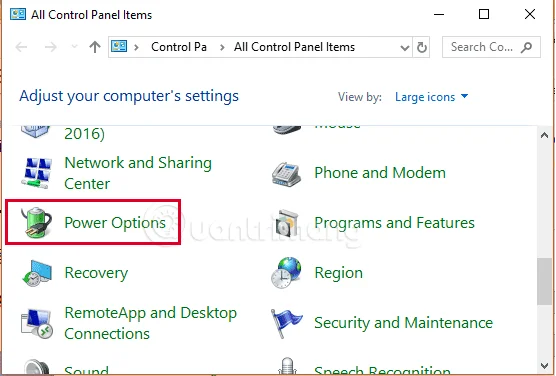
Trinn 1: Høyreklikk på batteriladeikonet > velg Strømalternativer :
Trinn 2: Finn og klikk Velg hva strømknappen gjør :
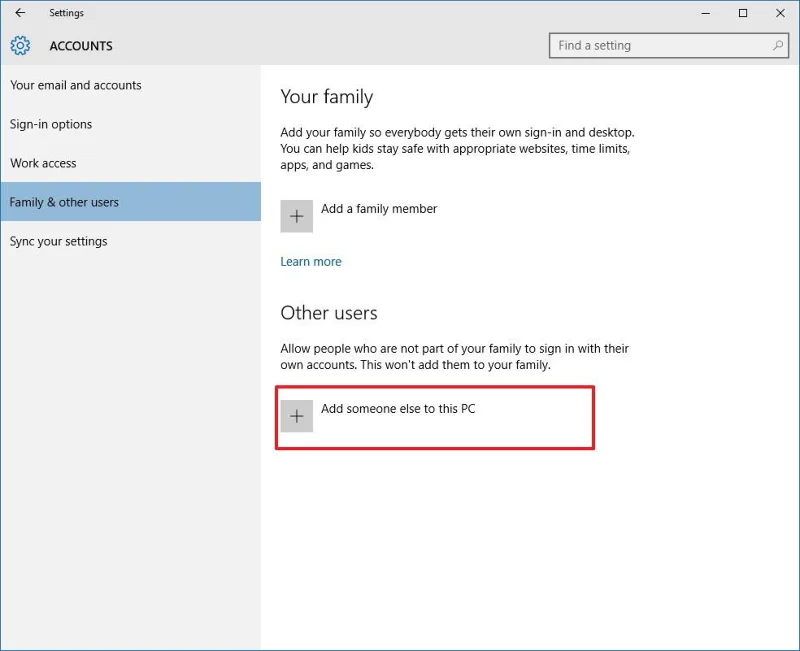
Trinn 3: Finn den blå teksten Endre innstillinger som for øyeblikket ikke er tilgjengelige som vist nedenfor:
Trinn 4: Merk av eller fjern merket for dvalemodus for å slå på/av dvalemodus på Windows 10, og klikk deretter på Lagre endringer .
For å slå på dvalemodus på Windows 10 ved hjelp av kontrollpanelet, følg disse trinnene:


For å åpne Group Policy Editor , trykk på Windows + R-tastekombinasjonen for å åpne Kjør kommandovinduet, skriv deretter inn gpedit.msc i Kjør kommandovinduet og trykk Enter.
I vinduet Local Group Policy Editor, naviger til banen:
Computer Configuration/Administrative Templates/Windows Components/File ExplorerNeste i høyre rute dobbeltklikker du på "Vis dvalemodus i strømalternativmenyen" som vist nedenfor:
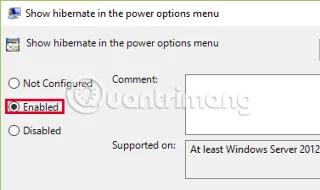
Deretter, for å slå på dvalemodus, velg Aktiver som vist nedenfor og klikk deretter på Bruk > OK.
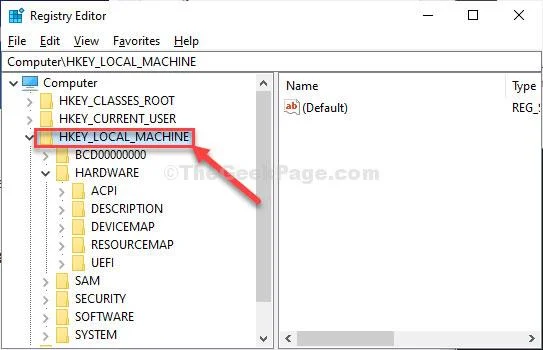
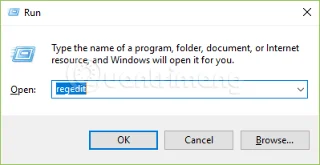
Trykk først på tastekombinasjonen "Windows + R" for å åpne Kjør-kommandovinduet, skriv deretter inn regedit i Kjør-vinduet og trykk Enter for å åpne Registerredigering.
I grensesnittvinduet for Registerredigering kopierer og limer du inn følgende nøkkelinstruksjoner:
Computer\HKEY_LOCAL_MACHINE\SYSTEM\CurrentControlSet\Control\PowerFinn HiberbootEnabled i det høyre vinduet.
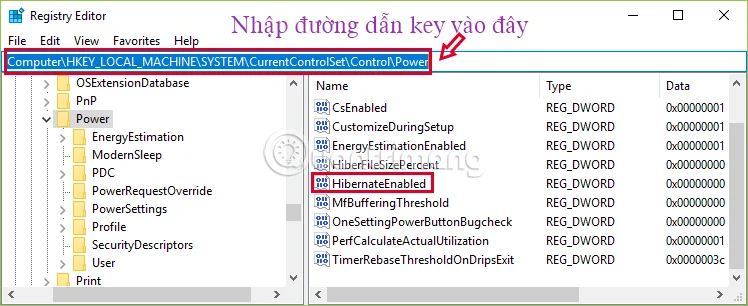
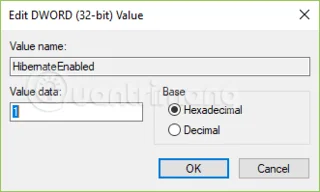
Dobbeltklikk HiberbootEnabled og endre verdien i verdiboksen til 1, klikk OK .
Siden det er 2 måter å slå på dvalemodus, har du også 2 måter å slå av dvalemodus på Windows 10.
Metode 1: Gjør det samme som punkt 2, i trinn 4, fjern merket for Hibernate og lagre innstillingene
Metode 2: Åpne cmd i Admin-modus, skriv inn kommandolinjen:
powercfg/h offOver er instruksjoner for å slå på og av dvalemodus på Windows 10. Nå når du åpner Start-menyen på nytt og klikker på strømknappen, vil du se alternativet Dvalemodus lagt til (eller borte).
Du kan referere til noen flere artikler nedenfor:
Lykke til!
Slik ser du om Windows 11 24H2 Home eller Pro på PC-en din mister oppdateringer 13. oktober 2026, og bekrefter resultatet etter oppdatering.
Kioskmodus på Windows 10 er en modus for kun å bruke 1 applikasjon eller tilgang til kun 1 nettside med gjestebrukere.
Denne veiledningen viser deg hvordan du endrer eller gjenoppretter standardplasseringen til kamerarull-mappen i Windows 10.
Redigering av vertsfilen kan føre til at du ikke får tilgang til Internett hvis filen ikke er riktig endret. Følgende artikkel vil guide deg til å redigere vertsfilen i Windows 10.
Å redusere størrelsen og kapasiteten til bilder vil gjøre det enklere for deg å dele eller sende dem til hvem som helst. Spesielt på Windows 10 kan du endre størrelse på bilder med noen få enkle trinn.
Hvis du ikke trenger å vise nylig besøkte elementer og steder av sikkerhets- eller personvernhensyn, kan du enkelt slå det av.
Microsoft har nettopp sluppet Windows 10 Anniversary Update med mange forbedringer og nye funksjoner. I denne nye oppdateringen vil du se mange endringer. Fra støtte for Windows Ink-pennen til støtte for Microsoft Edge-nettleserutvidelser, Start-menyen og Cortana har også blitt betydelig forbedret.
Ett sted for å kontrollere mange operasjoner rett på systemstatusfeltet.
På Windows 10 kan du laste ned og installere gruppepolicymaler for å administrere Microsoft Edge-innstillinger, og denne veiledningen viser deg prosessen.
Dark Mode er et mørk bakgrunnsgrensesnitt på Windows 10, som hjelper datamaskinen med å spare batteristrøm og redusere innvirkningen på brukerens øyne.








