Windows 11 24H2 Home/Pro: Sjekk sluttdatoen for oppdateringer

Slik ser du om Windows 11 24H2 Home eller Pro på PC-en din mister oppdateringer 13. oktober 2026, og bekrefter resultatet etter oppdatering.
Sikkermodus er en innebygd Windows feilsøkingsfunksjon som deaktiverer unødvendige drivere og programmer under oppstart. Den lar deg isolere problemer og fikse dem uten å forstyrre unødvendige applikasjoner. La oss ta en rask titt på hvordan du starter opp i sikkermodus med Windows 10 og hva du skal gjøre hvis du ikke kan starte opp i sikkermodus!
Metode 1: Systemkonfigurasjon
For å åpne systemkonfigurasjonsskjermen, skriv inn msconfig i startmenyens søkelinje og velg det mest passende resultatet. Åpne Boot- fanen og merk Boot Options . Hvis du velger alternativet Sikker oppstart, tvinges systemet til å starte opp i sikkermodus etter neste omstart.
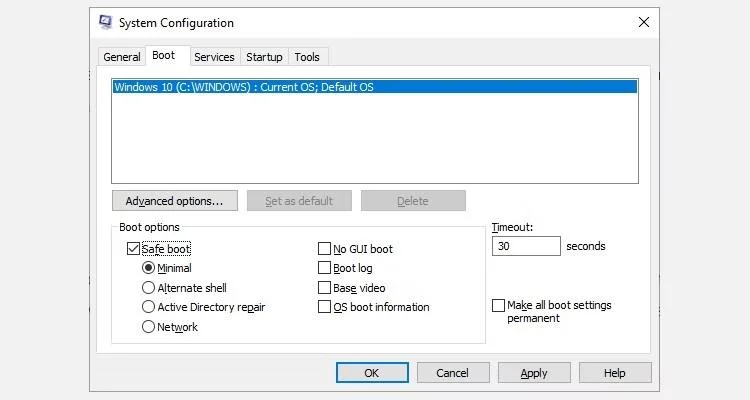
Bruk msconfig for å gå inn i sikkermodus Win 10
Du kan velge mellom flere alternativer. Her er hva de gjør:
Velg Minimal > Bruk > OK . Systemkonfigurasjon vil nå spørre om du vil starte systemet på nytt. Hvis du velger Start på nytt , starter omstartsprosessen umiddelbart, så sørg for å lagre alle aktive dokumenter eller prosjekter.
Metode 2: Avansert oppstart
Ditt neste alternativ er Windows 10 Advanced Startup. Skriv avansert oppstart i startmenyens søkefelt og velg det mest passende resultatet.
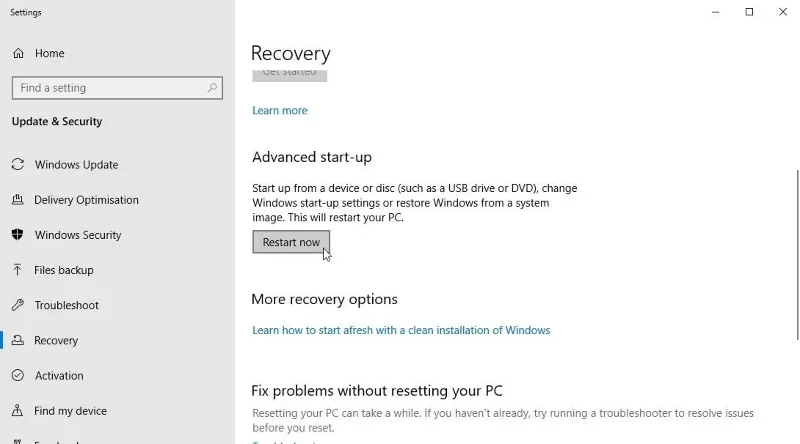
Windows 10 Avanserte oppstartsalternativer
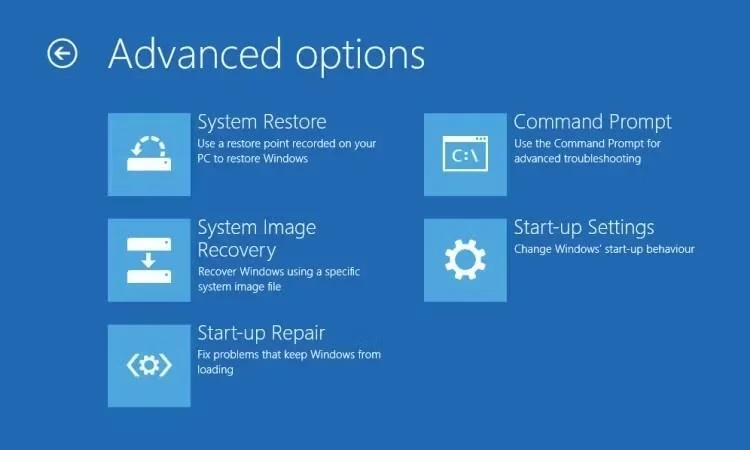
Windows 10 Avansert oppstartsmeny etter omstart
Avanserte oppstartssnarveier
Du kan omgå denne noe lange klikkeprosessen ved å holde nede Shift- tasten og klikke på Start på nytt i startmenyen i Windows 10. Denne omstarten tar deg rett til gjenopprettingsalternativene , hvor du kan velge Feilsøking > Avanserte alternativer > Oppstartsinnstillinger .
Metode 3: Trykk F8 ved oppstart
Inntil Windows 8 kom ut, var den vanligste metoden for å gå inn i sikkermodus å trykke F8 på tastaturet under oppstart. Ved å trykke F8 får du opp skjermbildet for sikkermodusalternativer, og viser alternativene i metode 1 (over) og noen alternativer.
For å forbedre oppstartstidene har Windows 10 (og Windows 11) deaktivert tilgang til sikkermodus F8 som standard. Du kan imidlertid ofre noen sekunder under oppstartsprosessen ved å aktivere F8-menyen ved å bruke kommandoprompt:
bcdedit /set {default} bootmenupolicy legacybcdedit /set {default} bootmenupolicy standard
Windows-ledeteksten gjenoppretter alternativene for sikkermodus
Reverse-kommandoen returnerer oppstartsprosessen til sin opprinnelige tilstand. Så for å få tilgang til sikkermodus, må du bruke et av de alternative alternativene som er diskutert.
Merk : Trinnene ovenfor fungerer også på Windows 11!
Hva gjør du når du ikke får tilgang til sikkermodus?
Selv om ingen av de ovennevnte fungerer, har du fortsatt to trumfkort i ermet.
Hvis du installerte Windows 10 via disk eller USB-stasjon, kan du starte rett inn i gjenopprettingsmodus ved å sette inn installasjonsmediet før du slår på systemet.
Velg tastaturoppsettet ditt, og velg deretter Reparer datamaskinen nederst til venstre på skjermen. Herfra kan du gå til Feilsøking > Avanserte alternativer , hvor du finner:
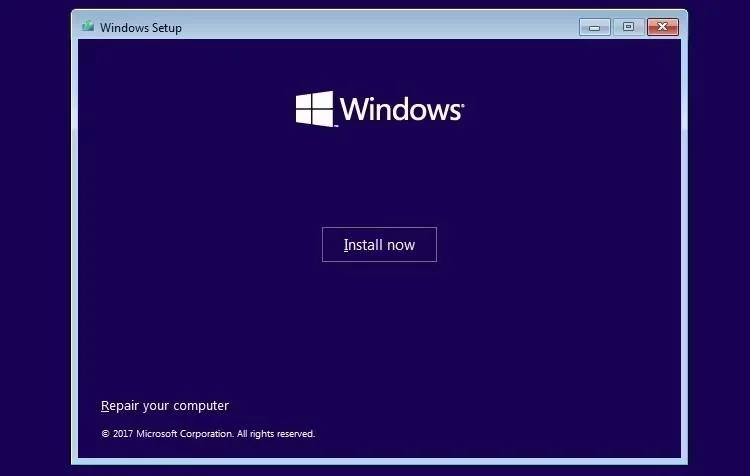
Reparer Windows 10-datamaskiner
For at System Image Recovery skal fungere, må du opprette et sikkerhetskopibilde før systemfeilen oppstår. Du kan opprette et systembilde ved å skrive inn gjenoppretting i startmenyens søkelinje og velge det mest passende resultatet. Avanserte gjenopprettingsverktøy åpnes. Velg Opprett en gjenopprettingsstasjon og følg trinnene.
Systemreparasjonsplate
Et annet nyttig verktøy du kan bruke er System Repair Disc. I motsetning til systembilder er ikke disse bildene maskinspesifikke, så du kan få et gjennom en venn hvis ting ikke fungerer.
Gå til Kontrollpanel > System og sikkerhet > Sikkerhetskopiering og gjenoppretting (Windows 7) .
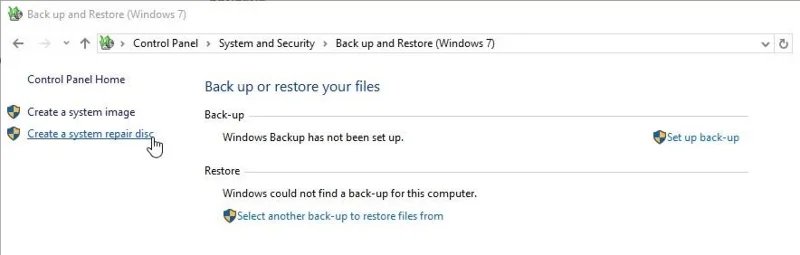
Windows 10 oppretter et alternativpanel for System Repair Disc
Ikke la Windows 7-etiketten skremme deg: Du har kommet til rett sted. Velg Opprett en systemreparasjonsplate fra venstre kolonne og følg instruksjonene.
Hvordan gå ut av sikkermodus?
Etter feilsøking av Windows 10, kan du gå ut av sikkermodus. Men hvordan kommer du deg ut av sikkermodus når du først er i den?
Det er to alternativer, avhengig av hvordan du starter opp i sikkermodus:
Ikke glem å sjekke systemkonfigurasjonsmenyen hvis noe virker galt.
Nå vet du de 3 enkleste metodene for å få tilgang til sikkermodus på Windows 10. Sørg for å merke deg den siste delen om systembildegjenoppretting og systemreparasjonsplater. Husk at førstnevnte bare fungerer hvis du har angitt et restitusjonssted før du synker inn i et BSOD-indusert mareritt.
Lykke til!
Du kan referere til noen flere artikler nedenfor:
Slik ser du om Windows 11 24H2 Home eller Pro på PC-en din mister oppdateringer 13. oktober 2026, og bekrefter resultatet etter oppdatering.
Kioskmodus på Windows 10 er en modus for kun å bruke 1 applikasjon eller tilgang til kun 1 nettside med gjestebrukere.
Denne veiledningen viser deg hvordan du endrer eller gjenoppretter standardplasseringen til kamerarull-mappen i Windows 10.
Redigering av vertsfilen kan føre til at du ikke får tilgang til Internett hvis filen ikke er riktig endret. Følgende artikkel vil guide deg til å redigere vertsfilen i Windows 10.
Å redusere størrelsen og kapasiteten til bilder vil gjøre det enklere for deg å dele eller sende dem til hvem som helst. Spesielt på Windows 10 kan du endre størrelse på bilder med noen få enkle trinn.
Hvis du ikke trenger å vise nylig besøkte elementer og steder av sikkerhets- eller personvernhensyn, kan du enkelt slå det av.
Microsoft har nettopp sluppet Windows 10 Anniversary Update med mange forbedringer og nye funksjoner. I denne nye oppdateringen vil du se mange endringer. Fra støtte for Windows Ink-pennen til støtte for Microsoft Edge-nettleserutvidelser, Start-menyen og Cortana har også blitt betydelig forbedret.
Ett sted for å kontrollere mange operasjoner rett på systemstatusfeltet.
På Windows 10 kan du laste ned og installere gruppepolicymaler for å administrere Microsoft Edge-innstillinger, og denne veiledningen viser deg prosessen.
Dark Mode er et mørk bakgrunnsgrensesnitt på Windows 10, som hjelper datamaskinen med å spare batteristrøm og redusere innvirkningen på brukerens øyne.








