Windows 11 24H2 Home/Pro: Sjekk sluttdatoen for oppdateringer

Slik ser du om Windows 11 24H2 Home eller Pro på PC-en din mister oppdateringer 13. oktober 2026, og bekrefter resultatet etter oppdatering.
Windows 10-operativsystemet har mange betydelige nye forbedringer sammenlignet med andre operativsystemer. Spesielt på Windows 10 integrerer den også mange nye funksjoner som Cortana virtuelle assistent-funksjonen, en lettere å se startmeny og en rekke andre viktige funksjoner, inkludert Compact OS-funksjonen.
For bedre å forstå Compact OS-funksjonen samt hvordan du aktiverer Compact OS-funksjonen på Windows 10, vennligst se artikkelen nedenfor fra Tips.BlogCafeIT.
1. Hva er Compact OS?
Microsoft startet prosessen med å redusere Footprint (Footprint er mengden diskplass Windows bruker for operativsystemet) operativsystem på Windows 8 ved å bruke WIMBoot (Windows Image Boot).
WIMBoot fungerer ganske enkelt, Windows komprimerer alle operativsystemfiler til en enkelt fil kalt install.wim og dekomprimerer den når det er nødvendig.
Imidlertid har WIMBoot problemer med å gjenopprette bilder. I tillegg har WIMBoot vist seg mindre levedyktig på oppdaterte versjoner av Windows.
På Windows 10 har Microsoft forbedret denne eksisterende funksjonen, og det er absolutt ikke nødvendig å gjenopprette noen bilder.
Siden det ikke er noe gjenopprettingsbilde, i tilfelle du tilbakestiller eller oppdaterer systemet, vil Windows gjenskape seg selv ved å bruke runtime-systemfilene (plassert i / windows / winsxs / katalogen).
I tillegg introduserte Microsoft også et nytt verktøy eller kan kalles en ny funksjon: Compact OS-funksjonen (operativsystemkomprimeringsfunksjonen) kan lagre og komprimere alle filer i Windows 10.
Styrken til Compact OS-funksjonen er at den støttes av UEFI- og BIOS-enheter. For å opprettholde Footprint over tid kan du dessuten erstatte eller slette Windows-oppdateringsfiler etter behov.
Både WIMBoot og Compact OS kan redusere Footprint (Footprint er mengden diskplass Windows bruker for operativsystemet) til operativsystemet betydelig. Å installere WIMBoot og Compact OS er ganske enkelt og tar ikke opp diskplass.
I motsetning til WIMBoot kan du imidlertid aktivere eller deaktivere Compact OS-funksjonen i flymodus for enkel konfigurering og distribusjon.
Merk : Kompakt OS-funksjonen er deaktivert som standard. Hvis det er lite stasjonsplass, kan du aktivere Compact OS-funksjonen for å frigjøre mer stasjonsplass.
2. Hvordan aktiverer jeg Compact OS-funksjonen på Windows 10?
Å aktivere Compact OS på Windows 10 er ganske enkelt og ikke så komplisert som du tror. For å aktivere Compact OS-funksjonen på Windows 10, følg trinnene nedenfor:
Trykk først på tastekombinasjonen Win + X og velg deretter Ledetekst (Admin) for å åpne Ledetekst under Admin.
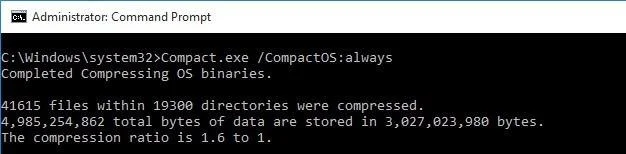
I kommandoprompt-vinduet kopierer du kommandolinjen nedenfor, limer den inn og trykker Enter for å starte komprimeringsprosessen:
Compact.exe /CompactOS:alltid
Når operativsystemet er komprimert, vil det varsle deg hvor mye plass som er igjen etter at du har lagret ved å aktivere Compact OS-funksjonen på Windows 10.
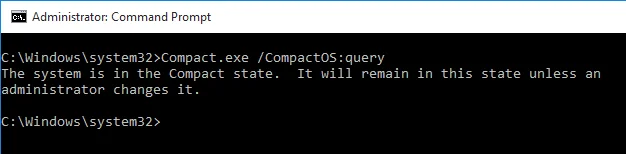
Hvis du vil vite om du har aktivert eller deaktivert Compact OS-funksjonen, kopier og lim inn kommandolinjen nedenfor i ledetekstvinduet:
Compact.exe /CompactOS:spørring
Hvis du vil deaktivere Compact OS-funksjonen, kopierer og limer du inn kommandolinjen nedenfor i kommandopromptvinduet:
Compact.exe /CompactOS:aldri
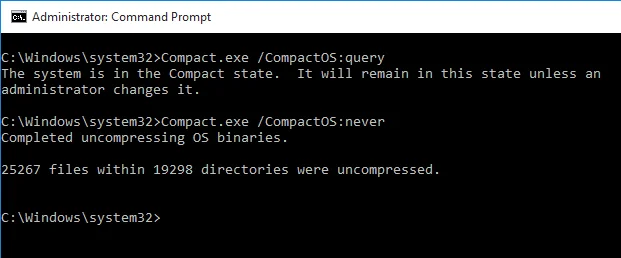
Du kan referere til noen flere artikler nedenfor:
Start Windows 10 «så fort som vinden» med Rask oppstart
Ønsker deg en god ny dag!
Slik ser du om Windows 11 24H2 Home eller Pro på PC-en din mister oppdateringer 13. oktober 2026, og bekrefter resultatet etter oppdatering.
Kioskmodus på Windows 10 er en modus for kun å bruke 1 applikasjon eller tilgang til kun 1 nettside med gjestebrukere.
Denne veiledningen viser deg hvordan du endrer eller gjenoppretter standardplasseringen til kamerarull-mappen i Windows 10.
Redigering av vertsfilen kan føre til at du ikke får tilgang til Internett hvis filen ikke er riktig endret. Følgende artikkel vil guide deg til å redigere vertsfilen i Windows 10.
Å redusere størrelsen og kapasiteten til bilder vil gjøre det enklere for deg å dele eller sende dem til hvem som helst. Spesielt på Windows 10 kan du endre størrelse på bilder med noen få enkle trinn.
Hvis du ikke trenger å vise nylig besøkte elementer og steder av sikkerhets- eller personvernhensyn, kan du enkelt slå det av.
Microsoft har nettopp sluppet Windows 10 Anniversary Update med mange forbedringer og nye funksjoner. I denne nye oppdateringen vil du se mange endringer. Fra støtte for Windows Ink-pennen til støtte for Microsoft Edge-nettleserutvidelser, Start-menyen og Cortana har også blitt betydelig forbedret.
Ett sted for å kontrollere mange operasjoner rett på systemstatusfeltet.
På Windows 10 kan du laste ned og installere gruppepolicymaler for å administrere Microsoft Edge-innstillinger, og denne veiledningen viser deg prosessen.
Dark Mode er et mørk bakgrunnsgrensesnitt på Windows 10, som hjelper datamaskinen med å spare batteristrøm og redusere innvirkningen på brukerens øyne.








