Windows 11 24H2 Home/Pro: Sjekk sluttdatoen for oppdateringer

Slik ser du om Windows 11 24H2 Home eller Pro på PC-en din mister oppdateringer 13. oktober 2026, og bekrefter resultatet etter oppdatering.
Windows 10 lanseres for brukere med mange betydelige forbedringer i form av et mer iøynefallende grensesnitt, bedre brukerstøtte for operasjoner og raskere tilgangshastighet. Men i tillegg til det er Windows Updates-funksjonen på Windows 10 en av funksjonene som får mange brukere til å føle seg ukomfortable.
Hvis du føler at Windows 10s automatiske oppdateringsfunksjon påvirker arbeidet ditt. Hvorfor velger du ikke å deaktivere denne funksjonen midlertidig? Hvis du vil oppdatere på et tidspunkt, kan du fortsatt velge å aktivere denne funksjonen på nytt.
I artikkelen nedenfor vil Tips.BlogCafeIT veilede deg hvordan du aktiverer og deaktiverer Windows-oppdateringer på Windows 10 raskt og enkelt.
Trinn 1:
Trykk på Win + X -tastkombinasjonen , og velg deretter Ledetekst (Admin).
Steg 2:
I kommandoprompt-vinduet skriver du inn kommandolinjen nedenfor:
sc stopp wuauserv
sc config wuauserv start=deaktivert
Trinn 3:
Hvis du vil aktivere Windows-oppdateringer på nytt, følg de samme trinnene, men skriv inn kommandolinjen nedenfor i ledetekstvinduet:
sc config wuauserv start=auto
sc start wuauserv
I tillegg kan du også lage en BAT-fil som inneholder kommandoene ovenfor og lagre den på datamaskinen din for å aktivere eller deaktivere Windows-oppdateringer raskt og enkelt. Når du vil deaktivere eller aktivere automatiske oppdateringer, kan du høyreklikke på den BAT-filen og velge Kjør som administrator.
Du kan laste ned tilgjengelige batchskript ved å gå til: https://goo.gl/4pGfcx .
I tillegg kan du deaktivere eller aktivere automatiske oppdateringer gjennom Service Manager:
Trinn 1:
Trykk på Win + R- tastkombinasjonen for å åpne dialogboksen Kjør. Skriv deretter inn services.msc i dialogboksen Kjør og trykk Enter.
Steg 2:
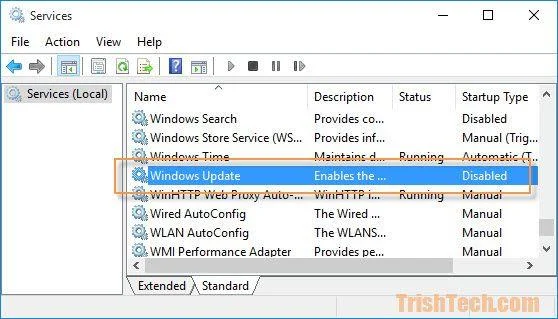
Rull ned og finn Windows Update. Dobbeltklikk på Windows Update for å åpne vinduet Egenskaper.
Trinn 3:
I vinduet Egenskaper, i Oppstartstype, velg Deaktivert , og klikk deretter Stopp for å deaktivere Windows Update. Klikk til slutt OK for å lagre endringene.
Hvis du vil aktivere Windows Update, velger du Automatisk i Oppstartstype , klikker på Start og deretter OK.
Du kan referere til noen flere artikler nedenfor:
Start Windows 10 «så fort som vinden» med Rask oppstart
Lykke til!
Slik ser du om Windows 11 24H2 Home eller Pro på PC-en din mister oppdateringer 13. oktober 2026, og bekrefter resultatet etter oppdatering.
Kioskmodus på Windows 10 er en modus for kun å bruke 1 applikasjon eller tilgang til kun 1 nettside med gjestebrukere.
Denne veiledningen viser deg hvordan du endrer eller gjenoppretter standardplasseringen til kamerarull-mappen i Windows 10.
Redigering av vertsfilen kan føre til at du ikke får tilgang til Internett hvis filen ikke er riktig endret. Følgende artikkel vil guide deg til å redigere vertsfilen i Windows 10.
Å redusere størrelsen og kapasiteten til bilder vil gjøre det enklere for deg å dele eller sende dem til hvem som helst. Spesielt på Windows 10 kan du endre størrelse på bilder med noen få enkle trinn.
Hvis du ikke trenger å vise nylig besøkte elementer og steder av sikkerhets- eller personvernhensyn, kan du enkelt slå det av.
Microsoft har nettopp sluppet Windows 10 Anniversary Update med mange forbedringer og nye funksjoner. I denne nye oppdateringen vil du se mange endringer. Fra støtte for Windows Ink-pennen til støtte for Microsoft Edge-nettleserutvidelser, Start-menyen og Cortana har også blitt betydelig forbedret.
Ett sted for å kontrollere mange operasjoner rett på systemstatusfeltet.
På Windows 10 kan du laste ned og installere gruppepolicymaler for å administrere Microsoft Edge-innstillinger, og denne veiledningen viser deg prosessen.
Dark Mode er et mørk bakgrunnsgrensesnitt på Windows 10, som hjelper datamaskinen med å spare batteristrøm og redusere innvirkningen på brukerens øyne.








