Windows 11 24H2 Home/Pro: Sjekk sluttdatoen for oppdateringer
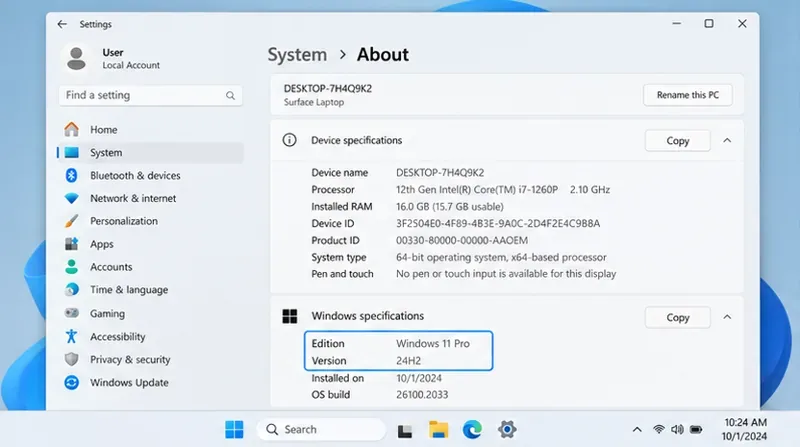
Slik ser du om Windows 11 24H2 Home eller Pro på PC-en din mister oppdateringer 13. oktober 2026, og bekrefter resultatet etter oppdatering.
En tjeneste er en type applikasjon som kjører i bakgrunnen uten et brukergrensesnitt og ligner på en UNIX-demonprosess. Tjenestene tilbyr kjernefunksjoner i operativsystemet, for eksempel webservering, hendelseslogging, fillevering, utskrift, kryptografi og feilrapportering.
Noen ganger må du kanskje slette en tjeneste. For eksempel, når installert programvare ikke avinstalleres riktig og forlater tjenesten i tjenestelisten.
Denne veiledningen viser deg hvordan du fjerner tjenester i Windows 7, Windows 8 og Windows 10.
Merk:
Slett en tjeneste ved å bruke ledetekst
1. Trykk Win + R -tastene for å åpne Kjør , skriv inn services.msc i Kjør og klikk OK for å åpne Services.
2. Høyreklikk eller trykk og hold på tjenesten du vil slette, og klikk på Egenskaper.
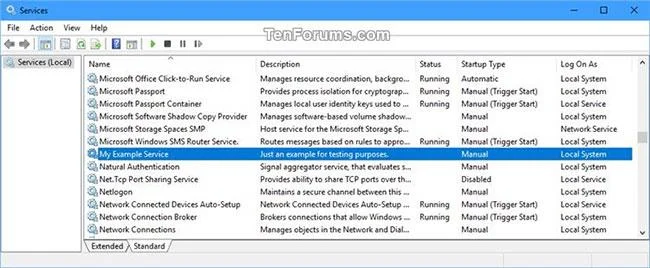
Høyreklikk på tjenesten du vil slette og velg Egenskaper
3. Registrer tjenestenavnet for tjenesten og lukk tjenester.
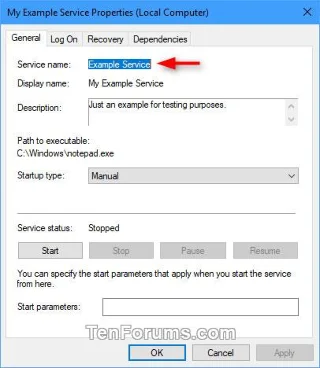
Registrer tjenestenavnet
4. Åpne ledetekst med administratorrettigheter .
5. Skriv inn kommandoen nedenfor i ledetekst og trykk Enter.
sc delete "Service Name"Erstatt tjenestenavn i kommandoen ovenfor med det faktiske tjenestenavnet fra trinn 3 ovenfor.
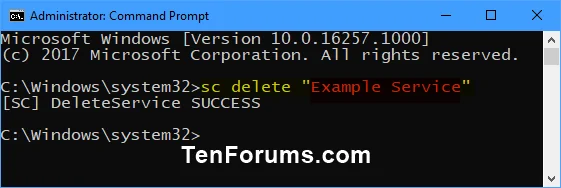
Skriv inn kommandoen i ledeteksten
6. Når du er ferdig, kan du lukke ledeteksten.
Slett en tjeneste ved hjelp av Registerredigering
1. Trykk Win + R -tastene for å åpne Kjør , skriv inn services.msc i Kjør og klikk OK for å åpne Services.
2. Høyreklikk eller trykk og hold på tjenesten du vil slette, og klikk på Egenskaper.
3. Noter tjenestenavnet for denne tjenesten og lukk tjenester.
4. Trykk Win + R -tastene for å åpne Kjør , skriv inn regedit i Kjør og klikk OK for å åpne Registerredigering .
5. Naviger til registernøkkelen nedenfor i venstre panel i Registerredigering.
HKEY_LOCAL_MACHINE\SYSTEM\CurrentControlSet\Services6. Under Tjenester -tasten høyreklikker du eller trykker og holder inne tjenestenavnet fra trinn 3 ovenfor, og velger deretter Slett.
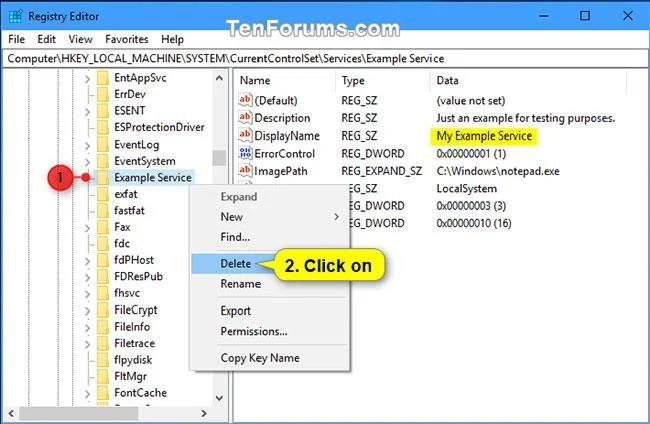
Høyreklikk på tjenestenavnet, og velg deretter Slett
7. Klikk Ja for å bekrefte.
Klikk Ja for å bekrefte
8. Når du er ferdig, lukker du Registerredigering.
9. Start datamaskinen på nytt for å bruke endringene.
Lykke til!
Se mer:
Slik ser du om Windows 11 24H2 Home eller Pro på PC-en din mister oppdateringer 13. oktober 2026, og bekrefter resultatet etter oppdatering.
Kioskmodus på Windows 10 er en modus for kun å bruke 1 applikasjon eller tilgang til kun 1 nettside med gjestebrukere.
Denne veiledningen viser deg hvordan du endrer eller gjenoppretter standardplasseringen til kamerarull-mappen i Windows 10.
Redigering av vertsfilen kan føre til at du ikke får tilgang til Internett hvis filen ikke er riktig endret. Følgende artikkel vil guide deg til å redigere vertsfilen i Windows 10.
Å redusere størrelsen og kapasiteten til bilder vil gjøre det enklere for deg å dele eller sende dem til hvem som helst. Spesielt på Windows 10 kan du endre størrelse på bilder med noen få enkle trinn.
Hvis du ikke trenger å vise nylig besøkte elementer og steder av sikkerhets- eller personvernhensyn, kan du enkelt slå det av.
Microsoft har nettopp sluppet Windows 10 Anniversary Update med mange forbedringer og nye funksjoner. I denne nye oppdateringen vil du se mange endringer. Fra støtte for Windows Ink-pennen til støtte for Microsoft Edge-nettleserutvidelser, Start-menyen og Cortana har også blitt betydelig forbedret.
Ett sted for å kontrollere mange operasjoner rett på systemstatusfeltet.
På Windows 10 kan du laste ned og installere gruppepolicymaler for å administrere Microsoft Edge-innstillinger, og denne veiledningen viser deg prosessen.
Dark Mode er et mørk bakgrunnsgrensesnitt på Windows 10, som hjelper datamaskinen med å spare batteristrøm og redusere innvirkningen på brukerens øyne.








