Windows 11 24H2 Home/Pro: Sjekk sluttdatoen for oppdateringer

Slik ser du om Windows 11 24H2 Home eller Pro på PC-en din mister oppdateringer 13. oktober 2026, og bekrefter resultatet etter oppdatering.
Hvis du bruker Windows 10, ser du ofte en annonse på innloggingsskjermen hver gang du starter Windows 10-datamaskinen. Årsaken er fordi disse annonsene fungerer på Windows Spotlight integrert på personaliseringsinnstillinger. Heldigvis kan du slå av disse annonsene.
For å fjerne irriterende annonser på Windows 10-låseskjermen, klikk først på Start-menyen og åpne deretter Innstillinger- applikasjonen .
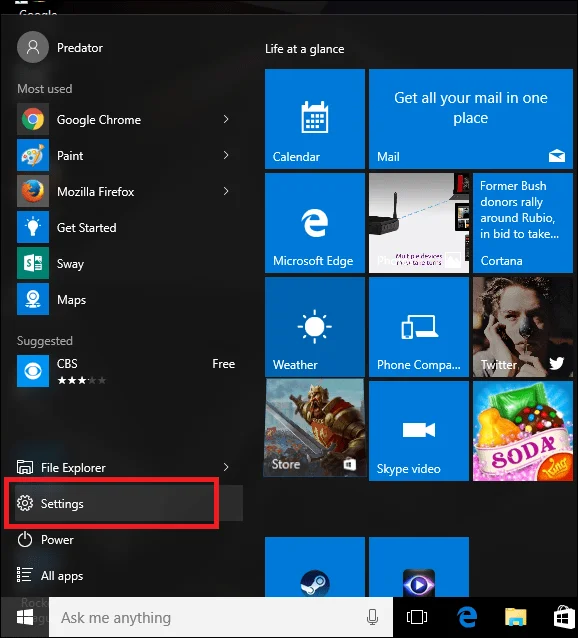
Slå av alle annonser som vises på låseskjermen i Windows 10
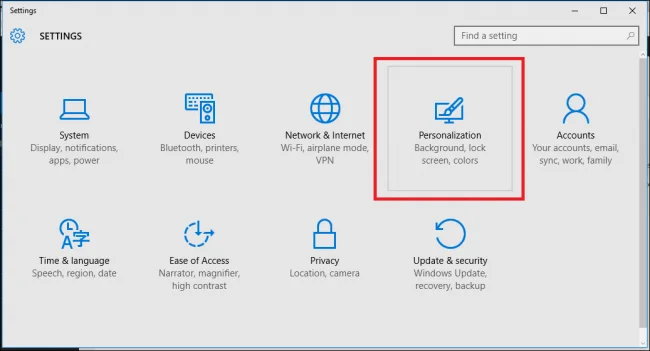
I Innstillinger-grensesnittet velger du Personalization Setting og deretter Låseskjerm-fanen.
Deretter finner du alternativet Windows Spotlight og klikker på det alternativet (eller du kan også velge alternativet Bilde eller lysbildefremvisning , avhengig av dine preferanser) slik at Microsoft automatisk slår av annonser på påloggingsskjermen når de ikke er i bruk, med din tillatelse.
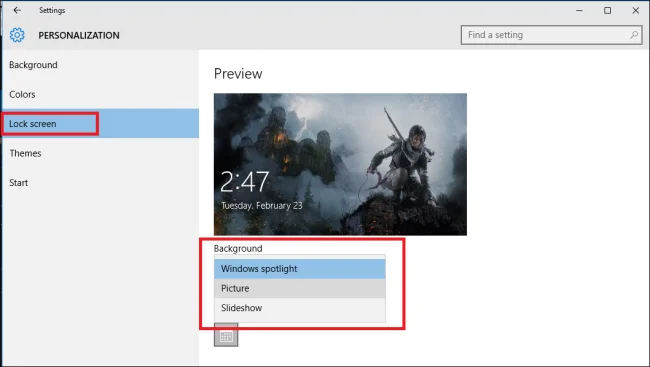
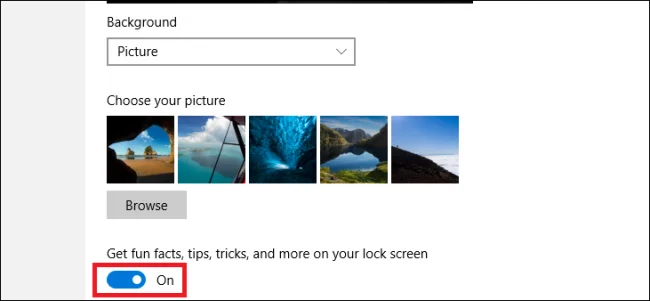
Etter at du har valgt den nye stilen på påloggingsskjermen, slår du av alternativet Få morsomme fakta, tips, triks og mer på låseskjermen ved å skyve glidebryteren til venstre.
Fra nå av vil du ikke lenger se annonser vises på skjermen hver gang du logger på.
Tips:
Hvis du ikke føler deg irritert eller irritert når annonser vises, og du vil se om annonseinnholdet samsvarer med dine interesser eller ikke, kan du varsle Microsoft ved å klikke på ikonet øverst til høyre på låseskjermen.
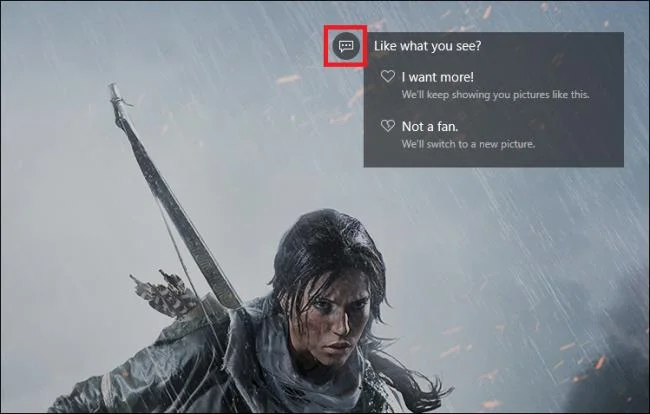
På dette tidspunktet vil en rullegardinmeny vises på skjermen. I denne menyen kan du velge alternativet Jeg vil ha mer eller Ikke fan .
Microsoft vil gi deg mer innhold relatert til en bestemt annonse. Neste gang du logger på vil det endres til andre bilder eller forhindre at lignende innhold vises i fremtiden.
Se flere artikler nedenfor:
Hvordan bruke kommandoprompt til å administrere trådløse nettverk på Windows 10?
Tips for å aktivere/deaktivere Windows-oppdateringer på Windows 10 raskt og enkelt
Lykke til!
Slik ser du om Windows 11 24H2 Home eller Pro på PC-en din mister oppdateringer 13. oktober 2026, og bekrefter resultatet etter oppdatering.
Kioskmodus på Windows 10 er en modus for kun å bruke 1 applikasjon eller tilgang til kun 1 nettside med gjestebrukere.
Denne veiledningen viser deg hvordan du endrer eller gjenoppretter standardplasseringen til kamerarull-mappen i Windows 10.
Redigering av vertsfilen kan føre til at du ikke får tilgang til Internett hvis filen ikke er riktig endret. Følgende artikkel vil guide deg til å redigere vertsfilen i Windows 10.
Å redusere størrelsen og kapasiteten til bilder vil gjøre det enklere for deg å dele eller sende dem til hvem som helst. Spesielt på Windows 10 kan du endre størrelse på bilder med noen få enkle trinn.
Hvis du ikke trenger å vise nylig besøkte elementer og steder av sikkerhets- eller personvernhensyn, kan du enkelt slå det av.
Microsoft har nettopp sluppet Windows 10 Anniversary Update med mange forbedringer og nye funksjoner. I denne nye oppdateringen vil du se mange endringer. Fra støtte for Windows Ink-pennen til støtte for Microsoft Edge-nettleserutvidelser, Start-menyen og Cortana har også blitt betydelig forbedret.
Ett sted for å kontrollere mange operasjoner rett på systemstatusfeltet.
På Windows 10 kan du laste ned og installere gruppepolicymaler for å administrere Microsoft Edge-innstillinger, og denne veiledningen viser deg prosessen.
Dark Mode er et mørk bakgrunnsgrensesnitt på Windows 10, som hjelper datamaskinen med å spare batteristrøm og redusere innvirkningen på brukerens øyne.








