Windows 11 24H2 Home/Pro: Sjekk sluttdatoen for oppdateringer

Slik ser du om Windows 11 24H2 Home eller Pro på PC-en din mister oppdateringer 13. oktober 2026, og bekrefter resultatet etter oppdatering.
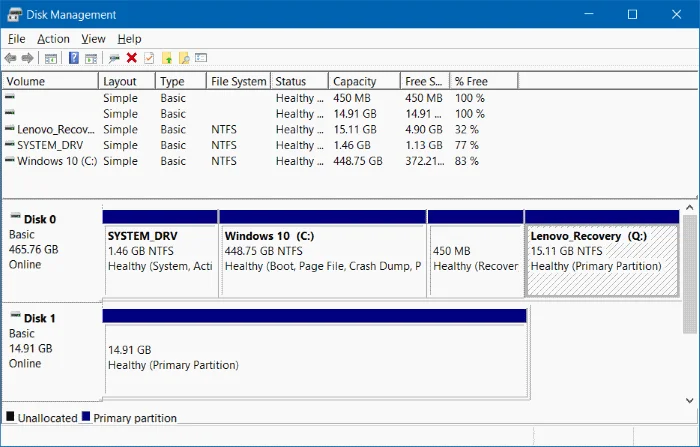
På de fleste datamaskinlinjer har produsenter opprettet en gjenopprettingspartisjon slik at brukere kan gjenopprette Windows til en nyprodusert tilstand. Som standard er denne partisjonen skjult eller vises ikke i Filutforsker (Windows Utforsker). Når du åpner Diskbehandling, kan du tydelig se denne partisjonen.
Gjenopprettingspartisjonen inneholder mange viktige data for å gjenopprette Windows-operativsystemet, så du bør skjule den for å unngå å slette filene i den ved et uhell eller alvorlig skade den, i stedet for partisjoner.
Nedenfor er 3 måter å skjule gjenopprettingspartisjonen på Windows 10/8.1/7 som Tips.BlogCafeIT ønsker å introdusere for deg.
1. Bruk Diskbehandling
Trinn 1: Åpne Diskbehandling
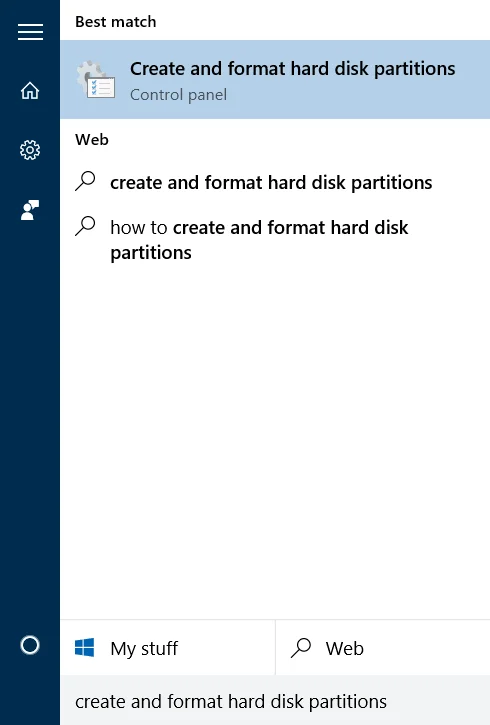
For å åpne Diskbehandling, skriv inn opprett og formater harddiskpartisjoner i søkeboksen på Start-menyen og trykk Enter .
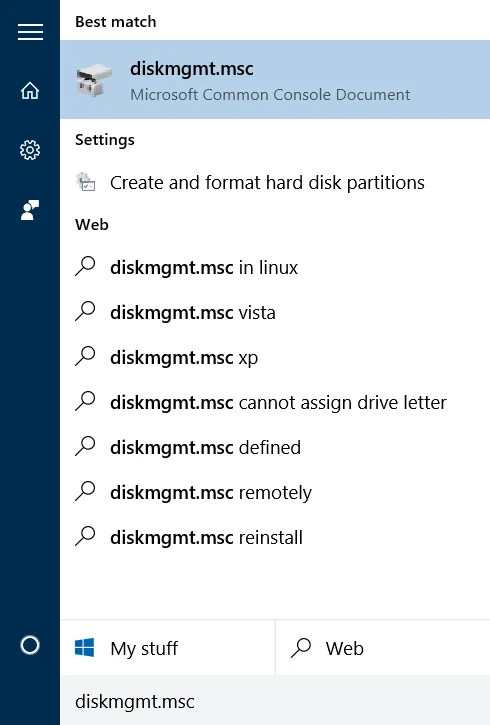
Eller du kan også skrive inn Diskmgmt.msc i søkeboksen på Start-menyen eller Kjør kommandovinduet og trykke Enter .
Steg 2:
Høyreklikk på gjenopprettingspartisjonen du vil skjule i Diskbehandling-vinduet, og velg Endre partisjonsbokstav og -baner.
Trinn 3:
På dette tidspunktet vises dialogboksen Endre partisjonsbokstav og baner på skjermen , velg Fjern .
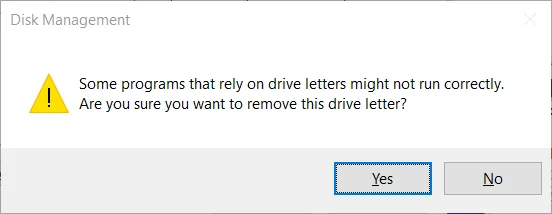
Deretter velger du Ja i dialogboksen " Noen programmer som er avhengige av partisjonsbokstaver, kjører kanskje ikke riktig. Er du sikker på at du vil fjerne denne partisjonsbokstaven ?" vises.
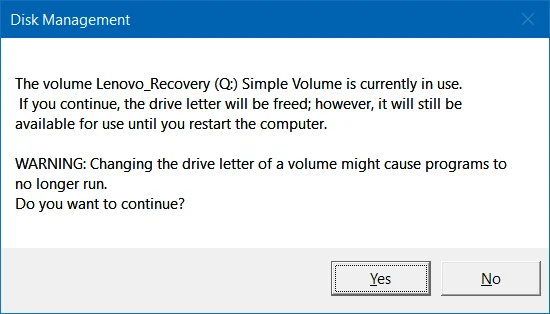
Så du er ferdig med å skjule gjenopprettingspartisjonen.
Hvis du vil vise gjenopprettingspartisjonen på Filutforsker, åpner du Diskbehandling, høyreklikker deretter på gjenopprettingspartisjonen, velger Endre partisjonsbokstav og baner , klikker på Legg til og velger deretter partisjonsidentifikasjonsbokstaven.
2. Bruk ledetekst
Trinn 1: Åpne Command Propmt under Admin
For å åpne Ledetekst under Admin, skriv inn CMD i søkeboksen på Start-menyen, høyreklikk deretter Ledetekst og velg Kjør som administrator .
Steg 2:
I kommandoprompt-vinduet skriver du inn hver kommando nedenfor og trykker Enter for å se alle partisjonene:
diskdel
Liste opp volumer
Trinn 3:
Velg deretter partisjonen du vil skjule.
For å velge en partisjon, bruk kommandoen nedenfor:
Velg volum X
Hvor X er partisjonsnummeret du fant i trinnet ovenfor.
Trinn 4:
Skriv til slutt inn kommandoen nedenfor i kommandopromptvinduet for å slette partisjonsidentifikatoren (slett skjulte partisjonsidentifikatorer automatisk på filutforsker).
Fjern bokstaven X
Hvor X er stasjonsbokstaven til partisjonen.
Følg trinnene nedenfor for å legge til tegn og vise partisjoner i filutforsker:
Trinn 1:
Utfør trinn 1,2,3 som ovenfor.
Steg 2:
Skriv inn kommandoen nedenfor for å velge partisjon:
Velg volum X (X er volumnummeret)
Trinn 3:
For å få tilgang til den valgte partisjonsidentifikatoren, bruk kommandoen nedenfor:
Tilordne bokstaven X (X er bokstaven som identifiserer stasjonen du vil ha tilgang til).
3. Bruk tredjepartsprogramvare
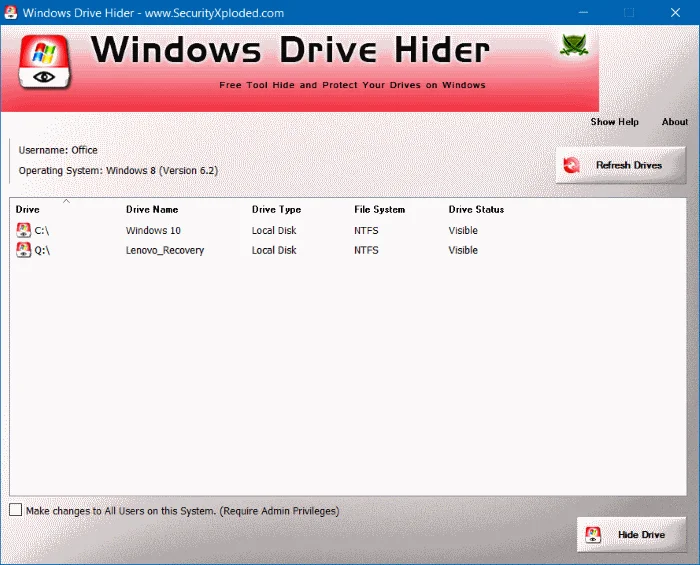
Windows Drive Hider er et gratis verktøy for Windows. Hovedfunksjonen til verktøyet er å skjule enhver partisjon i stasjonen som brukeren ønsker. Bruken er ganske enkel, du trenger bare å laste ned dette verktøyet og pakke det ut.
Start Windows Drive Hider, velg partisjonen du vil skjule, og velg deretter Hide Partition og du er ferdig.
Du kan referere til:
Lykke til!
Slik ser du om Windows 11 24H2 Home eller Pro på PC-en din mister oppdateringer 13. oktober 2026, og bekrefter resultatet etter oppdatering.
Kioskmodus på Windows 10 er en modus for kun å bruke 1 applikasjon eller tilgang til kun 1 nettside med gjestebrukere.
Denne veiledningen viser deg hvordan du endrer eller gjenoppretter standardplasseringen til kamerarull-mappen i Windows 10.
Redigering av vertsfilen kan føre til at du ikke får tilgang til Internett hvis filen ikke er riktig endret. Følgende artikkel vil guide deg til å redigere vertsfilen i Windows 10.
Å redusere størrelsen og kapasiteten til bilder vil gjøre det enklere for deg å dele eller sende dem til hvem som helst. Spesielt på Windows 10 kan du endre størrelse på bilder med noen få enkle trinn.
Hvis du ikke trenger å vise nylig besøkte elementer og steder av sikkerhets- eller personvernhensyn, kan du enkelt slå det av.
Microsoft har nettopp sluppet Windows 10 Anniversary Update med mange forbedringer og nye funksjoner. I denne nye oppdateringen vil du se mange endringer. Fra støtte for Windows Ink-pennen til støtte for Microsoft Edge-nettleserutvidelser, Start-menyen og Cortana har også blitt betydelig forbedret.
Ett sted for å kontrollere mange operasjoner rett på systemstatusfeltet.
På Windows 10 kan du laste ned og installere gruppepolicymaler for å administrere Microsoft Edge-innstillinger, og denne veiledningen viser deg prosessen.
Dark Mode er et mørk bakgrunnsgrensesnitt på Windows 10, som hjelper datamaskinen med å spare batteristrøm og redusere innvirkningen på brukerens øyne.








