Slett ikonet for fly-/flymodus på oppgavelinjen i Windows 10
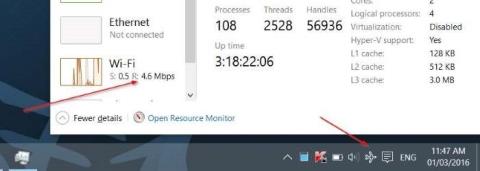
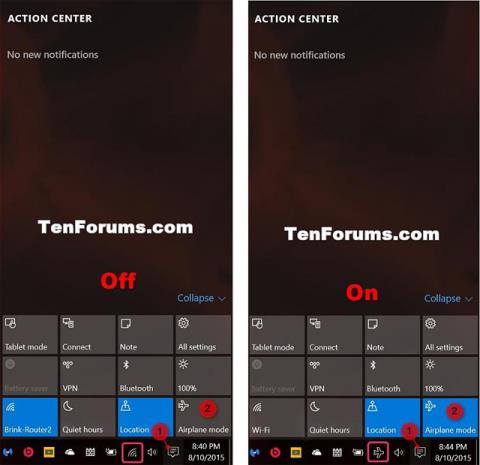
Som andre funksjoner, når du aktiverer flymodus (flymodus eller flymodus), vil flymodusikonet vises på oppgavelinjens systemstatusfelt.
På Windows 10 kan du få tilgang til og aktivere flymodus ganske enkelt og raskt ved å klikke på Action Center-ikonet på oppgavelinjen og deretter klikke på flymodusflisen.
Som andre funksjoner, når du aktiverer flymodus (flymodus eller flymodus), vil flymodusikonet vises på oppgavelinjens systemstatusfelt.
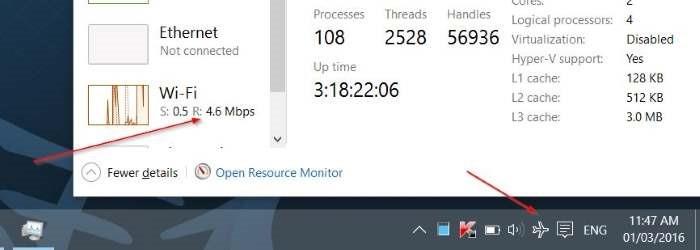
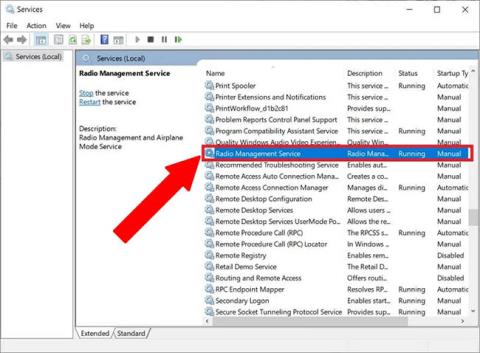
Men i mange tilfeller, når du har slått av flymodus, vises flymodusikonet fortsatt på oppgavelinjen. I dette tilfellet kan du bruke 1 av de 3 enkle måtene nedenfor for å slette fly-/flymodusikonet på oppgavelinjen i Windows 10.
Metode 1:
Trinn 1:
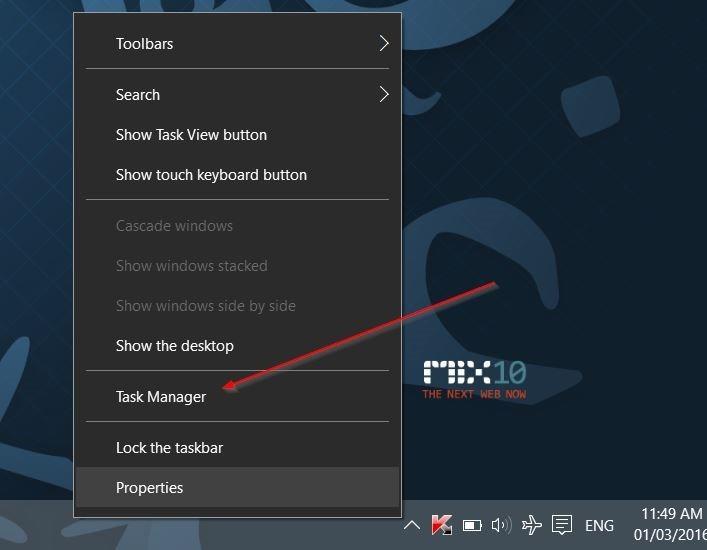
Åpne Oppgavebehandling ved å høyreklikke en ledig plass på oppgavelinjen og deretter klikke Oppgavebehandling.
Steg 2:
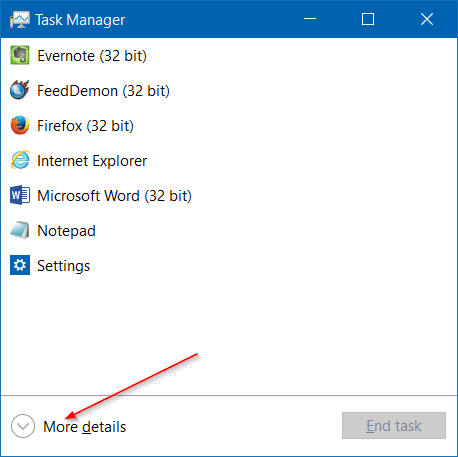
Etter at Oppgavebehandling har åpnet, klikker du Mer detaljer for å åpne den fullstendige versjonen av Oppgavebehandling.
Trinn 3:
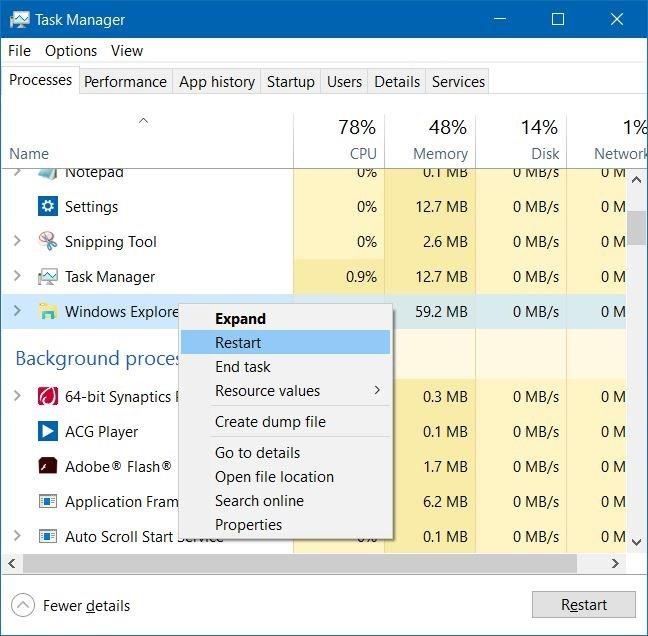
Under fanen Prosess finner du alternativet Windows Utforsker . Hvis du ikke finner alternativet Windows Utforsker, kan du opprette Windows Utforsker ved å åpne en hvilken som helst mappe eller åpne Denne PCen (Min datamaskin).
Høyreklikk deretter Windows Utforsker og velg Start på nytt for å starte Windows Utforsker på nytt.
Denne prosessen vil oppdatere alle ikoner på oppgavelinjen. På dette tidspunktet vises ikke lenger flyikonet på oppgavelinjen hvis du har slått av flymodus.
Metode 2:
Trinn 1:
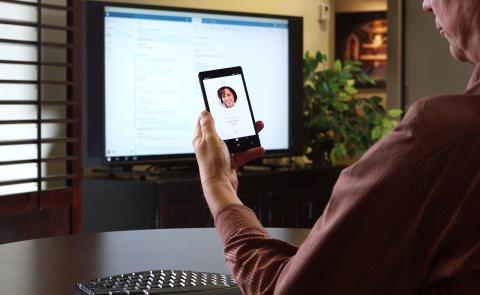
Høyreklikk en ledig plass på oppgavelinjen og velg deretter Egenskaper for å åpne dialogvinduet Oppgavelinje og Startmeny.
Steg 2:
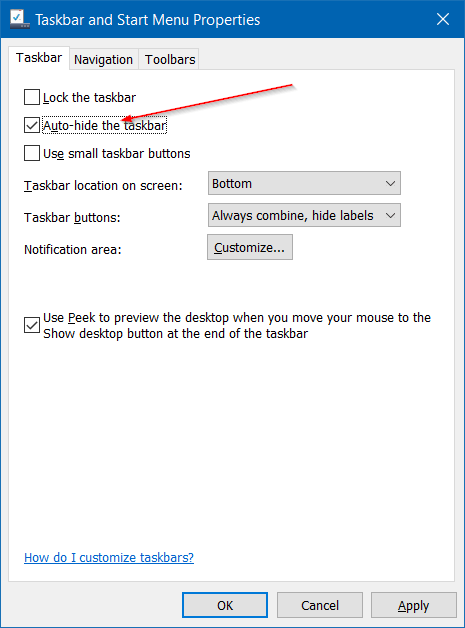
I Oppgavelinje- fanen merker du av for Skjul automatisk oppgavelinjen og klikker deretter på Bruk for å skjule oppgavelinjen.
Trinn 3:
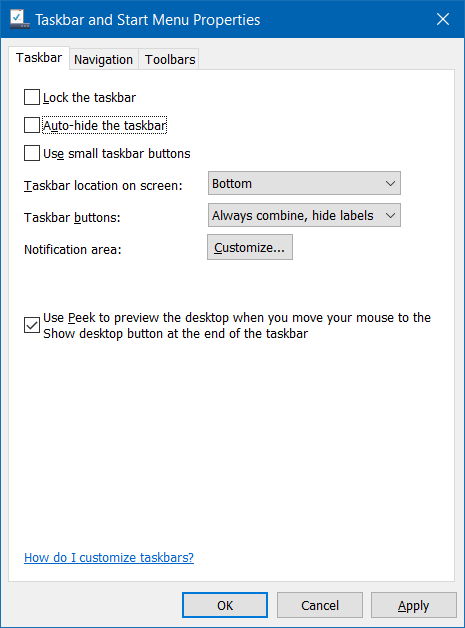
Nå fortsetter du med å fjerne merket for Skjul automatisk oppgavelinjen du valgte tidligere, og klikk deretter på Bruk . Nå på skjermen vil du se oppgavelinjen vises.
Hvis du tidligere har slått av flymodus, vil du ikke lenger se flymodusikonet vises på oppgavelinjen.
Metode 3:
Hvis flymodusikonet fortsatt vises etter å ha utført de to metodene ovenfor, må du sjekke om flymodus er slått av på riktig måte eller ikke.
Åpne Innstillinger, velg Nettverk og Internett => Flymodus , og sjekk om flymodusstatus er PÅ eller AV. Hvis du er i PÅ- modus , bytt til AV .
Etter at du har slått av flymodus, start datamaskinen på nytt.
Se flere artikler nedenfor:
Start Windows 10 «så fort som vinden» med Rask oppstart
Instruksjoner for å slå av annonser på låseskjerm Windows 10
Lykke til!
Som andre funksjoner, når du aktiverer flymodus (flymodus eller flymodus), vil flymodusikonet vises på oppgavelinjens systemstatusfelt.
Flymodus er en innstilling som lar brukere raskt slå av alle trådløse tilkoblinger på datamaskinen. Denne artikkelen viser deg hvordan du slår på eller av flymodus på Windows 10.
I det siste har mange brukere klaget på problemet med å ikke kunne slå av flymodus etter oppdatering til Windows 10. Denne artikkelen vil vise deg hvordan du løser problemet med å ikke kunne slå av flymodus i Windows 10. .
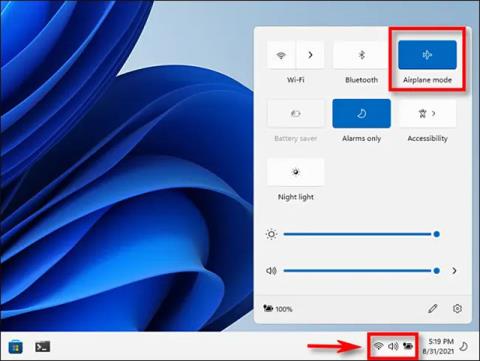
Denne artikkelen viser deg hvordan du raskt slår på eller av flymodus på Windows 11 PC.
Kioskmodus på Windows 10 er en modus for kun å bruke 1 applikasjon eller tilgang til kun 1 nettside med gjestebrukere.
Denne veiledningen viser deg hvordan du endrer eller gjenoppretter standardplasseringen til kamerarull-mappen i Windows 10.
Redigering av vertsfilen kan føre til at du ikke får tilgang til Internett hvis filen ikke er riktig endret. Følgende artikkel vil guide deg til å redigere vertsfilen i Windows 10.
Å redusere størrelsen og kapasiteten til bilder vil gjøre det enklere for deg å dele eller sende dem til hvem som helst. Spesielt på Windows 10 kan du endre størrelse på bilder med noen få enkle trinn.
Hvis du ikke trenger å vise nylig besøkte elementer og steder av sikkerhets- eller personvernhensyn, kan du enkelt slå det av.
Microsoft har nettopp sluppet Windows 10 Anniversary Update med mange forbedringer og nye funksjoner. I denne nye oppdateringen vil du se mange endringer. Fra støtte for Windows Ink-pennen til støtte for Microsoft Edge-nettleserutvidelser, Start-menyen og Cortana har også blitt betydelig forbedret.
Ett sted for å kontrollere mange operasjoner rett på systemstatusfeltet.
På Windows 10 kan du laste ned og installere gruppepolicymaler for å administrere Microsoft Edge-innstillinger, og denne veiledningen viser deg prosessen.
Dark Mode er et mørk bakgrunnsgrensesnitt på Windows 10, som hjelper datamaskinen med å spare batteristrøm og redusere innvirkningen på brukerens øyne.
Oppgavelinjen har begrenset plass, og hvis du regelmessig jobber med flere apper, kan du raskt gå tom for plass til å feste flere av favorittappene dine.










Johan Nord -
hvilken versjon av windows 10 funker dette på? home eller pro?
Tor IT-gutt -
For oss IT-folk er dette basic, men guiden er perfekt for vanlige folk. Bra skrevet, presist og uten tull. Har brukt lignende triks i årevis på kundemaskiner med windows 10.
Emilie Elg -
Dette er gull verdt. Delte linken på facebook-gruppen min for windows brukere. Mange liker
Bjørn 123 -
haha, flymodus på oppgavelinjen? hvem trenger det egentlig? takk for fixen
Anna Katt -
Endelig! Har prøvd alt annet. Takk for den enkle løsningen på oppgavelinje rotet i windows 10
Per 789 -
100% enig, flymodus ikonet er totalt unødvendig på oppgavelinjen. fikset det med en gang.
Marte Bergen -
Dette var akkurat det jeg trengte. Har flydd rundt med det ikonet i månedsvis. Nå er det ryddig! 😊
Magnus 456 -
haha, følte meg som en hacker etter å ha slettet flymodus ikonet. takk
Erik Hund -
fungerte! men hva med windows 11? samme metode?
Solveig Troll -
Jeg fulgte instruksjonene steg for steg, og nå ser taskbaren min ut som ny. Tok bare 2 minutter, men føles som en seier etter å ha slitt med det i uker. Anbefales sterkt til alle windows 10 brukere som hater unødvendige ikoner!
Kari IT -
Jeg har windows 10 pro og det funket ikke helt... må restarte først? noen som vet
Lars Nordmann -
takk mann, endelig kvitt den dumme flymodus ikonet på oppgavelinjen! funket perfekt på windows 10 min
Henrik Programmer -
Godt tips. Jeg brukte registry editor direkte, men guiden din er enklere for nybegynnere. Takk
Frida 007 -
WOW, så enkelt! følte meg dum som ikke fant det selv. takk takk takk! har ventet evigheter på å fjerne det irriterende flymodus ikonet. taskbaren er nå perfekt organisert
Sigrid Bok -
Jeg har en eldre laptop med windows 10, og etter oppdatering dukket ikonet opp. Fulgte din metode med gruppepolicy editor, og det forsvant permanent. Tok litt lengre tid siden jeg måtte aktivere det først, men verdt det. Nå anbefaler jeg dette til alle vennene mine som klager på taskbar-kluss
Anders Fisk -
prøvde det, men ikonet kom tilbake etter reboot. noen flere tips
Ingrid Oslo -
Super guide! Har irritert meg på det ikonet i evigheter. Fulgte stegene og det er borte nå. Anbefaler alle å prøve dette!
Liv Sunnmøre -
takk for hjelpen! nå er windows 10 min clean. hva med batteri ikonet neste? 😄
Ole Lille -
Takk skal du ha! Delte dette med kompisene mine på jobben. Alle klager på windows 10 ting.