Windows 11 24H2 Home/Pro: Sjekk sluttdatoen for oppdateringer

Slik ser du om Windows 11 24H2 Home eller Pro på PC-en din mister oppdateringer 13. oktober 2026, og bekrefter resultatet etter oppdatering.
Gjenopprettingspunkt, en funksjon som først ble introdusert i Windows ME-versjonen, er en av de unike og beste funksjonene til Windows-operativsystemet, som hjelper brukere raskt å gjenopprette systemfiler til sin opprinnelige tilstand, tidligere tilstand uten å endre de lagrede dataene.
I artikkelen nedenfor vil Tips.BlogCafeIT veilede deg hvordan du oppretter et sikkerhetskopi- og gjenopprettingspunkt (gjenopprettingspunkt) på Windows 10.
1. Hvordan sjekke om sikkerhetskopierings- og gjenopprettingspunktet (Systemgjenopprettingspunktet) er aktivert eller ikke?
For å sjekke om sikkerhetskopierings- og gjenopprettingspunktet (Systemgjenopprettingspunktet) er aktivert eller ikke, følg trinnene nedenfor:
1. Åpne Start-menyen, skriv inn nøkkelordet Opprett et gjenopprettingspunkt i søkeboksen og trykk Enter.
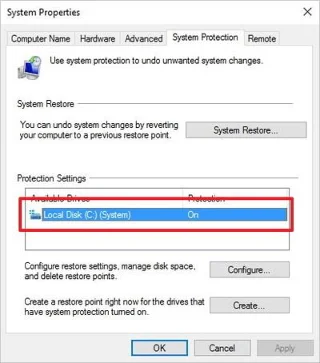
2. Nå vises vinduet Systemegenskaper på skjermen. Klikk på Systembeskyttelse- fanen .
Under Beskyttelsesinnstillinger- delen kontrollerer du om de valgfrie innstillingene er PÅ eller AV.
Hvis System Protection er i AV-tilstand, velg systemstasjonen på datamaskinen og klikk deretter på Konfigurer .
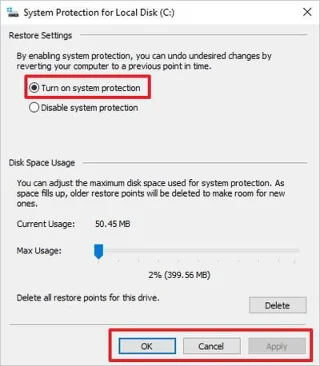
3. Velg alternativet Slå på systembeskyttelse .
4. Klikk på Bruk .
5. Klikk OK.
2. Lag en snarvei for sikkerhetskopiering og gjenopprettingspunkt (snarvei for systemgjenopprettingspunkt)
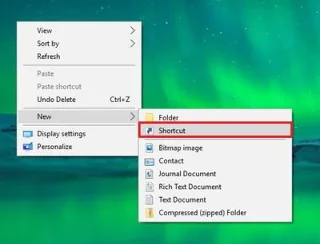
1. Høyreklikk på skrivebordet, velg deretter Ny og velg Snarvei .
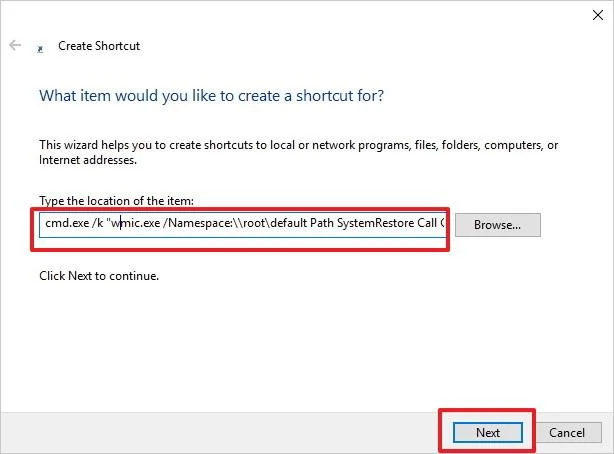
2. I vinduet Snarveiveiviser skriver du inn kommandoen:
cmd.exe /k "wmic.exe /Namespace:\\root\default Path SystemRestore Call CreateRestorePoint "My Shortcut Restore Point", 100, 7"
Klikk deretter på Neste .
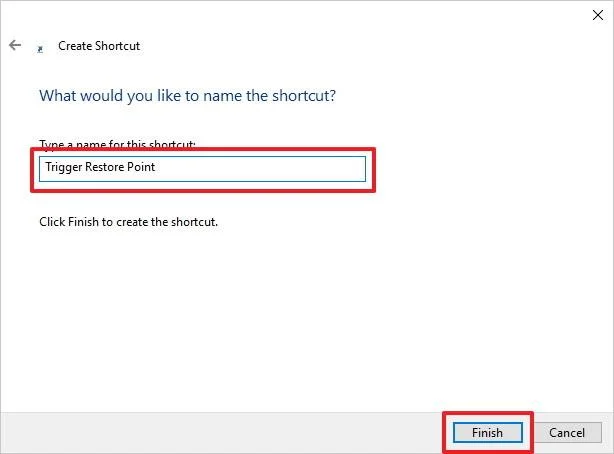
3. Skriv inn snarveisnavnet og klikk på Fullfør.
4. Høyreklikk snarveien du nettopp opprettet, og velg deretter Egenskaper.
5. Hvis du vil legge til et annet ikon, klikk på Endre ikon .
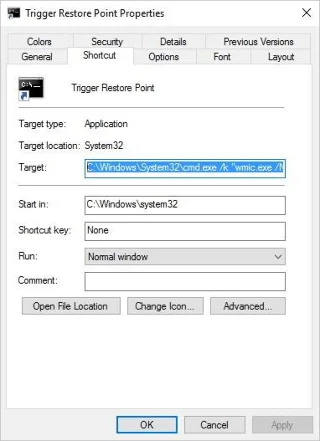
6. Skriv inn banen nedenfor i boksen og trykk Enter:
C:\Windows\System32\imageres.dll
7. Velg ikonet du ønsker, og klikk deretter OK .
8. Klikk på Avansert .
9. Velg Kjør som administrator .
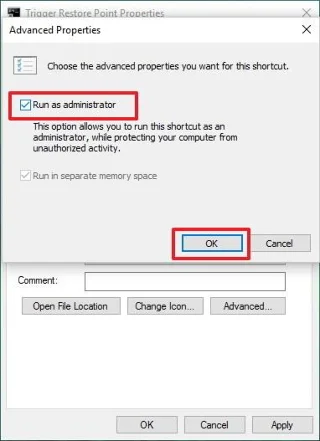
10. Klikk OK.
11. Klikk på Bruk.
12. Klikk OK for å fullføre prosessen.
13. Dobbeltklikk til slutt på snarveiikonet du nettopp opprettet på skrivebordet for å sjekke.
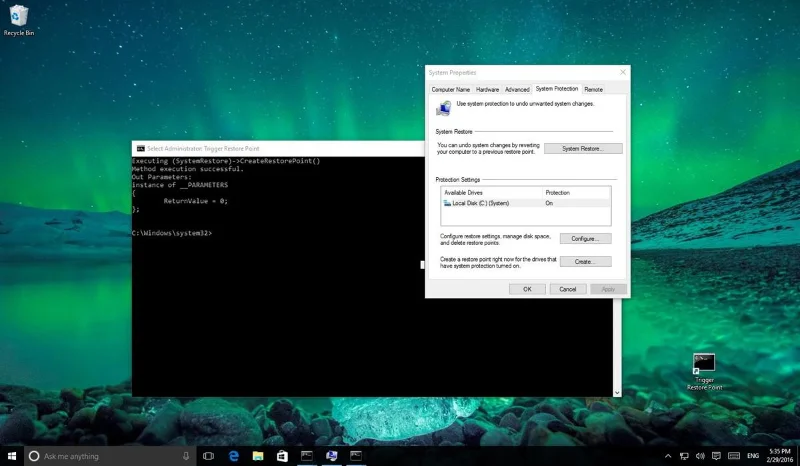
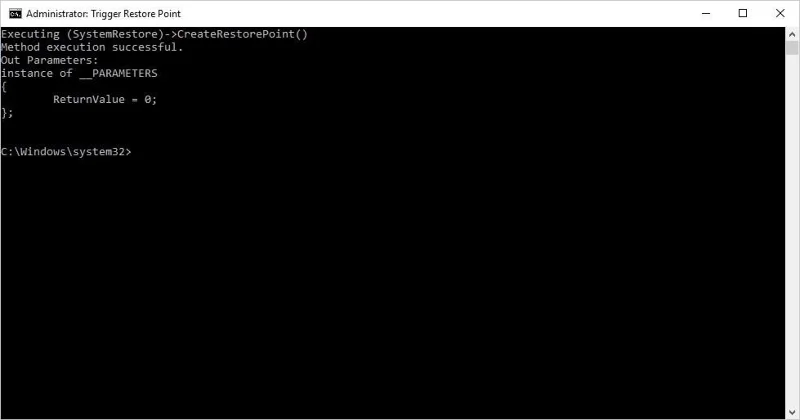
Hvis kommandoprompt-vinduet ser ut som bildet nedenfor, betyr det at du har fulgt trinnene riktig:
3. Hvordan lage et gjenopprettingspunkt ved hjelp av kommandoprompt eller PowerShell
Som standard oppretter Windows automatisk et gjenopprettingspunkt før du gjør større endringer i operativsystemet, for eksempel å installere nye drivere eller applikasjoner. For å lage hyppigere sikkerhetskopier, må du opprette gjenopprettingspunkter manuelt eller planlegge oppgaven til å kjøre daglig eller ukentlig.
I denne delen av veiledningen vil Quantrimang.com vise deg hvordan du oppretter systemgjenopprettingspunkter i Windows 10 ved å bruke kommandoprompt eller PowerShell.
For å gjøre dette, etter å ha aktivert Systembeskyttelse som instruert i del 1 ovenfor, deaktiver grensen for opprettelse av systemgjenopprettingspunkter.
Som standard lar Windows deg bare opprette ett gjenopprettingspunkt hver 24. time. For å fjerne denne begrensningen, åpne Registerredigering og naviger til:
HKEY_LOCAL_MACHINE\SOFTWARE\Microsoft\Windows NT\CurrentVersion\SystemRestoreHøyreklikk på Systemgjenoppretting- tasten til venstre og velg Ny >DWORD (32-bit) verdi .
Høyreklikk på Systemgjenoppretting-tasten til venstre og velg Ny > DWORD (32-biters) verdi
Gi det nye DWORD SystemRestorePointCreationFrequency et navn og sett verdidataene til 0 .
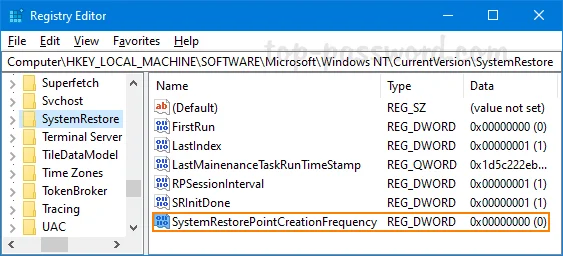
Gi det nye DWORD SystemRestorePointCreationFrequency et navn og sett verdidataene til 0
Opprett et systemgjenopprettingspunkt ved hjelp av CMD eller PowerShell
Åpne ledetekst med administratorrettigheter og skriv inn følgende kommando:
wmic.exe /Namespace:\\root\default Path SystemRestore Call CreateRestorePoint "MyRestorePoint", 100, 7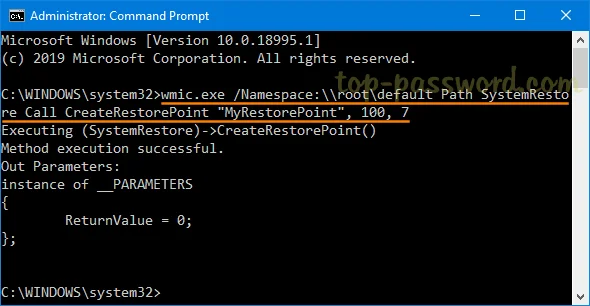
Åpne ledetekst med administratorrettigheter og skriv inn kommandoen
Eller start Windows PowerShell med administratorrettigheter og skriv inn:
powershell.exe -ExecutionPolicy Bypass -NoExit -Command "Checkpoint-Computer -Description "MyRestorePoint" -RestorePointType "MODIFY_SETTINGS""
Start Windows PowerShell med administratorrettigheter og skriv inn kommandoen
Etter at du har trykket på Entervil et nytt systemgjenopprettingspunkt opprettes umiddelbart. Du kan bruke Task Scheduler for å få systemet til å kjøre kommandoen ovenfor og opprette gjenopprettingspunkter automatisk under oppstart.
Se flere artikler nedenfor:
Lykke til!
Slik ser du om Windows 11 24H2 Home eller Pro på PC-en din mister oppdateringer 13. oktober 2026, og bekrefter resultatet etter oppdatering.
Kioskmodus på Windows 10 er en modus for kun å bruke 1 applikasjon eller tilgang til kun 1 nettside med gjestebrukere.
Denne veiledningen viser deg hvordan du endrer eller gjenoppretter standardplasseringen til kamerarull-mappen i Windows 10.
Redigering av vertsfilen kan føre til at du ikke får tilgang til Internett hvis filen ikke er riktig endret. Følgende artikkel vil guide deg til å redigere vertsfilen i Windows 10.
Å redusere størrelsen og kapasiteten til bilder vil gjøre det enklere for deg å dele eller sende dem til hvem som helst. Spesielt på Windows 10 kan du endre størrelse på bilder med noen få enkle trinn.
Hvis du ikke trenger å vise nylig besøkte elementer og steder av sikkerhets- eller personvernhensyn, kan du enkelt slå det av.
Microsoft har nettopp sluppet Windows 10 Anniversary Update med mange forbedringer og nye funksjoner. I denne nye oppdateringen vil du se mange endringer. Fra støtte for Windows Ink-pennen til støtte for Microsoft Edge-nettleserutvidelser, Start-menyen og Cortana har også blitt betydelig forbedret.
Ett sted for å kontrollere mange operasjoner rett på systemstatusfeltet.
På Windows 10 kan du laste ned og installere gruppepolicymaler for å administrere Microsoft Edge-innstillinger, og denne veiledningen viser deg prosessen.
Dark Mode er et mørk bakgrunnsgrensesnitt på Windows 10, som hjelper datamaskinen med å spare batteristrøm og redusere innvirkningen på brukerens øyne.








