Windows 11 24H2 Home/Pro: Sjekk sluttdatoen for oppdateringer

Slik ser du om Windows 11 24H2 Home eller Pro på PC-en din mister oppdateringer 13. oktober 2026, og bekrefter resultatet etter oppdatering.
Deaktiver applikasjoner som starter med systemet, fjern ubrukte programmer og applikasjoner, ryd opp i Bloatware... for å få Windows 10-datamaskinen til å fungere jevnere og raskere.
1. Windows Boot
På Windows 10 er det en rask oppstart-funksjon, denne funksjonen bidrar til å redusere oppstartstiden for Windows-datamaskinen. Rask oppstart fungerer på samme måte som dvalemodus. I dvalemodus lagrer Windows datamaskinens tilstand, åpne programmer osv. i dvalefilen. Aktiver deretter denne statusen på nytt når du slår på datamaskinen. Rask oppstart fungerer ved å laste inn Windows-kjernen på nytt og installere drivere før datamaskinen slår seg av.
Å åpne datamaskinen på vanlig måte vil kreve å laste inn Windows-kjernen på nytt, så denne prosessen tar ofte lang tid.
For å aktivere rask oppstart må du først aktivere dvalemodus. For å gjøre dette, høyreklikk på Start-menyen eller trykk på Windows + X -tastekombinasjonen for å åpne Power User Menu, og velg deretter Ledetekst (Admin) . Kopier og lim inn kommandolinjen nedenfor i ledeteksten:
powercfg /dvale på
Gå tilbake til Power User Menu ved å trykke på Windows +X- tastkombinasjonen , og velg deretter Kontrollpanel.
I kontrollpanelvinduet velger du System og sikkerhet => Strømalternativer => Velg hva strømknappen gjør => Endre innstillinger som for øyeblikket ikke er tilgjengelige.
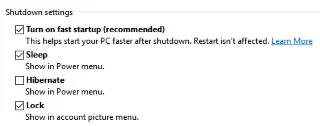
Her merker du av for alternativet Slå på rask oppstart , og klikker deretter Lagre endringer . Rask oppstart er nå aktivert på datamaskinen din.
Merk:
Når Rask oppstart er aktivert, vil ikke Windows-datamaskinen slå seg av på vanlig måte. Dette vil forårsake noen problemer. Hvis du vil oppdatere eller hvis du vil slå av datamaskinen på vanlig måte, kan du slå av Rask oppstart.
2. Tilpass CPU-bruk
Noen programmer på datamaskinen din kan bremse andre programmer eller kan fullstendig "hindre" andre programmer fra å fungere.
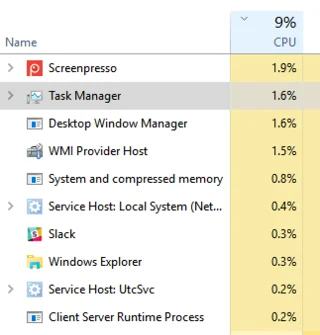
Unødvendige programmer kan forstyrre CPU-operasjoner, for eksempel OneDrive. OneDrive-synkronisering i bakgrunnen kan forårsake problemer.
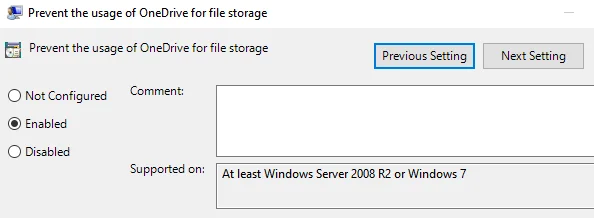
Derfor bør du fortsette å deaktivere OneDrive. For å deaktivere OneDrive, åpne Local Group Policy Editor ved å trykke Windows + R -tastekombinasjonen for å åpne Kjør kommandovinduet, skriv deretter inn gpedit.msc der og trykk Enter .
I vinduet Local Group Policy Editor, naviger med nøkkel:
Datamaskinkonfigurasjon => Administrative maler => Alle innstillinger => Hindre bruk av OneDrive for fillagring => Aktiver
I tillegg kan du se trinnene for å deaktivere eller helt fjerne Onedrive-applikasjonen på Windows 10 her .
Vis meg tips om Windows er også et annet program du bør deaktivere. For å deaktivere Vis meg tips om Windows, gå til Start => Innstillinger => Varsler og handlinger => Vis meg tips om Windows => AV.
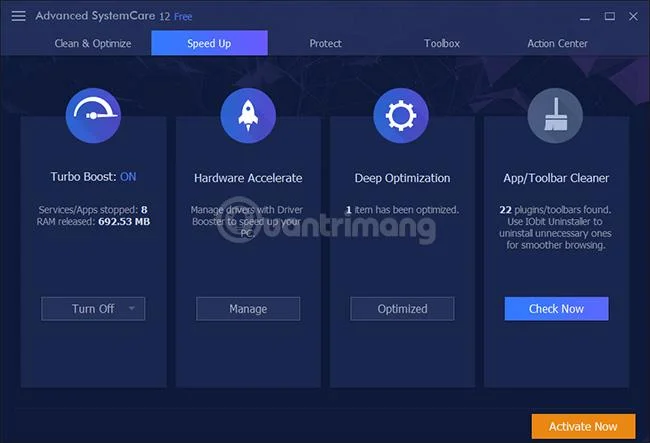
3. Deaktiver programmer som starter med systemet
En av grunnene til at Windows 10-datamaskinen din kjører sakte, er fordi det er for mange applikasjoner som starter opp på systemet – og de fleste av disse applikasjonene brukes sjelden eller aldri.
For å få Windows 10-datamaskinen til å fungere jevnere og raskere, bør du deaktivere disse programmene.
Først åpner du Oppgavebehandling. For å åpne Oppgavebehandling, trykk Ctrl + Shift + Esc eller høyreklikk nederst til høyre på skjermen og velg Oppgavebehandling .
Hvis Oppgavebehandling ikke viser noen tagger, klikk på Mer detaljer .
Klikk deretter på fanen Oppstart. Her vil du se en liste over programmer og tjenester som starter med Windows. Noen programmer og tjenester er årsaken til at Windows 10-datamaskinen din er treg.
For å deaktivere disse programmene, høyreklikk på programmet og velg Deaktiver .
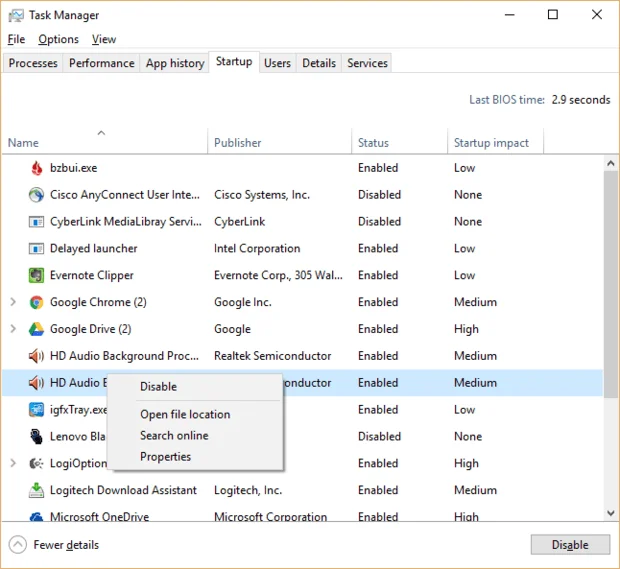
I tillegg, hvis du vil aktivere programmet til å starte med systemet, trenger du bare å åpne Oppgavebehandling og deretter høyreklikke på programmet og velge Aktiver .
4. Deaktiver bevegelseseffekter og visuelle effekter
Windows 10 er utstyrt med ekstra bevegelse og visuelle effekter for å få operativsystemet til å se mer iøynefallende ut. Disse bevegelseseffektene kan imidlertid være en av grunnene til at datamaskinen din går tregere.
Derfor er den enkleste måten å få Windows 10-datamaskinen til å fungere jevnere og raskere ved å deaktivere disse effektene.
For å deaktivere disse effektene, skriv først inn nøkkelordet sysdm.cpl i søkeboksen og trykk Enter.
På dette tidspunktet vises dialogboksen Systemegenskaper på skjermen, klikk på kategorien Avansert og klikk deretter Innstillinger i Ytelse-delen for å åpne dialogboksen Ytelsesalternativer. Her vil du se en liste over bevegelseseffekter og noen andre effekter.
Din oppgave er å klikke på Juster for best ytelse og deretter på OK.
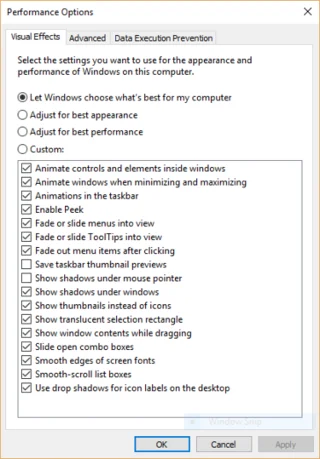
Windows 10 vil slå av effekter som får systemet til å bremse ned.
5. Åpne Windows Feilsøking
Windows Feilsøking er et ganske nyttig verktøy på operativsystemet Windows 10. Dette verktøyet er i stand til å oppdage og fikse problemer på operativsystemet.
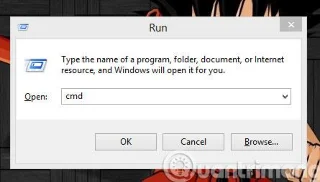
For å åpne Windows-feilsøkingsverktøyet, skriv først inn nøkkelordet feilsøking i søkeboksen og klikk deretter på ikonet for feilsøking i kontrollpanelet .
Nå vises et nytt vindu på skjermen, i System og sikkerhet-delen klikker du Kjør vedlikeholdsoppgaver.
Når dialogboksen Feilsøk og hjelp til å forhindre datamaskinproblemer vises, klikker du på Neste.
Feilsøking vil søke etter filer og snarveier du ikke bruker, identifisere systemrelaterte problemer og andre problemer på PC-en din, varsle deg om disse problemene og fikse dem.
6. Søk støtte fra Performance Monitor
Performance Monitor er et av de mest nyttige verktøyene på Widows 10. Dette verktøyet brukes til å registrere detaljert ytelsesinformasjon over tid, og dermed identifisere systemendringer som vil påvirke systemets ytelse og foreslå løsninger.
For å se den detaljerte rapporten, skriv inn nøkkelordet perfmon /report i søkeboksen og trykk Enter.
Merk: Det er et mellomrom mellom perfmon-nøkkelordet og skråstreken.
Ressurs- og ytelsesmonitor vil starte, søke i og samle inn informasjon om systemet ditt.
Prosessen med å søke etter og samle inn informasjon vil ta noen minutter. Selv om systemet sier at prosessen bare tar 60 sekunder.
Når Monitor fullfører søket, vil den vise en rapport med problemer, problemer og forslag til hvordan de kan løses.
7. Rengjør Bloatware
Bloatware er programvare og verktøy som er i prøveform i et visst antall dager eller er gratis å bruke i en kort periode og er forhåndsinstallert i operativsystemet.
Bloatware forårsaker ingen skade på enheten eller brukerens data, men den tar opp lagringsminne og RAM når den kjører og kan redusere hastigheten på datamaskinen.
For å rense Bloatware, start først systemet for å skanne og finne adware og skadelig programvare.
Du kan laste ned og installere enkelte programmer som Norton Security eller McAfee LiveSafe til datamaskinen din for å skanne og finne adware og skadelig programvare.
I tillegg kan du bruke Windows Defender-applikasjonen innebygd i Windows 10 for å fjerne skadelig programvare. Bare skriv inn Windows Defender-selvlås i søkeboksen og trykk Enter. Når Windows Defender-programmet starter, klikker du på Skann nå for å starte skanningen. Windows Defender vil søke etter og fjerne all skadelig programvare den finner.
Eller du kan laste ned til datamaskinen og installere Malwarebytes Anti-Malware-verktøyet. Dette er et helt gratis verktøy. Du kan imidlertid også velge den betalte versjonen.Når du bruker denne versjonen, vil systembeskyttelsesnivået ditt være mye høyere.
Akkurat som Window Defender, søker Malwarebytes Anti-Malware også etter og fjerner all skadelig programvare på systemet ditt.
8. Avinstaller programmer og programmer som du ikke bruker
Hvis du installerer programmer eller applikasjoner på systemet som du ikke bruker, eller noen tunge programmer... bør du fjerne disse programmene for å oppdatere systemet, slik at datamaskinen går jevnere.
1. Høyreklikk på Start-knappen.
2. Klikk for å velge Program og funksjoner.
3. Velg programmer og programmer du ikke bruker, og klikk deretter Avinstaller/endre.
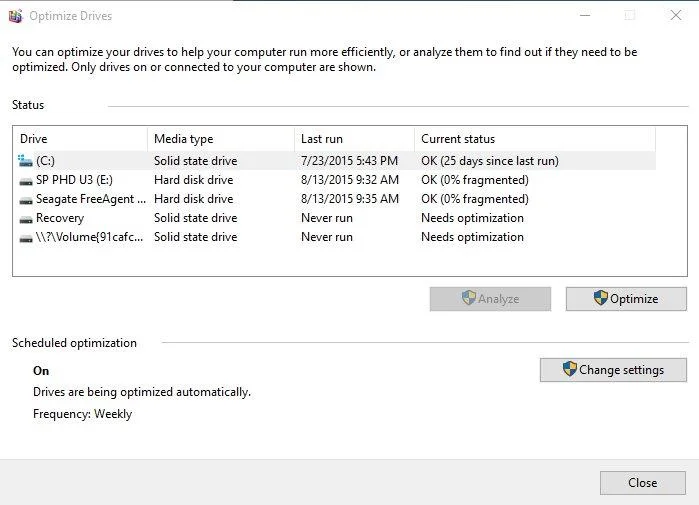
9. Defragmenter stasjon C
En stasjon med filer som er fragmentert under tilgang vil sikkert forårsake flere problemer.
Din Windows 10-datamaskin overskriver ikke bare den originale filen når du lagrer data (som et Word- eller Excel-dokument), men filene lagres i forskjellige deler av stasjonen.
Etter en tids bruk blir informasjonsblokker spredt (også kjent som fragmentert) og kan redusere datamaskinens evne til å få tilgang til filer, spesielt gjøre deg ukomfortabel når du vil åpne filer på en gang.
Derfor bør du defragmentere disken for å åpne og få tilgang til filer raskt.
Merk: Gjelder ikke datamaskiner utstyrt med SSD-stasjoner.
1. Klikk på Start-knappen og klikk deretter på Filutforsker.
2. Klikk på stasjon C: (Lokal disk C:) og velg Egenskaper.
3. Klikk på Verktøy-fanen.
4. Klikk til slutt på Optimaliser og defragmenter stasjon.
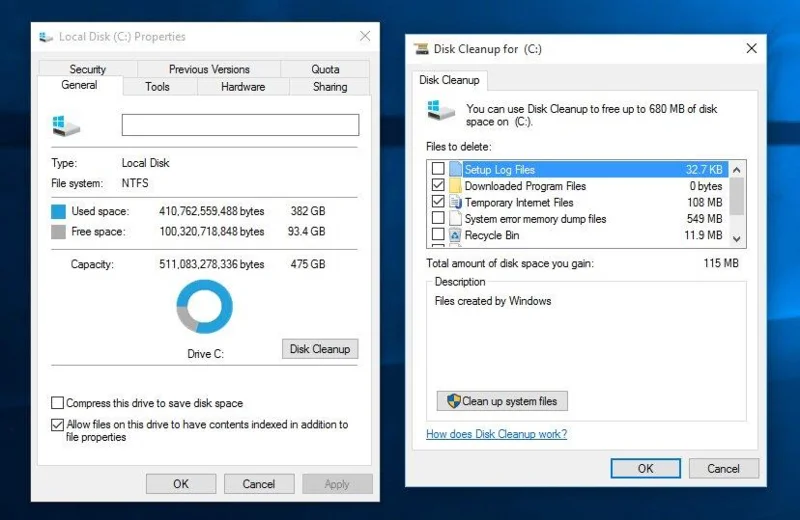
10. Bruk Diskopprydding-verktøyet
Diskopprydding er et av verktøyene innebygd i Windows 10 for å fjerne unødvendige filer på systemet. Bruk verktøy for å fjerne unødvendige filer på Windows 10, slik at Windows 10-datamaskinen din kjører jevnere og jevnere.
1. Klikk på Start-knappen og velg deretter Filutforsker.
2. Høyreklikk Lokal disk C: (stasjon C:) og velg Egenskaper.
3. I kategorien Generelt klikker du Diskopprydding.
4. Klikk deretter på unødvendige filer (midlertidige internettfiler osv.) og klikk deretter OK.
11. Fremskynde prosessen med å slå av Windows 10-datamaskinen
For å fremskynde avslutningsprosessen for Windows 10 er den enkleste måten å lage en snarvei for å slå av datamaskinen. Denne snarveien gir deg ikke bare tilgang til avslutning, men lar deg også starte datamaskinen på nytt, aktivere dvalemodus, ...
Du kan se fremgangsmåten for å lage snarveier for å slå av og starte Windows 10-datamaskinen på nytt her .
Se flere artikler nedenfor:
Tips for å øke hastigheten på avslutningsprosessen på Windows
5 Chrome-utvidelser som hjelper deg å surfe på nettet raskere
Få fart på Internett-tilkoblingen ved å bruke CMD-kommando på WindowsXP/7/8/8.1
Lykke til!
Slik ser du om Windows 11 24H2 Home eller Pro på PC-en din mister oppdateringer 13. oktober 2026, og bekrefter resultatet etter oppdatering.
Kioskmodus på Windows 10 er en modus for kun å bruke 1 applikasjon eller tilgang til kun 1 nettside med gjestebrukere.
Denne veiledningen viser deg hvordan du endrer eller gjenoppretter standardplasseringen til kamerarull-mappen i Windows 10.
Redigering av vertsfilen kan føre til at du ikke får tilgang til Internett hvis filen ikke er riktig endret. Følgende artikkel vil guide deg til å redigere vertsfilen i Windows 10.
Å redusere størrelsen og kapasiteten til bilder vil gjøre det enklere for deg å dele eller sende dem til hvem som helst. Spesielt på Windows 10 kan du endre størrelse på bilder med noen få enkle trinn.
Hvis du ikke trenger å vise nylig besøkte elementer og steder av sikkerhets- eller personvernhensyn, kan du enkelt slå det av.
Microsoft har nettopp sluppet Windows 10 Anniversary Update med mange forbedringer og nye funksjoner. I denne nye oppdateringen vil du se mange endringer. Fra støtte for Windows Ink-pennen til støtte for Microsoft Edge-nettleserutvidelser, Start-menyen og Cortana har også blitt betydelig forbedret.
Ett sted for å kontrollere mange operasjoner rett på systemstatusfeltet.
På Windows 10 kan du laste ned og installere gruppepolicymaler for å administrere Microsoft Edge-innstillinger, og denne veiledningen viser deg prosessen.
Dark Mode er et mørk bakgrunnsgrensesnitt på Windows 10, som hjelper datamaskinen med å spare batteristrøm og redusere innvirkningen på brukerens øyne.








