Windows 11 24H2 Home/Pro: Sjekk sluttdatoen for oppdateringer

Slik ser du om Windows 11 24H2 Home eller Pro på PC-en din mister oppdateringer 13. oktober 2026, og bekrefter resultatet etter oppdatering.
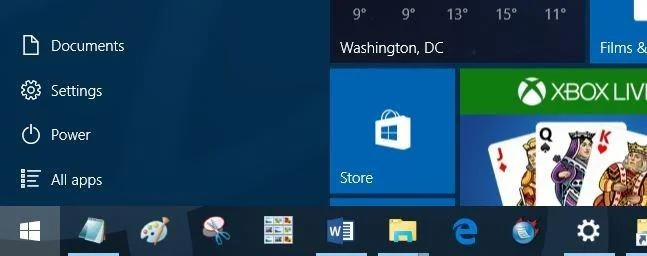
Som standardinnstillinger viser Windows 10 Filutforsker-ikonet i nedre venstre hjørne av Start-menyen så vel som på oppgavelinjen, slik at brukere enkelt kan åpne Filutforsker raskt.
En annen måte er å trykke på Windows + E- tastkombinasjonen for å åpne File Explorer. De fleste brukere bruker imidlertid ofte å klikke på Filutforsker-ikonet for å få tilgang til Filutforsker raskere.
Imidlertid, i noen tilfeller eller av en eller annen grunn, går Filutforsker-ikonet tapt på Start-menyen i Windows 10. I artikkelen nedenfor vil Tips.BlogCafeIT vise deg 4 måter å gjenopprette det tapte Filutforsker-ikonet på Start. Windows 10-menyen.
1. Sjekk på Innstillinger-menyen
Trinn 1:
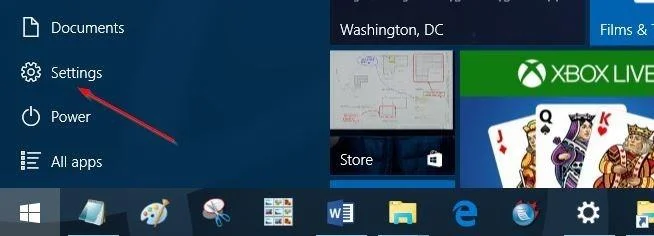
Åpne Innstillinger-menyen ved å klikke på Innstillinger- ikonet i nedre venstre hjørne av Start-menyen, eller trykk alternativt på Windows + I- tastekombinasjonen for å åpne Innstillinger-menyen.
Steg 2:
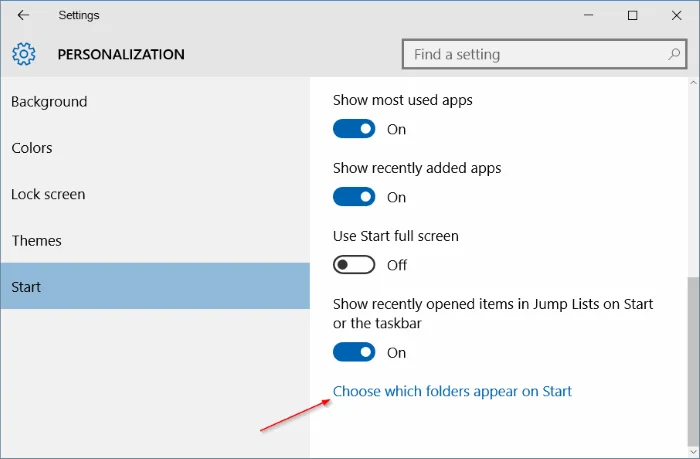
I Innstillinger-vinduet klikker du på Personalisering og deretter på Start .
Trinn 3:
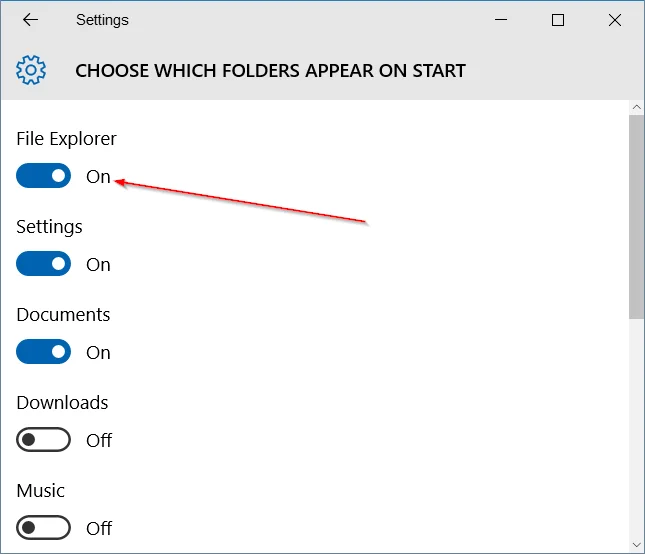
Klikk koblingen Velg hvilke mapper som skal vises på Start , og aktiver deretter Filutforsker-alternativet til PÅ for å legge til Filutforsker i Start-menyen.
Men hvis alternativet Filutforsker er nedtonet, kan du bytte til metode 2 i de neste instruksjonene.
2. Gjenopprett tapt filutforsker-snarvei på Start-menyen
Hvis Filutforsker-alternativet er nedtonet på Innstillinger-menyen, er den mest sannsynlige årsaken at snarveien for Filutforsker mangler fra mappen Start-menyen Steder. I dette tilfellet må du legge til en filutforsker-snarvei til Start-menysteder for å aktivere alternativet Filutforsker på Innstillinger-menyen.
Trinn 1:
Last ned Explorer.zip-filen til datamaskinen din, og pakk ut zip-filen for å åpne snarveien for File Explorer.
Last ned Explorer.zip til enheten din her.
Steg 2:
Trykk på Windows + R- tastkombinasjonen for å åpne Kjør-kommandovinduet. I Kjør-kommandovinduet, skriv inn banen nedenfor og trykk Enter for å åpne Start-menyen Steder-mappen:
C:\ProgramData\Microsoft\Windows\Startmenysteder
Merk: I kommandoen ovenfor kan du erstatte stasjon C med stasjonen der du installerte Windows 10.
Trinn 3:
Kopier og lim inn filutforsker-snarveien i Start-menyen Steder-mappen, og klikk deretter på Fortsett hvis en bekreftelsesdialogboks vises.
Trinn 4:
Åpne Innstillinger- menyen , velg Tilpasninger , klikk Start , klikk på mappen som vises på Start, aktiver deretter Filutforsker-ikonet og du er ferdig.
3. En annen måte å fikse File Explorer-feil på Innstillinger-menyen
Trinn 1:
Trykk på Windows + R- tastkombinasjonen for å åpne Kjør-kommandovinduet. Her, skriv inn banen nedenfor og trykk Enter for å åpne Start-menyen Steder-mappen:
C:\ProgramData\Microsoft\Windows\Startmenysteder
Merk: I kommandoen ovenfor kan du erstatte stasjon C med stasjonen der du installerte Windows 10.
Steg 2:
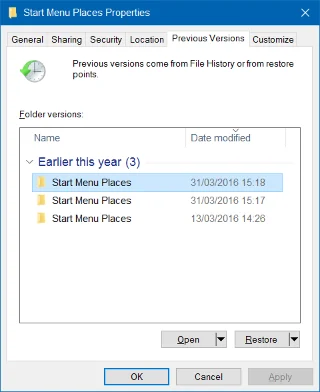
Etter at Start-menyen Steder-mappen åpnes, høyreklikker du på et tomt sted og velger Egenskaper.
Trinn 3:
I fanen Tidligere versjoner velger du den eldste datoen og klikker på Gjenopprett.
Trinn 4:
Sjekk mappen for å se om snarveien for filutforsker vises eller ikke.
Trinn 5:
Åpne Innstillinger- menyen => Personalisering => Start => Velg hvilke mapper som skal vises på Start , og aktiver deretter alternativet Filutforsker.

4. Andre måter
Trinn 1:
Lag først en filutforsker-snarvei.
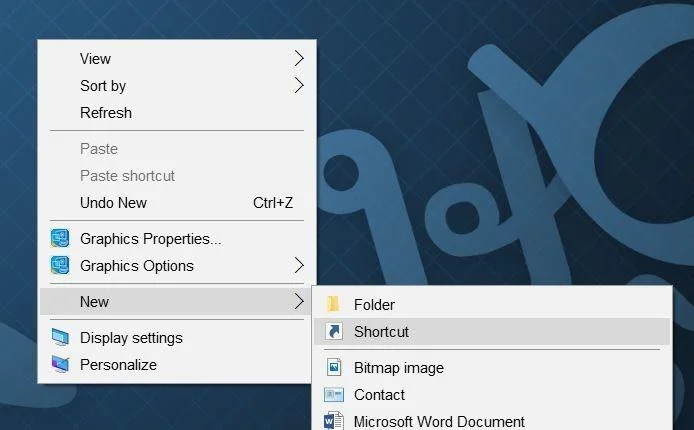
For å gjøre dette, høyreklikk en ledig plass på skrivebordet, og klikk deretter Ny => Snarvei for å åpne veiviseren for å lage snarvei.
Steg 2:
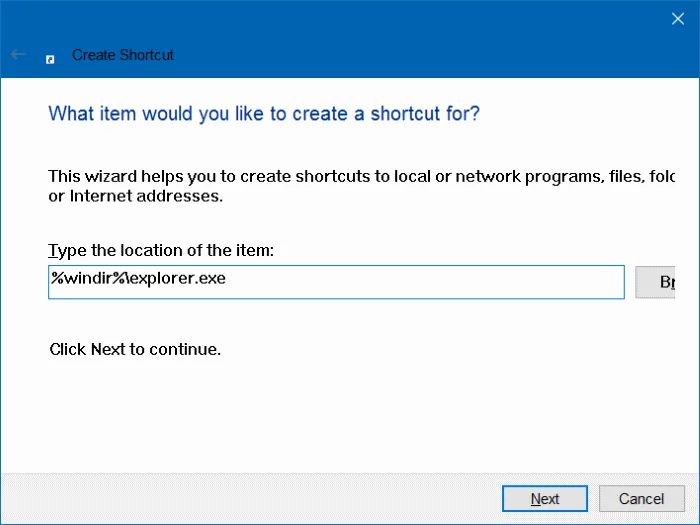
Skriv inn banen nedenfor i boksen Skriv inn plasseringen av elementet:
%windir%\explorer.exe
Klikk deretter på Neste .
Trinn 3:
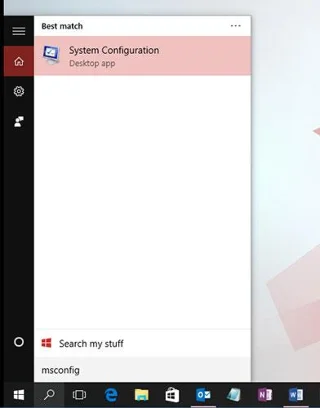
Gi snarveien et navn til Filutforsker og klikk deretter på Fullfør for å lage en snarvei for filutforsker på skrivebordet.
Trinn 4:
Trykk deretter på Windows + R- tastkombinasjonen for å åpne Kjør-kommandovinduet. I Kjør-kommandovinduet, skriv inn banen nedenfor og trykk Enter for å åpne Start-menyen Steder-mappen:
C:\ProgramData\Microsoft\Windows\Startmenysteder
Merk: I kommandoen ovenfor kan du erstatte stasjon C med stasjonen der du installerte Windows 10.
Trinn 5:
Etter at mappen Start-menyen Steder er åpnet, kopierer og limer du inn filutforsker-snarveien du nettopp opprettet på skrivebordet i mappen Start-menyen Steder. Hold mapper åpne.
Klikk på Fortsett når bekreftelsesdialogboksen vises.
Trinn 6:
Åpne Innstillinger-menyen og naviger til mappen som vises på Start (Innstillinger => Personalisering => Start).
Aktiver alternativet Filutforsker til PÅ for å vise Filutforsker-ikonet på Windows 10 Start-menyen.
Se flere artikler nedenfor:
Lykke til!
Slik ser du om Windows 11 24H2 Home eller Pro på PC-en din mister oppdateringer 13. oktober 2026, og bekrefter resultatet etter oppdatering.
Kioskmodus på Windows 10 er en modus for kun å bruke 1 applikasjon eller tilgang til kun 1 nettside med gjestebrukere.
Denne veiledningen viser deg hvordan du endrer eller gjenoppretter standardplasseringen til kamerarull-mappen i Windows 10.
Redigering av vertsfilen kan føre til at du ikke får tilgang til Internett hvis filen ikke er riktig endret. Følgende artikkel vil guide deg til å redigere vertsfilen i Windows 10.
Å redusere størrelsen og kapasiteten til bilder vil gjøre det enklere for deg å dele eller sende dem til hvem som helst. Spesielt på Windows 10 kan du endre størrelse på bilder med noen få enkle trinn.
Hvis du ikke trenger å vise nylig besøkte elementer og steder av sikkerhets- eller personvernhensyn, kan du enkelt slå det av.
Microsoft har nettopp sluppet Windows 10 Anniversary Update med mange forbedringer og nye funksjoner. I denne nye oppdateringen vil du se mange endringer. Fra støtte for Windows Ink-pennen til støtte for Microsoft Edge-nettleserutvidelser, Start-menyen og Cortana har også blitt betydelig forbedret.
Ett sted for å kontrollere mange operasjoner rett på systemstatusfeltet.
På Windows 10 kan du laste ned og installere gruppepolicymaler for å administrere Microsoft Edge-innstillinger, og denne veiledningen viser deg prosessen.
Dark Mode er et mørk bakgrunnsgrensesnitt på Windows 10, som hjelper datamaskinen med å spare batteristrøm og redusere innvirkningen på brukerens øyne.








