Windows 11 24H2 Home/Pro: Sjekk sluttdatoen for oppdateringer

Slik ser du om Windows 11 24H2 Home eller Pro på PC-en din mister oppdateringer 13. oktober 2026, og bekrefter resultatet etter oppdatering.
Funksjonen Remote Desktop Protocol (RPD) har blitt integrert i Windows-operativsystemet siden Windows XP Pro-versjonen. Denne funksjonen lar brukere enkelt koble til og kontrollere en datamaskin eller annen enhet eksternt.
I tidligere artikler viste Tips.BlogCafeIT deg hvordan du aktiverer og bruker Remote Desktop på Windows 7, 8... I artikkelen nedenfor vil Tips.BlogCafeIT veilede deg hvordan du aktiverer og bruker Remote Desktop på Windows 10-datamaskiner.
1. Aktiver eksternt skrivebord på datamaskinen med Windows 10
Som standard er fjernkontrollfunksjonen for Remote Desktop Protocol på Windows 10 deaktivert, så du må aktivere denne funksjonen.
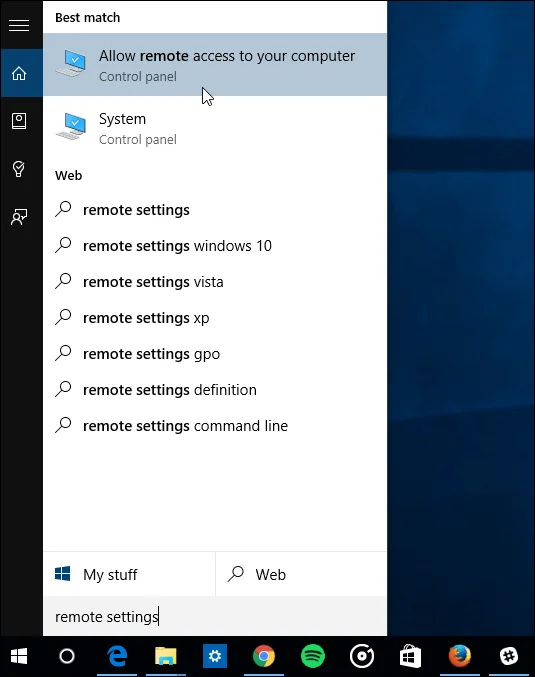
Skriv først inn nøkkelordet Tillat ekstern tilgang i søkeboksen , og velg deretter Tillat ekstern tilgang til datamaskinen fra listen over søkeresultater.
På dette tidspunktet vises vinduet Systemegenskaper på skjermen, hvor du går til Ekstern- fanen og velger Tillat eksterne tilkoblinger til denne datamaskinen , og deretter sjekker du Nettverksnivåautentisering- elementet for å sikre tryggere sikkerhet.
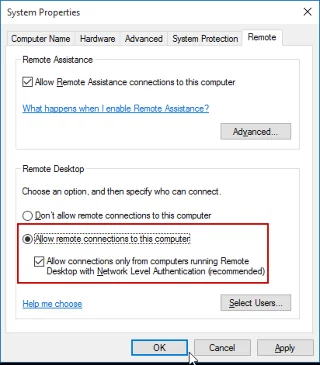
Klikk til slutt OK . Nå er Remote Desktop Protocol på din Windows 10-datamaskin aktivert.
2. Fjernkontroller Windows 10-datamaskinen ved hjelp av en annen datamaskin
Det er mange måter å koble datamaskinen til en annen ekstern datamaskin. Du kan bruke de tradisjonelle Remote Desktop-applikasjonene eller Remote Desktop-universalapplikasjonen. Du kan laste ned denne applikasjonen fra Store. Når du bruker Remote Desktop-applikasjonen, kan du bruke den på både iOS- og Android-plattformer.
Nedenfor vil Quantrimang.com veilede deg til å få tilgang til og kontrollere andre datamaskiner koblet til samme nettverk. Hvis de to datamaskinene er koblet til forskjellige nettverk, eller du bruker en hjemmedatamaskin til å kontrollere en bedriftsdatamaskin, må du bruke programvare som TeamViewer eller VNC .
Trinn 1: Slå på Remote Desktop og tillat ekstern tilgang på både datamaskiner A og B. Anta at A er tilgangsmaskinen, B er tilgangsmaskinen
Trinn 2: Koble 2 datamaskiner A og B til samme LAN eller Wifi-nettverk.
Trinn 3: Få navnet eller se IP-en til datamaskin B du vil koble til, eller hvis du allerede vet navnet på datamaskin B, kan du bruke metoden til å se IP-en til datamaskinen i samme LAN for å få IP-en.
Merk:
Hvis det er mange datamaskiner og enheter på hjemmenettverket, kan du bruke Advanced IP Scanner- verktøyet til å finne IP-adressen til datamaskinen på hjemmenettverket.
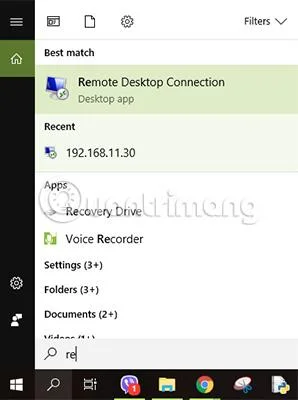
Trinn 4: Skriv inn Remote Desktop Connection i søkefeltet på datamaskin A for å åpne kontakten på datamaskinen.
Trinn 5: Skriv inn navnet eller IP-adressen til datamaskin B du fikk i trinn 3.
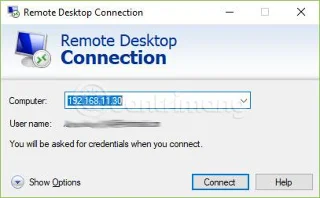
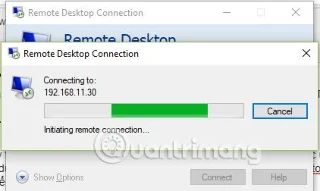
Trinn 6: Datamaskin A vil finne datamaskin B på nettverket
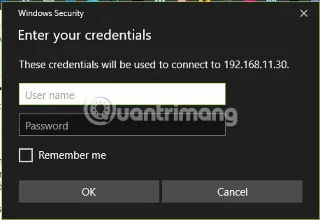
Hvis maskin B har et passord satt, må du angi passordet for å få tilgang til maskin B.
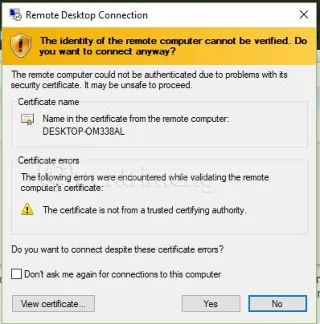
Trinn 7: En sikkerhetsadvarsel vises, klikk Ja for å godta hvis enhetsnavnet er enheten du kobler til.
Trinn 8: Når tilkoblingen er fullført, vil du se et vindu, med IP-adresse/vertsnavn B øverst på datamaskin A, datamaskin B vil være midlertidig låst. Når du vil koble fra, klikker du bare på x-en på den blå linjen for å slå den av.
Tilkoblingsprosessen vil foregå som videoen nedenfor:
Se flere artikler nedenfor:
Lykke til!
Slik ser du om Windows 11 24H2 Home eller Pro på PC-en din mister oppdateringer 13. oktober 2026, og bekrefter resultatet etter oppdatering.
Kioskmodus på Windows 10 er en modus for kun å bruke 1 applikasjon eller tilgang til kun 1 nettside med gjestebrukere.
Denne veiledningen viser deg hvordan du endrer eller gjenoppretter standardplasseringen til kamerarull-mappen i Windows 10.
Redigering av vertsfilen kan føre til at du ikke får tilgang til Internett hvis filen ikke er riktig endret. Følgende artikkel vil guide deg til å redigere vertsfilen i Windows 10.
Å redusere størrelsen og kapasiteten til bilder vil gjøre det enklere for deg å dele eller sende dem til hvem som helst. Spesielt på Windows 10 kan du endre størrelse på bilder med noen få enkle trinn.
Hvis du ikke trenger å vise nylig besøkte elementer og steder av sikkerhets- eller personvernhensyn, kan du enkelt slå det av.
Microsoft har nettopp sluppet Windows 10 Anniversary Update med mange forbedringer og nye funksjoner. I denne nye oppdateringen vil du se mange endringer. Fra støtte for Windows Ink-pennen til støtte for Microsoft Edge-nettleserutvidelser, Start-menyen og Cortana har også blitt betydelig forbedret.
Ett sted for å kontrollere mange operasjoner rett på systemstatusfeltet.
På Windows 10 kan du laste ned og installere gruppepolicymaler for å administrere Microsoft Edge-innstillinger, og denne veiledningen viser deg prosessen.
Dark Mode er et mørk bakgrunnsgrensesnitt på Windows 10, som hjelper datamaskinen med å spare batteristrøm og redusere innvirkningen på brukerens øyne.








