Windows 11 24H2 Home/Pro: Sjekk sluttdatoen for oppdateringer

Slik ser du om Windows 11 24H2 Home eller Pro på PC-en din mister oppdateringer 13. oktober 2026, og bekrefter resultatet etter oppdatering.
I mange tilfeller, på grunn av jobbens natur, vil en datamaskin brukes sammen, eller i en familie når medlemmene bruker samme datamaskin. I så fall er det nødvendig å opprette en bruker på datamaskinen for å sikre data, samt alle aktiviteter som den forrige brukeren har brukt.
Så vet du hvordan du setter datamaskinbrukstid for hver konto? Brukere kan sette grenser helt uten å ønske at andre kontoer skal kunne få tilgang til og bruke forhåndsbestemte funksjoner. I denne artikkelen vil Tips.BlogCafeIT veilede deg hvordan du setter opp Windows-brukstid for alle kontoer på datamaskinen.
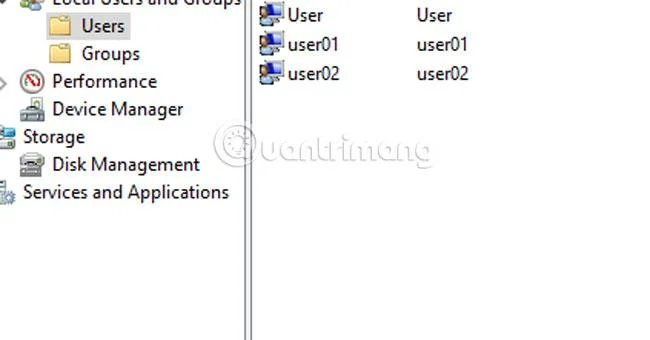
I denne artikkelen skal vi jobbe med bruker01- og bruker02-kontoene som er opprettet på datamaskinen.
Trinn 1:
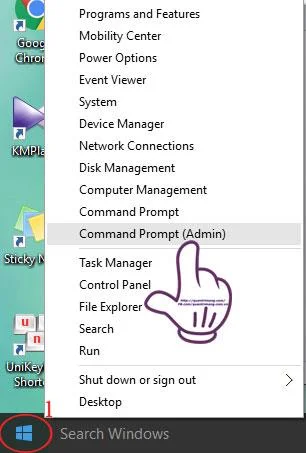
Høyreklikk på Start- knappikonet og velg Ledetekst (Admin) .
Steg 2:
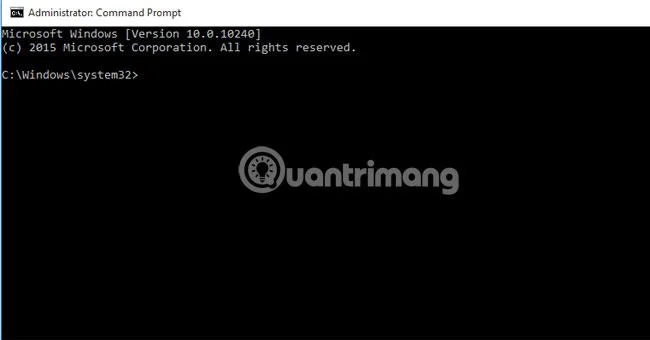
Administratorkommandoprompt- grensesnittet vises.
Her vil vi sette opp Windows-brukstid for kontoer med den vanlige kommandoen: net user /time:,
Trinn 3:
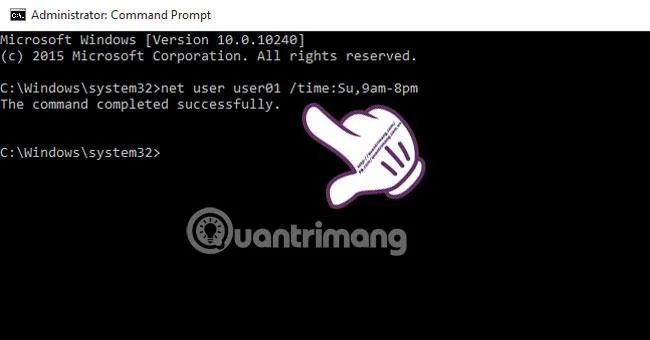
Fortsett med oppsettet. For eksempel, hvis jeg vil begrense Windows-brukstiden for bruker01-kontoen fra kl. 09.00 til 20.00 søndag, vil det være følgende kommando:
nettbruker bruker01 /tid: sø, kl. 9-20
Etter å ha skrevet kommandoen fullstendig og trykket på Enter , vil det komme en suksessmelding som vist nedenfor.
Trinn 4:
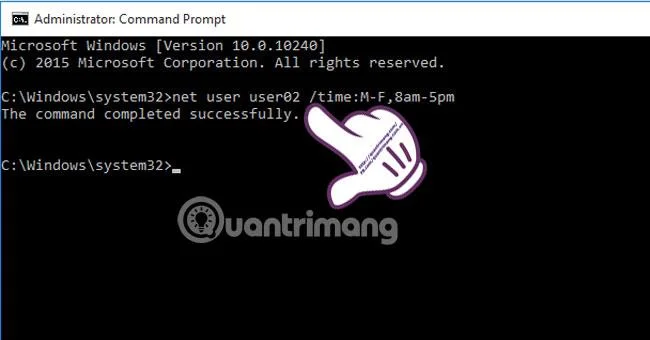
Hvis vi vil begrense tiden kontoen bruker datamaskinen i løpet av uken fra mandag (mandag) til fredag (fredag), fra 8:00 til 17:00, skriv inn kommandoen:
nettbruker bruker01 /tid:MF,8am-5pm
Trinn 5:
Eller du kan også begrense med en lengre kommando, og begrense datamaskinbrukstiden for user01 fra 08:00 til 16:00 på lørdag (lørdag) og fra mandag (mandag) til fredag (fredag), ca. 18:00 Bruk komma for å skille tider.
nettbruker bruker01 /tid:Sa,8am-4pm;MF,9am-6pm
Trinn 6:
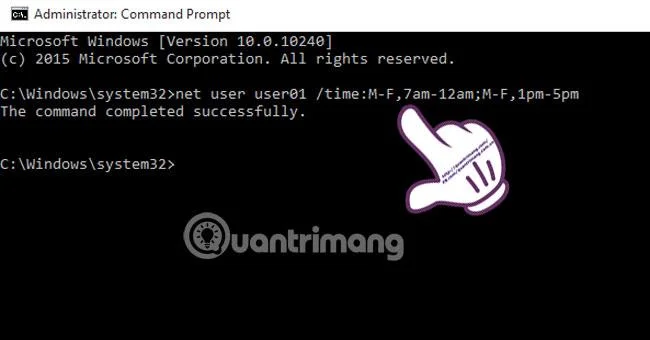
Hvis du ønsker å sette ensartet arbeidstid for alle ukedager, for eksempel fra 07:00 til 12:00 og 13:00 til 17:00 alle dager i uken, har du kommandoen:
nettobruker bruker01 /tid:MF,7am-12am;MF,1pm-5pm
Trinn 7:
For å gå tilbake til den opprinnelige tilstanden uten innstilling, trykk kommandoen: net user user01 /time:all
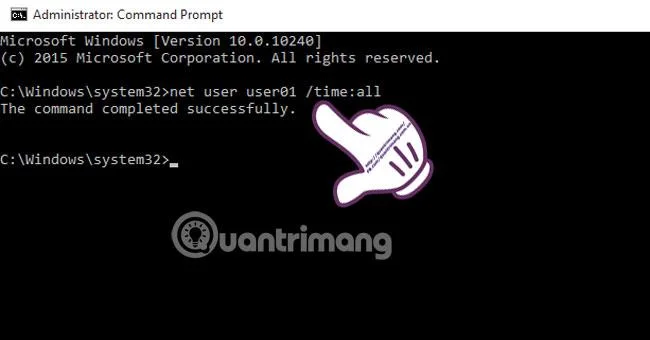
Med forskjellige kommandoer kan du begrense datamaskinbrukstiden for Windows-kontoer, med mange forskjellige tidsperioder avhengig av oppsettbehov.
Se følgende artikler for mer informasjon:
Ønsker deg suksess!
Slik ser du om Windows 11 24H2 Home eller Pro på PC-en din mister oppdateringer 13. oktober 2026, og bekrefter resultatet etter oppdatering.
Kioskmodus på Windows 10 er en modus for kun å bruke 1 applikasjon eller tilgang til kun 1 nettside med gjestebrukere.
Denne veiledningen viser deg hvordan du endrer eller gjenoppretter standardplasseringen til kamerarull-mappen i Windows 10.
Redigering av vertsfilen kan føre til at du ikke får tilgang til Internett hvis filen ikke er riktig endret. Følgende artikkel vil guide deg til å redigere vertsfilen i Windows 10.
Å redusere størrelsen og kapasiteten til bilder vil gjøre det enklere for deg å dele eller sende dem til hvem som helst. Spesielt på Windows 10 kan du endre størrelse på bilder med noen få enkle trinn.
Hvis du ikke trenger å vise nylig besøkte elementer og steder av sikkerhets- eller personvernhensyn, kan du enkelt slå det av.
Microsoft har nettopp sluppet Windows 10 Anniversary Update med mange forbedringer og nye funksjoner. I denne nye oppdateringen vil du se mange endringer. Fra støtte for Windows Ink-pennen til støtte for Microsoft Edge-nettleserutvidelser, Start-menyen og Cortana har også blitt betydelig forbedret.
Ett sted for å kontrollere mange operasjoner rett på systemstatusfeltet.
På Windows 10 kan du laste ned og installere gruppepolicymaler for å administrere Microsoft Edge-innstillinger, og denne veiledningen viser deg prosessen.
Dark Mode er et mørk bakgrunnsgrensesnitt på Windows 10, som hjelper datamaskinen med å spare batteristrøm og redusere innvirkningen på brukerens øyne.








