Windows 11 24H2 Home/Pro: Sjekk sluttdatoen for oppdateringer

Slik ser du om Windows 11 24H2 Home eller Pro på PC-en din mister oppdateringer 13. oktober 2026, og bekrefter resultatet etter oppdatering.
Tenk deg at i tilfelle du glemmer påloggingspassordet for Windows-datamaskinen , kan du bruke Password Reset Disk til å opprette et nytt passord for å få tilgang til filer og informasjon på datamaskinen.
I den forrige artikkelen viste Tips.BlogCafeIT deg hvordan du bruker en USB-stasjon for å lage Password Reset Disk på Windows 7 . I artikkelen nedenfor vil Quantrimang.com veilede deg hvordan du bruker USB til å lage Password Reset Disk på Windows 10.
Viktige merknader om Password Reset Disk
Viktig merknad : Hvis du glemmer kontopassordet ditt og ikke har diskett for tilbakestilling av passord, bruk gratis programvare for passordgjenoppretting .
Merknad 1 : Diskett for tilbakestilling av passord kan opprettes og brukes for Microsoft-kontoer. Hvis du vil tilbakestille det glemte passordet for Microsoft-kontoen du brukte til å logge på Windows 10, kan du se artikkelen: Slik endrer eller tilbakestiller du passordet for Microsoft-kontoen din .
Merk 2 : Disketten for tilbakestilling av passord som du oppretter for ditt nåværende passord, kan brukes til å tilbakestille passordet etter at du har oppdatert eller endret passordet, noe som betyr at du ikke trenger å opprette en ny diskett for tilbakestilling av passord hver gang du endrer den. passord for kontoen.
Merknad 3 : Disketten for tilbakestilling av passord du oppretter for en spesifikk konto kan ikke brukes til å tilbakestille passordet for en annen konto. Så hvis du har flere kontoer, husk å lage separate Tilbakestill diskpassord for dem.
Lag passordtilbakestillingsdisk på USB i Windows 10
Trinn 1 : Koble til USB-en du vil bruke til å klargjøre Password Reset Disk og sikkerhetskopiere alle eksisterende data til et trygt sted. Selv om Windows ikke vil formatere stasjonen mens du oppretter Password Reset Disk, er det fortsatt en god idé å sikkerhetskopiere viktige data.
Trinn 2 : Skriv Opprett en diskett for tilbakestilling av passord i Start-menyen eller søkeboksen på oppgavelinjen, og trykk deretter på tasten Enterfor å åpne veiviseren for tilbakestilling av passord.
Eller åpne Kontrollpanel , endre Vis etter til Små ikoner , klikk Brukerkontoer . På venstre panel i brukerkontovinduet klikker du på koblingen merket Opprett en diskett for tilbakestilling av passord .
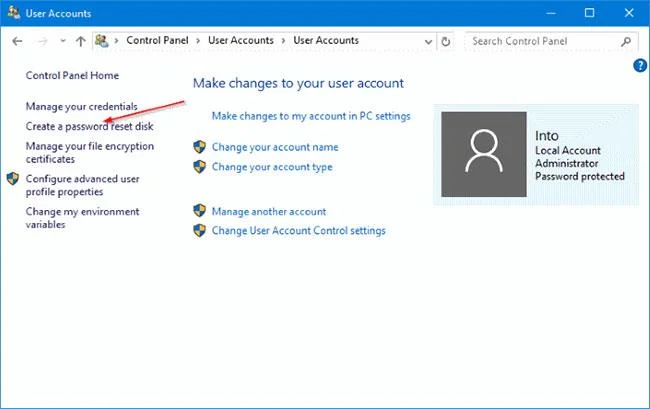
Klikk på koblingen merket Opprett en disk for tilbakestilling av passord
Trinn 3 : Når veiviseren for glemt passord er startet, klikker du på Neste-knappen.
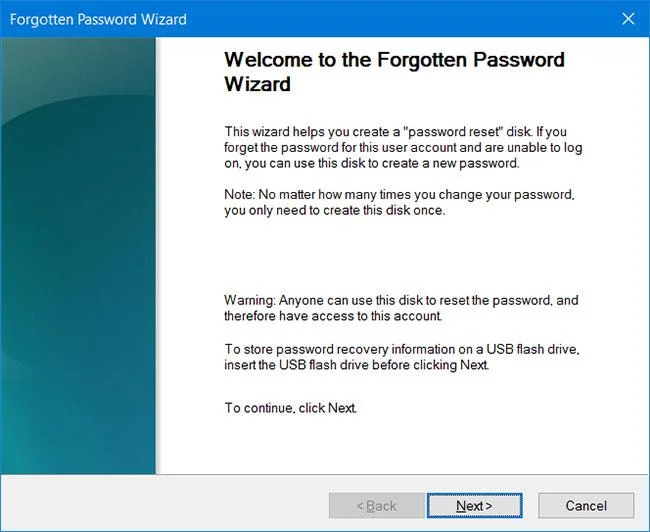
Klikk på Neste-knappen
Trinn 4 : I følgende skjermbilde velger du USB-en du vil bruke til å klargjøre Password Reset Disk.
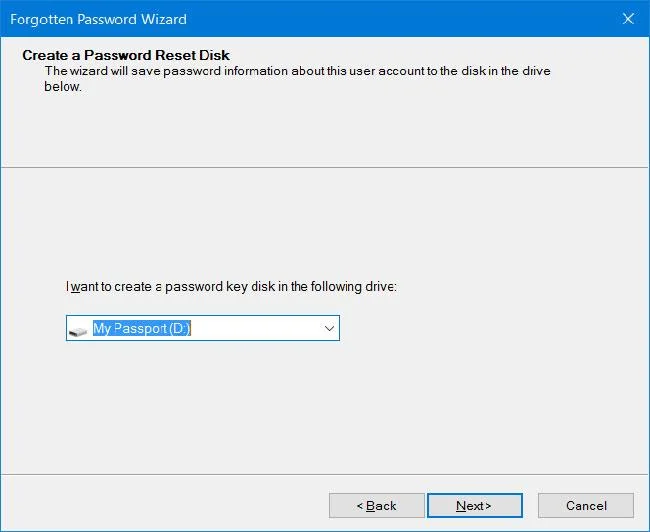
Velg USB-en du vil bruke
Trinn 5 : Skriv til slutt inn gjeldende passord for kontoen din, og klikk deretter på Neste-knappen. Du må angi riktig passord for å fortsette.
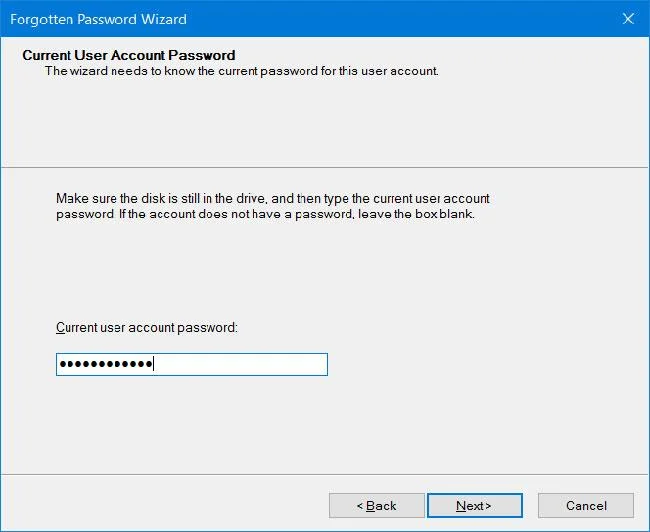
Skriv inn gjeldende passord for kontoen
Ved å klikke på Neste- knappen vil du begynne å opprette en diskett for tilbakestilling av passord for kontoen.
Ved å klikke på Neste-knappen vil du begynne å opprette en diskett for tilbakestilling av passord for kontoen
Når du er ferdig, vil du se meldingen "Fullfører veiviseren for glemt passord" på skjermen. Klikk på Fullfør- knappen for å lukke veiviseren.
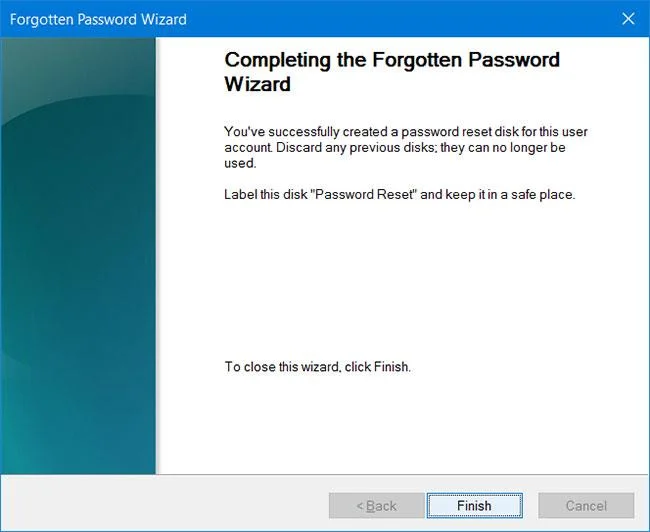
"Fullfører veiviseren for glemt passord" vises på skjermen
Som du vet er det viktig å oppbevare Password Reset Disk på et trygt sted, siden alle med tilgang til Password Reset Disk enkelt kan få tilgang til kontoen så vel som PC-en med bare noen få klikk.
Password Reset Disk kan brukes hvis du glemmer passordet for din nåværende brukerkonto. Som nevnt før, trenger du ikke opprette en ny Password Reset Disk når du endrer passordet for denne kontoen.
Se flere artikler nedenfor:
Lykke til!
Slik ser du om Windows 11 24H2 Home eller Pro på PC-en din mister oppdateringer 13. oktober 2026, og bekrefter resultatet etter oppdatering.
Kioskmodus på Windows 10 er en modus for kun å bruke 1 applikasjon eller tilgang til kun 1 nettside med gjestebrukere.
Denne veiledningen viser deg hvordan du endrer eller gjenoppretter standardplasseringen til kamerarull-mappen i Windows 10.
Redigering av vertsfilen kan føre til at du ikke får tilgang til Internett hvis filen ikke er riktig endret. Følgende artikkel vil guide deg til å redigere vertsfilen i Windows 10.
Å redusere størrelsen og kapasiteten til bilder vil gjøre det enklere for deg å dele eller sende dem til hvem som helst. Spesielt på Windows 10 kan du endre størrelse på bilder med noen få enkle trinn.
Hvis du ikke trenger å vise nylig besøkte elementer og steder av sikkerhets- eller personvernhensyn, kan du enkelt slå det av.
Microsoft har nettopp sluppet Windows 10 Anniversary Update med mange forbedringer og nye funksjoner. I denne nye oppdateringen vil du se mange endringer. Fra støtte for Windows Ink-pennen til støtte for Microsoft Edge-nettleserutvidelser, Start-menyen og Cortana har også blitt betydelig forbedret.
Ett sted for å kontrollere mange operasjoner rett på systemstatusfeltet.
På Windows 10 kan du laste ned og installere gruppepolicymaler for å administrere Microsoft Edge-innstillinger, og denne veiledningen viser deg prosessen.
Dark Mode er et mørk bakgrunnsgrensesnitt på Windows 10, som hjelper datamaskinen med å spare batteristrøm og redusere innvirkningen på brukerens øyne.








